

3 Alat Perekaman Sesi RDP Teratas
Perekaman sesi RDP membantu memantau dan meninjau aktivitas desktop jarak jauh untuk kepatuhan, pelatihan, dan dukungan. Artikel ini menjelaskan cara merekam sesi RDP, membagikan 3 alat teratas, dan menunjukkan mengapa AnyViewer adalah opsi termudah dan paling aman dengan perekaman bawaan.

Oleh Tyler / Diterbitkan pada August 19, 2026


Bisakah Anda merekam koneksi RDP?
Tentu saja, Anda dapat merekam koneksi Remote Desktop Protocol (RDP), tetapi tidak secara langsung dengan klien RDP bawaan di Windows. Meskipun alat Remote Desktop Connection (RDC) asli Windows tidak menawarkan perekaman sesi RDP secara langsung, ada beberapa alat pihak ketiga yang andal dan solusi lain yang memungkinkan Anda merekam sesi RDP untuk tujuan keamanan, kepatuhan, pelatihan, atau audit.

Memahami cara merekam sesi RDP adalah kunci untuk:
- Administrator IT yang memantau dukungan teknis luar atau di luar lokasi
- Pemilik bisnis membutuhkan transparansi di lingkungan kerja jarak jauh
- Tim keamanan mengaudit perilaku pengguna dan akses sistem
- Pendidik dan pelatih yang melakukan pengajaran langsung melalui RDP
Jadi jika Anda bertanya, “Bagaimana cara merekam sesi RDP?”, jawaban singkatnya adalah: gunakan perangkat lunak pihak ketiga yang dirancang untuk tugas tersebut, dan sebaiknya yang mengintegrasikan perekaman secara mulus ke dalam pengalaman desktop jarak jauh.
3 alat teratas untuk perekaman sesi RDP
Berikut tiga alat terbaik yang membuat perekaman sesi RDP mudah, aman, dan efisien:
Opsi 1. Syteca – Pemantauan dan Peringatan RDP Tingkat Lanjut
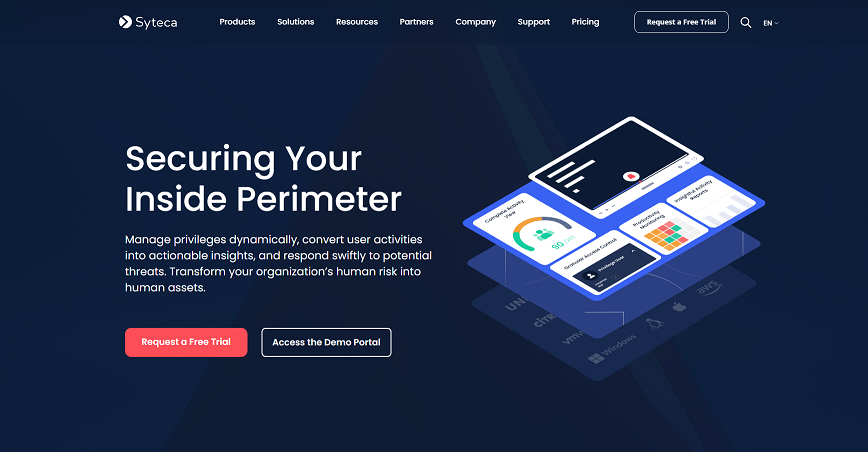
Syteca adalah platform keamanan siber serba bisa dengan alat pemantauan dan perekaman sesi RDP yang canggih. Platform ini ideal untuk tim IT, MSP, dan organisasi yang berfokus pada keamanan.
Fitur Utama:
- Peringatan Waktu Nyata: Dapatkan notifikasi email instan saat sesi RDP dimulai.
- Rekam Sesi Lokal & Jarak Jauh: Rekam hanya sesi tertentu menggunakan penyaringan IP.
- Lihat Sesi Langsung: Tonton sesi secara real time; blokir pengguna sekali klik jika perlu.
- Log Audit Terperinci: Tinjau metadata, rekaman layar, dan sesi yang diekspor.
- Laporan Terjadwal: Buat dan kirim laporan aktivitas sesi secara rutin melalui email.
- Ekspor Terenkripsi: Ekspor sesi untuk tinjauan forensik dengan perlindungan kata sandi dan verifikasi SHA-256.
Cara Menggunakan Syteca untuk Perekaman Sesi RDP:
Langkah 1. Instal Agen Syteca di semua titik akhir yang ingin Anda pantau.
Langkah 2. Buka Manajemen Peringatan, pilih Peringatan Mulai Sesi, dan konfigurasikan notifikasi email untuk koneksi RDP baru.
Langkah 3. Untuk merekam hanya sesi eksternal, atur filter ke "Pantau aktivitas dari semua alamat IP publik jarak jauh kecuali" dan masukkan IP internal untuk dikecualikan.

Langkah 4. Gunakan Pemutar Sesi atau klik “Langsung” untuk menonton aktivitas saat ini. Blokir pengguna jika diperlukan.
Langkah 5. Buka Hasil Pemantauan, pilih sesi, dan ekspor secara aman dari menu Ekspor Forensik.
Langkah 6. Jadwalkan laporan dari tab Laporan untuk pengiriman rutin ke kotak masuk Anda.
Terbaik Untuk: Organisasi tingkat perusahaan yang memerlukan visibilitas penuh, peringatan, dan log audit.
Opsi 2. Teramind – Pemantauan Tenaga Kerja Komprehensif
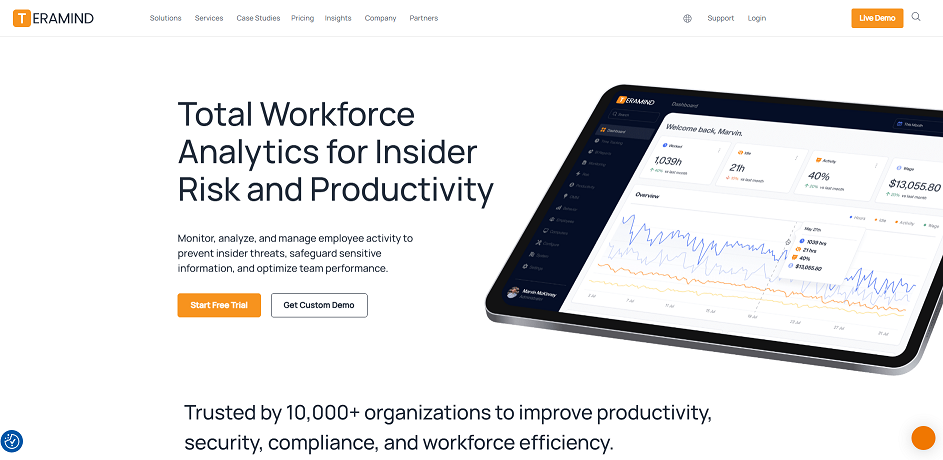
Teramind menawarkan fitur perekaman sesi RDP terkemuka di industri yang disesuaikan untuk produktivitas dan keamanan tenaga kerja. Teramind merekam setiap aspek aktivitas pengguna dan menyimpannya secara aman.
Fitur Perekaman RDP:
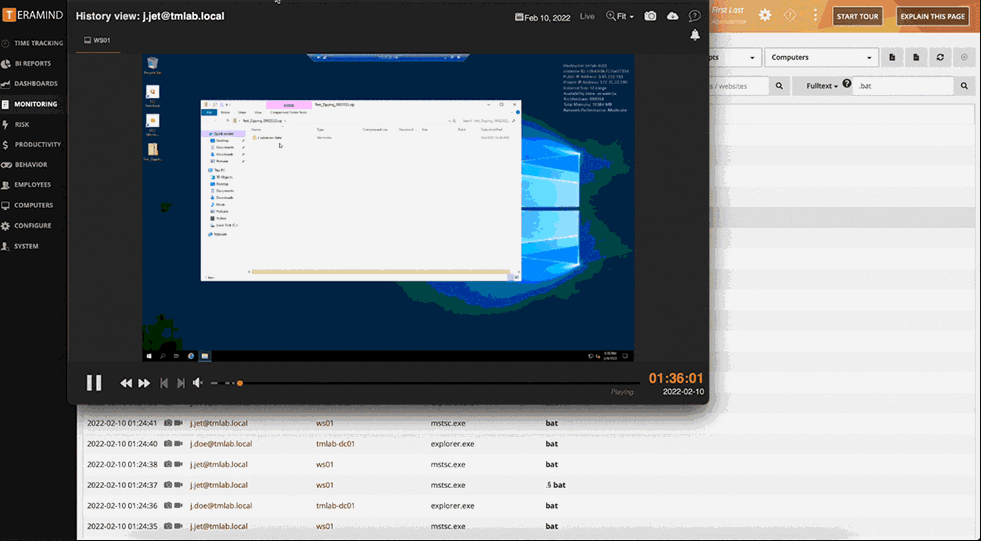
- Pemutaran Video Penuh: Merekam dan memutar ulang layar sesi secara real-time atau dari arsip.
- Peringatan Kustom: Atur peringatan untuk perilaku mencurigakan atau aktivitas yang tidak sesuai.
- Pemantauan Aktivitas: Lacak penekanan tombol, transfer file, kunjungan web, email, dan obrolan.
- Pelacakan Waktu: Mengintegrasikan log waktu karyawan berdasarkan aktivitas sesi.
- Kontrol Jarak Jauh: Ambil alih kendali sesi langsung dengan segera jika diperlukan intervensi.
Cara Menggunakan Teramind untuk Perekaman Sesi RDP:
Langkah 1. Pasang Agen Teramind di semua server dan titik akhir yang akan dipantau.
Langkah 2. Dari dasbor Teramind, tentukan sesi pengguna atau aplikasi mana yang harus direkam.
Langkah 3. Konfigurasikan peringatan untuk perilaku berisiko tinggi (misalnya, transfer file atau akses situs web).
Langkah 4. Buka Pemutar Sesi untuk memutar ulang sesi RDP sebelumnya atau menontonnya secara langsung.
Langkah 5. Gunakan alat admin untuk mengambil alih sesi atau menjeda perekaman jika diperlukan.
Langkah 6. Ekspor data untuk kepatuhan atau tinjauan internal langsung dari dasbor.
Cocok Untuk: Bisnis yang memantau karyawan atau kontraktor jarak jauh untuk kepatuhan dan kinerja.
Opsi 3. TSFactory RecordTS – Perekam RDP Ringan
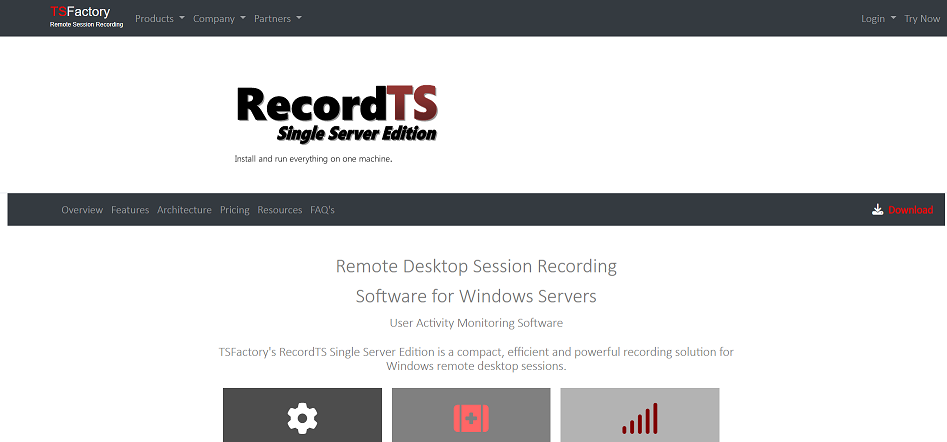
RecordTS Single Server Edition dari TSFactory adalah alat yang ringkas namun tangguh, dirancang khusus untuk merekam aktivitas desktop jarak jauh di banyak sesi.
Fitur Unggulan:
- Pengaturan Sederhana: Terpasang dalam waktu kurang dari 15 menit dengan konfigurasi minimal.
- Buffering Data: Mencegah kehilangan data saat jaringan terputus atau terjadi crash.
- Perekaman Tersembunyi: Beroperasi secara diam-diam untuk mencegah gangguan.
- Rekaman Video Metadata: Lacak penekanan tombol, pekerjaan cetak, transfer file, dan lainnya.
- Akses Konsol Web: Kelola lisensi dan lihat sesi melalui browser.
- Siap Cloud: Berfungsi lancar di lingkungan Citrix, VMware, Azure, AWS, dan terminal server.
Cara Menggunakan RecordTS untuk Perekaman Sesi RDP:
Langkah 1. Instal RecordTS di server Windows Anda; tidak perlu konfigurasi tambahan.
Langkah 2. Layanan otomatis mulai dengan setiap sesi RDP baru.
Langkah 3. Gunakan Konsol Konfigurasi RecordTS untuk mengelola lisensi, pengaturan sesi, dan melihat rekaman.
Langkah 4. Rekaman otomatis disimpan ke database lokal untuk pemutaran aman nanti.
Langkah 5. Putar ulang rekaman sesi, pantau perilaku, atau ekstrak data sesuai kebutuhan untuk audit atau pelatihan.
Cocok Untuk: Tim yang mencari solusi perekaman RDP dengan sumber daya minimal dan dapat diskalakan.
AnyViewer: Perangkat lunak desktop jarak jauh terbaik dengan perekaman sesi bawaan
Jika Anda mencari solusi desktop jarak jauh yang tidak hanya menghubungkan perangkat dengan mudah tetapi juga menyediakan perekaman sesi bawaan, tidak perlu mencari lebih jauh dari AnyViewer, salah satu cara termudah untuk merekam sesi RDP secara gratis.

Tidak seperti alat lain yang memerlukan konfigurasi ekstensif atau modul tambahan, AnyViewer mengintegrasikan perekaman sesi langsung ke antarmuka penggunanya, menjadikannya pilihan tepat bagi bisnis, admin IT, dan pekerja jarak jauh.
Mengapa Memilih AnyViewer untuk Perekaman Sesi RDP?
- Perekaman Bawaan: Tidak perlu plugin pihak ketiga atau pengaturan rumit, mulai sesi dan tekan tombol rekam.
- Mulai/Hentikan Perekaman Sekali Klik: Fitur toggle sederhana untuk perekaman sesi selama koneksi langsung.
- Penyimpanan Aman: Semua file rekaman disimpan secara lokal atau di penyimpanan cloud dengan dukungan enkripsi.
- Dukungan Lintas Platform: Berfungsi di Windows, iOS, dan Android, menjadikannya ideal untuk lingkungan multi-perangkat.
- Pemutaran Berkualitas Tinggi: Putar ulang rekaman dalam HD untuk pelatihan, audit, atau pemecahan masalah.
Cara Merekam Sesi RDP Menggunakan AnyViewer
Langkah 1. Unduh dan instal AnyViewer di perangkat lokal dan jarak jauh.
Langkah 2. Masuk dengan akun AnyViewer Anda dan buat sesi jarak jauh.
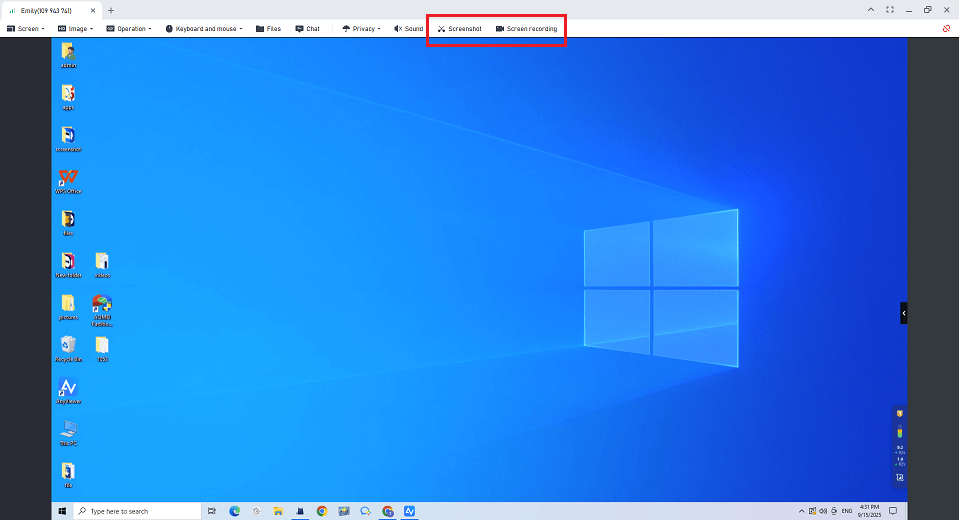
Langkah 3. Klik tombol Perekaman layar di bilah alat setelah sesi dimulai.
Langkah 4. Sesi akan direkam secara real-time; Anda dapat menjeda atau menghentikan perekaman kapan saja.
Apa yang Membuat AnyViewer Menonjol?
- Antarmuka Ramah Pengguna: Dirancang untuk pengguna dari semua tingkat pengalaman, dari pemula hingga profesional TI.
- Koneksi Latensi Rendah: Memastikan kendali jarak jauh yang lancar dengan lag minimal, bahkan saat perekaman.
- Paket Terjangkau: Paket gratis tersedia dengan fitur perekaman; paket berbayar membuka fitur lanjutan seperti transfer file, multi-sesi, dan dukungan prioritas.
- Keamanan Kuat: Menggunakan enkripsi ECC untuk melindungi data sesi dan rekaman dari akses tidak sah.
Cocok Untuk: Usaha kecil, pendidik, admin TI, dan individu yang mencari alat akses jarak jauh yang mudah digunakan dengan perekaman sesi terintegrasi serta antarmuka yang aman dan intuitif.
Kesimpulan
Merekam sesi RDP kini penting bagi bisnis, tim TI, pengajar, dan siapa pun yang perlu melacak apa yang terjadi selama sesi jarak jauh. Karena Remote Desktop Microsoft tidak memungkinkan Anda merekam secara bawaan, alat seperti Syteca, Teramind, dan TSFactory RecordTS dapat membantu.
Tetapi jika Anda menginginkan sesuatu yang sangat mudah digunakan, AnyViewer adalah pilihan terbaik. Aplikasi ini memiliki perekaman bawaan, desain sederhana, dan akses jarak jauh yang lancar, cocok untuk siapa saja yang menginginkan kekuatan dan kemudahan penggunaan. Baik Anda mengelola tim jarak jauh, mengajar daring, atau menyimpan catatan, menggunakan alat yang tepat untuk merekam sesi RDP membuat segalanya lebih mudah dan aman.

