

Aplikasi Akses Jarak Jauh Seluler ke Seluler Terbaik 2026
Akses jarak jauh seluler ke seluler memungkinkan Anda mengontrol satu perangkat dari perangkat lain. Android mendukung kontrol penuh, sementara iOS hanya mengizinkan melihat layar. Aplikasi seperti AnyViewer, ApowerMirror, dan TeamViewer membantu dalam hal ini, menawarkan berbagai fitur untuk berbagai kebutuhan.

Oleh Tyler / Diterbitkan pada October 13, 2026


Apa itu akses jarak jauh seluler ke seluler?
Teknologi akses jarak jauh seluler ke seluler memungkinkan pengguna untuk mengontrol dan mengelola perangkat mereka dari perangkat seluler lain, bahkan dari jarak jauh. Kemampuan ini mencakup melihat layar, menavigasi aplikasi, dan menjalankan tugas seolah-olah Anda sedang memegang perangkat secara fisik.
Namun, bagi pengguna iOS, fungsionalitas ini lebih terbatas dibandingkan Android. Karena langkah-langkah keamanan dan privasi Apple, kontrol jarak jauh perangkat iOS tidak dimungkinkan; pengguna hanya dapat melihat layar iPhone dari jarak jauh.
Tiga aplikasi akses jarak jauh seluler ke seluler teratas
Berikut adalah tiga aplikasi teratas untuk akses jarak jauh antar perangkat seluler.
Opsi 1. AnyViewer: Pilihan terbaik
AnyViewer, perangkat lunak akses jarak jauh untuk seluler, memungkinkan tampilan jarak jauh secara real-time dari layar perangkat seluler dan mengaktifkan kontrol perangkat Android, termasuk berbagai ponsel dan tablet Android. Alat ini dirancang bagi para profesional IT dan dukungan untuk menawarkan bantuan cepat di platform Android, iOS, dan Windows. Dengan AnyViewer, Anda dapat:
- Mengakses dan melihat ponsel serta tablet iOS dan Android dari jarak jauh.
- Mengontrol perangkat Android dari merek seperti Asus, Google Pixel, OnePlus, dan Huawei.
- Mengakses komputer Windows dari perangkat iOS dan Android Anda.
Jika Anda ingin mengontrol ponsel Android dari iPhone, berikut yang perlu Anda lakukan: Ikuti langkah-langkah ini untuk menggunakan AnyViewer dengan mudah.
Langkah 1: Instal AnyViewer di perangkat Android Anda, buka aplikasi, dan buat akun baru dengan memilih "Daftar sekarang."

Langkah 2: Instal AnyViewer di iPhone Anda dan masuk dengan kredensial akun yang sama.
Langkah 3: Di bagian "Perangkat", pilih perangkat Android Anda dan klik "Kontrol jarak jauh."
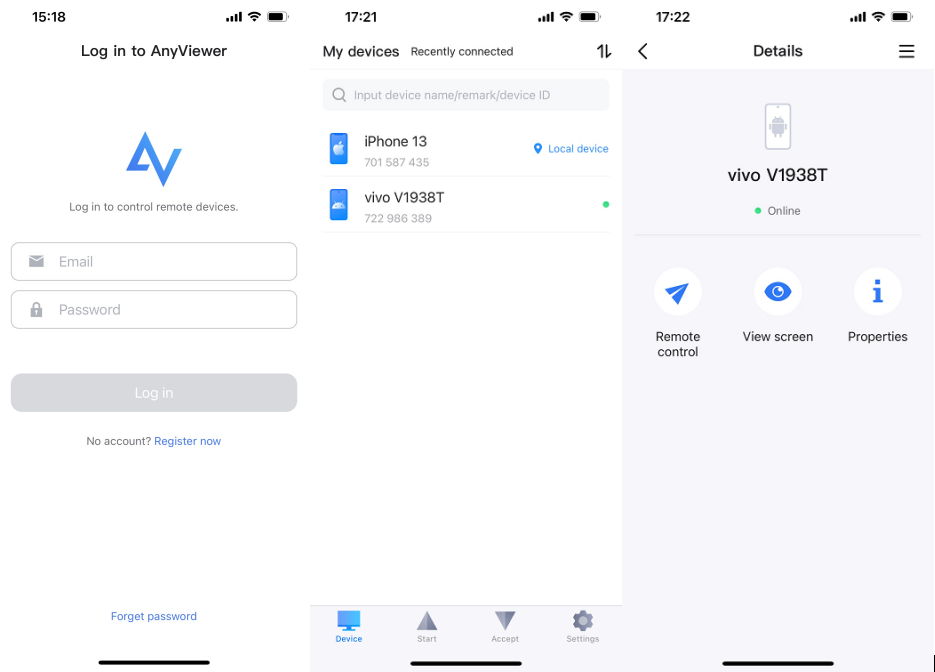
Langkah 4: Pada perangkat Android Anda, ketuk "Izinkan" dan aktifkan "Layanan Bantuan AnyViewer" di Layanan Terinstal.

Langkah 5: Anda sekarang siap mengontrol perangkat Android dari iPhone menggunakan AnyViewer.
- ★Tips:
- Untuk masuk ke lebih banyak perangkat menggunakan akun yang sama guna mendapatkan akses, kontrol, dan manajemen jarak jauh yang lebih baik, disarankan untuk meningkatkan ke paket Profesional atau Perusahaan.
Opsi 2. ApowerMirror
Untuk akses jarak jauh dari ponsel ke ponsel, ApowerMirror adalah pilihan utama. Alat pencerminan layar ini menyediakan kemampuan pencerminan yang kuat dan berbagai fitur canggih, memungkinkan Anda menampilkan dan mengontrol satu layar ponsel dari ponsel lainnya. Alat ini juga menyertakan opsi untuk tangkapan layar, perekaman video, dan markup papan tulis untuk menganotasi.
Untuk mulai menggunakan alat serbaguna ini guna mengontrol ponsel Android dari iPhone dari jarak jauh, ikuti langkah-langkah berikut.
Langkah 1: Unduh dan instal ApowerMirror di perangkat Android dan iPhone Anda.
Langkah 2: Buka aplikasi di kedua perangkat. Di iPhone Anda, ketuk "Cast Lokal," pilih "Cast dan Kontrol Balik," lalu ketuk "Aktifkan sekarang" di ponsel Android Anda.

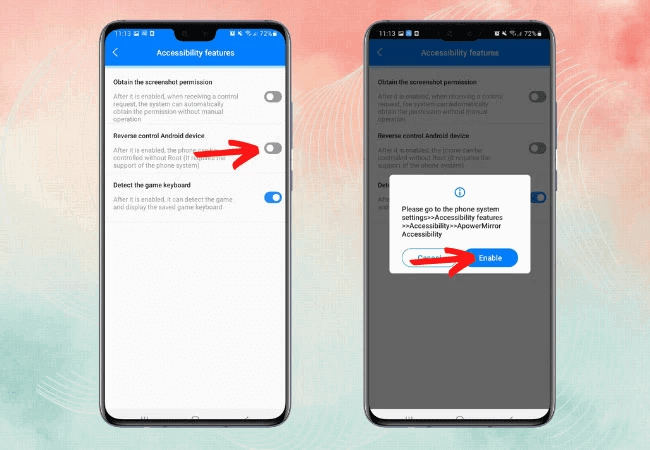
Langkah 3: Pada perangkat Android Anda, navigasikan ke fitur Aksesibilitas, aktifkan "Kontrol Balik perangkat Android," dan ketuk "Aktifkan" Sekarang.
Langkah 4: Buka "Pengaturan Lanjutan," lalu ke "Tombol Aksesibilitas," dan pilih "ApowerMirror." Klik "Izinkan" dan "Aktifkan" untuk memberikan izin yang diperlukan.
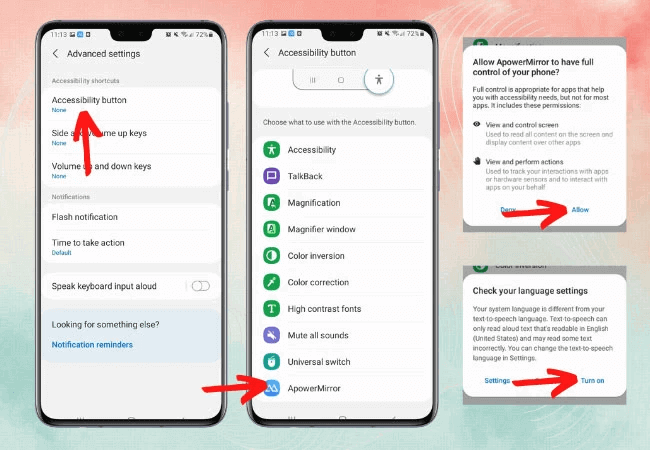
Langkah 5: Kembali ke "Layanan Terpasang," pilih "ApowerMirror," dan klik "Izinkan" serta "Aktifkan" untuk mengaktifkan izin yang diperlukan.
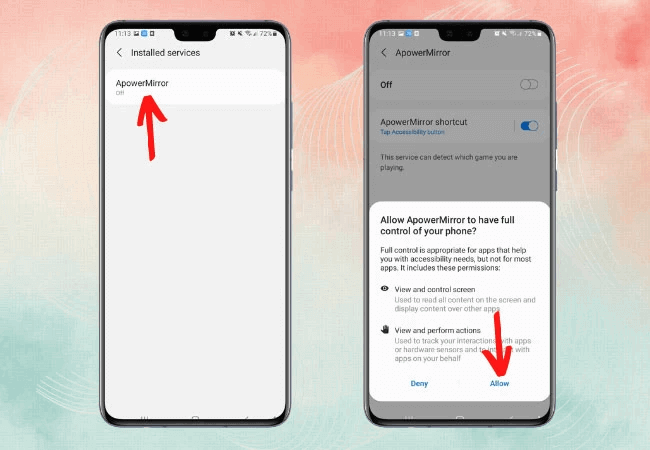
Langkah 6: Aktifkan "Kontrol balik perangkat Android" dan "Dapatkan izin tangkapan layar." Terakhir, pilih "Izinkan semua" untuk mulai mengontrol ponsel Android Anda dari iPhone Anda.
Opsi 3. TeamViewer
Pertimbangkan TeamViewer untuk akses jarak jauh dari ponsel ke ponsel. Alat serbaguna ini menawarkan akses yang lancar ke berbagai perangkat, termasuk Android dan iPhone. Dengan TeamViewer, Anda dapat mencapai kontrol yang komprehensif dan waktu nyata, memungkinkan iPhone Anda untuk mengelola ponsel Android secara efektif dari jarak jauh.
TeamViewer menyediakan pencerminan dan kualitas gambar yang sangat baik, memastikan pengalaman yang lancar dan bebas lambat. Untuk memaksimalkan kemampuan TeamViewer, ikuti langkah-langkah di bawah ini.
Langkah 1: Mulailah dengan mengunduh aplikasi TeamViewer QuickSupport di perangkat Android Anda dari Google Play Store. Pada saat yang sama, instal aplikasi TeamViewer Remote Device di iPhone Anda dari App Store.
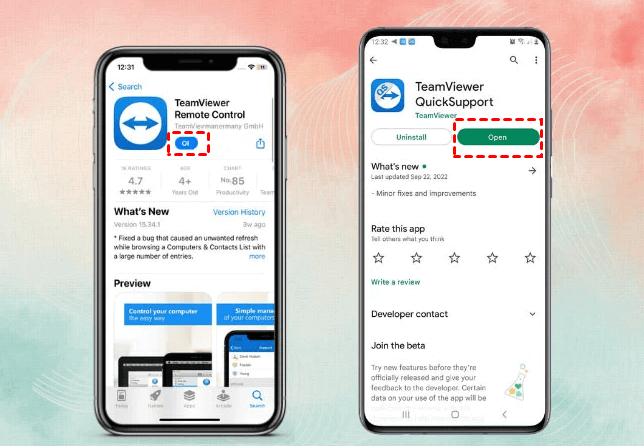
Langkah 2: Buka kedua aplikasi tersebut. Masukkan ID Mitra yang ditampilkan di perangkat Android Anda ke dalam kolom di iPhone Anda.
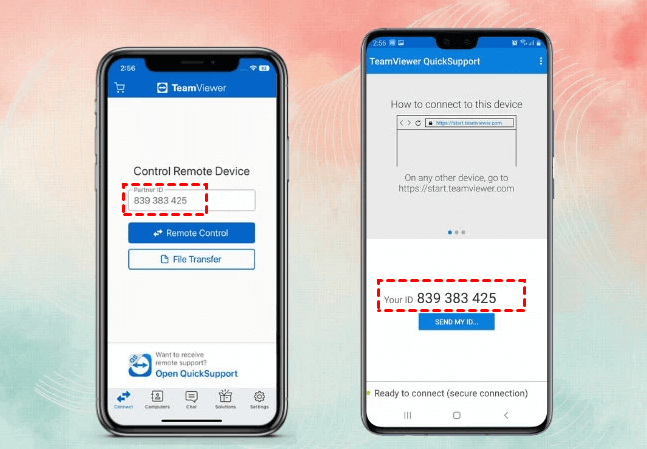
Langkah 3: Pada perangkat Android Anda, berikan izin yang diperlukan dengan mengetuk "Izinkan."

Langkah 4: Setelah langkah-langkah ini selesai, Anda dapat dengan mudah mengontrol perangkat Android dari iPhone Anda menggunakan TeamViewer.
Tips untuk meningkatkan pengalaman akses jarak jauh seluler
Meningkatkan pengalaman akses jarak jauh seluler Anda dapat menghasilkan pengelolaan perangkat yang lebih efisien dan lancar. Berikut adalah beberapa tips praktis untuk memaksimalkan sesi akses jarak jauh Anda:
- Pastikan Koneksi Internet Stabil: Koneksi internet berkecepatan tinggi yang andal sangat penting untuk kontrol jarak jauh yang lancar. Kedua perangkat harus terhubung ke jaringan yang kuat untuk mengurangi jeda dan gangguan.
- Perbarui Perangkat Anda: Perbarui secara berkala perangkat seluler dan aplikasi akses jarak jauh Anda ke versi terbaru untuk memastikan kinerja dan keamanan yang optimal.
- Gunakan Mode Fleksibel: Jika Anda menggunakan AnyViewer, manfaatkan kontrol mouse virtual dan mode sentuhnya. Fitur-fitur ini dapat sangat meningkatkan navigasi dan interaksi, sehingga membuat pengelolaan jarak jauh menjadi lebih mudah.
- Prioritaskan Keamanan: Terapkan langkah-langkah keamanan yang kuat untuk sesi jarak jauh Anda. Aktifkan otentikasi dua faktor untuk menambahkan lapisan perlindungan ekstra ke akun Anda.
- Pahami Pintasan: Pelajari dan gunakan pintasan keyboard serta perintah cepat yang tersedia di aplikasi akses jarak jauh seperti AnyViewer untuk menyederhanakan alur kerja Anda.
Dengan mengikuti tips ini, Anda dapat meningkatkan pengalaman akses jarak jauh seluler, memastikan pengelolaan perangkat yang efektif, aman, dan efisien dari mana saja.
Kesimpulan
Kesimpulannya, teknologi akses jarak jauh dari seluler ke seluler secara signifikan meningkatkan pengelolaan perangkat dengan memungkinkan kontrol dan pemantauan dari jarak jauh. Meskipun pengguna Android mendapatkan manfaat dari kemampuan kontrol penuh, pengguna iOS menghadapi keterbatasan karena pembatasan keamanan Apple. Aplikasi teratas untuk akses jarak jauh seluler—AnyViewer, ApowerMirror, dan TeamViewer—masing-masing menawarkan fitur unik untuk menjembatani kesenjangan ini. Dengan memilih alat yang tepat dan mematuhi praktik terbaik, pengguna dapat mencapai akses jarak jauh yang efisien dan aman, memastikan pengelolaan perangkat mereka tanpa hambatan dari hampir di mana saja.

