

5 Cara Teruji untuk Mencerminkan Android ke PC
Artikel ini memperkenalkan enam cara teruji untuk mencerminkan Android ke PC. Jika Anda ingin menampilkan konten Android pada layar yang lebih besar, pilih dari lima opsi dan ikuti panduan langkah demi langkah untuk memaksimalkan kemampuan ini.

Oleh Tyler / Diterbitkan pada October 13, 2026


Bagaimana cara mencerminkan (mirror) ponsel Android saya ke PC?
Saya sudah mencoba mencari tahu cara mencerminkan ponsel Android saya ke PC, dan saya berharap rekan-rekan yang paham teknologi di sini dapat membantu. Saya menggunakan Samsung S9 dan Windows 11, dan saya mencari cara yang andal serta ramah pengguna untuk mencerminkan layar ponsel ke komputer saya.Segala rekomendasi, tips, atau panduan langkah demi langkah akan sangat dihargai! ”
- Pertanyaan dari Reddit

Di era yang didorong oleh teknologi ini, kebutuhan akan konektivitas yang lancar antar perangkat menjadi semakin penting dari sebelumnya. Jika Anda bertanya-tanya bagaimana cara mencerminkan Android ke PC, Anda berada di tempat yang tepat. Artikel ini akan memandu Anda melalui prosesnya langkah demi langkah, memastikan pengalaman yang bebas repot.
Cara mudah mencerminkan Android ke PC [5 cara]
Berikut adalah lima cara untuk melakukan pencerminan layar Android ke PC. Penting untuk dicatat bahwa semua opsi ini juga memberikan kendali atas Android dari PC, memungkinkan tugas-tugas seperti menjalankan aplikasi, bermain game, dan mengelola file.
Untuk membantu Anda memilih alat yang tepat, berikut adalah perbandingan singkat dari kelima metode yang diuraikan di bawah ini.
|
| |||||
| Harga | Gratis | Gratis & Berbayar | Gratis & Berbayar | Gratis & Berbayar | Gratis |
| Metode koneksi | Nirkabel | Nirkabel & USB | Nirkabel & USB | Nirkabel & USB | Nirkabel & USB |
| Jangkauan nirkabel | Jaringan lokal & jarak jauh | Jaringan lokal | Jaringan lokal | Jaringan lokal (gratis) & jarak jauh (berbayar) | Jaringan lokal |
| Pencerminan layar | Ya | Ya | Ya | Ya | Ya |
| Kontrol layar | Ya | Ya | Ya | Ya | Ya |
Cara 1. AnyViewer
AnyViewer muncul sebagai alat desktop jarak jauh gratis terbaik, yang memungkinkan pencerminan layar antara Android dan Windows dengan mudah. Bagikan layar Android Anda ke PC atau sebaliknya, dan perpanjang kemampuan untuk mencerminkan layar Android ke perangkat seluler lainnya (baik Android maupun iOS). AnyViewer memastikan pengalaman pencerminan layar yang mudah, cepat, dan stabil, semuanya tanpa biaya.
Langkah 1. Unduh dan instal AnyViewer di Android Anda dari app store.
Langkah 2. Buka AnyViewer, masuk, atau daftar.

Langkah 3. Setelah masuk, cari perangkat Android Anda di dalam daftar Perangkat saya.
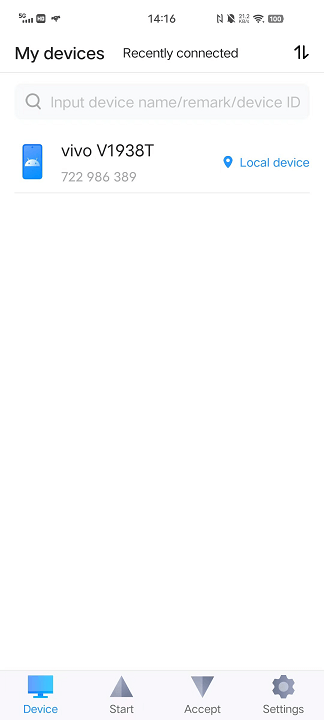
Langkah 4. Sekarang, lanjutkan untuk mengunduh dan menginstal AnyViewer di komputer Anda.
Langkah 5. Masuk menggunakan kredensial akun yang sama. Arahkan ke bagian "Perangkat" di komputer Anda, tempat Anda akan menemukan perangkat Android Anda tercantum. Pilih perangkat Android Anda dan klik "Lihat layar." Untuk kontrol tambahan, pilih "Kontrol jarak jauh."

Langkah 6. Pada perangkat Android Anda, berikan izin dengan mengetuk "Izinkan."
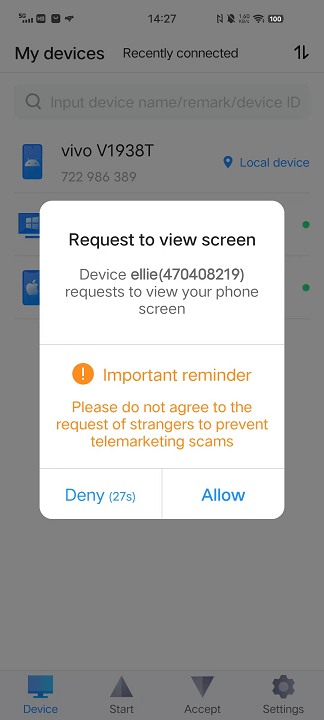
Langkah 7. Anda telah berhasil mencerminkan layar Android Anda ke PC.

- ★Tips:
- Buka kunci fitur tambahan dalam berbagi layar Android dengan meningkatkan ke paket pro atau enterprise. Fitur ini memungkinkan Anda untuk mencerminkan beberapa layar Android secara bersamaan, sehingga meningkatkan kemampuan Anda untuk melakukan multitasking secara efektif.
Cara 2. Vysor
Pendekatan lain untuk mencerminkan layar Android Anda di PC adalah melalui Vysor. Proses penyiapan aplikasi ini sangat mudah, memungkinkan Anda untuk menjalankan berbagai aplikasi, bermain game, dan mengambil tangkapan layar—pada dasarnya, apa pun yang dapat Anda lakukan di perangkat Android.
Namun, perlu dicatat bahwa Vysor memiliki kekurangan; banyak fitur penting yang memerlukan langganan. Mulai dari pencerminan layar Android beresolusi tinggi hingga berbagi layar nirkabel, fungsionalitas ini hanya tersedia dengan langganan berbayar.
Langkah 1. Pada Android Anda, buka Pengaturan, pilih "Tentang ponsel," dan ketuk "Nomor build" sebanyak tujuh kali untuk mengaktifkan Opsi Pengembang.

Langkah 2. Nyalakan "Debugging USB" di Opsi Pengembang.

Langkah 3. Dapatkan aplikasi Vysor dari Google Play Store di Android Anda.
Langkah 4. Unduh dan instal Vysor di PC Anda dari situs web resminya.
Langkah 5. Buka Vysor di PC Anda, lalu masuk dengan akun Google Anda.

Langkah 6. Hubungkan Android Anda ke PC menggunakan kabel USB dan buka Vysor di Android Anda.
Langkah 7. Klik "Lihat" untuk melihat layar Android Anda di PC.

Langkah 8. Sekarang, layar Android Anda dicerminkan ke PC, dan Anda dapat mengendalikannya menggunakan mouse dan keyboard komputer.

Cara 3. ApowerMirror
ApowerMirror menonjol sebagai aplikasi luar biasa untuk mencerminkan Android ke PC dan sebaliknya. Secara sederhana, aplikasi ini tidak hanya memungkinkan Anda mengontrol Android menggunakan mouse dan keyboard, tetapi juga memberdayakan Anda untuk mengontrol PC dengan perangkat Android Anda.
Namun, ApowerMirror memiliki kekurangan seperti potensi biaya untuk fitur lengkap, ketergantungan pada koneksi internet yang stabil, penyiapan yang rumit bagi beberapa pengguna, masalah kompatibilitas, dan iklan pada versi gratis.
Langkah 1. Unduh dan instal ApowerMirror di PC Windows dan perangkat Android Anda.
Langkah 2. Aktifkan USB Debugging di opsi pengembang.
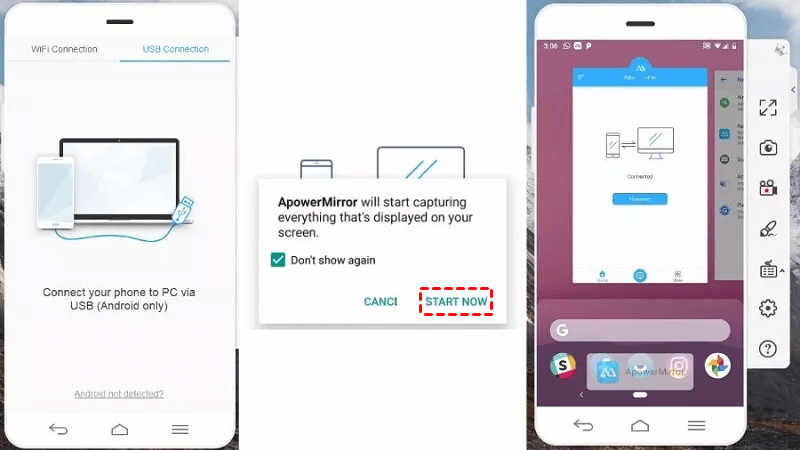
Langkah 3. Sambungkan perangkat Android Anda ke PC menggunakan kabel USB (setujui prompt USB debugging di Android Anda).
Langkah 4. Buka aplikasi dan ketuk "MULAI SEKARANG" untuk memberikan izin pengambilan layar.
Cara 4. AirDroid
AirDroid adalah aplikasi manajemen perangkat seluler yang banyak digunakan, yang memungkinkan pengguna untuk mencerminkan, mengelola, dan mengontrol perangkat Android mereka dari jarak jauh. Aplikasi ini membuat koneksi nirkabel antara perangkat Android dan komputer untuk akses dan kontrol yang mudah.
Namun, versi gratis terbatas pada koneksi jaringan lokal; biaya diperlukan untuk penggunaan di berbagai jaringan.
Langkah 1. Unduh dan instal AirDroid Personal di Android dan komputer Anda.
Langkah 2. Buka aplikasi di Android Anda, masuk, dan berikan izin pencerminan layar.
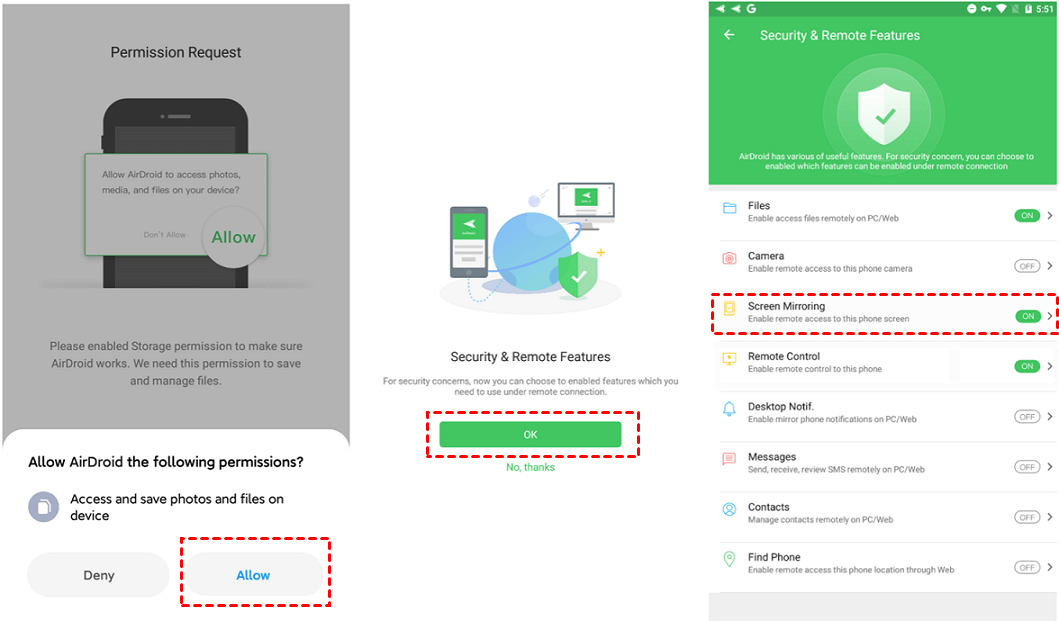
Langkah 3. Masuk di komputer Anda.

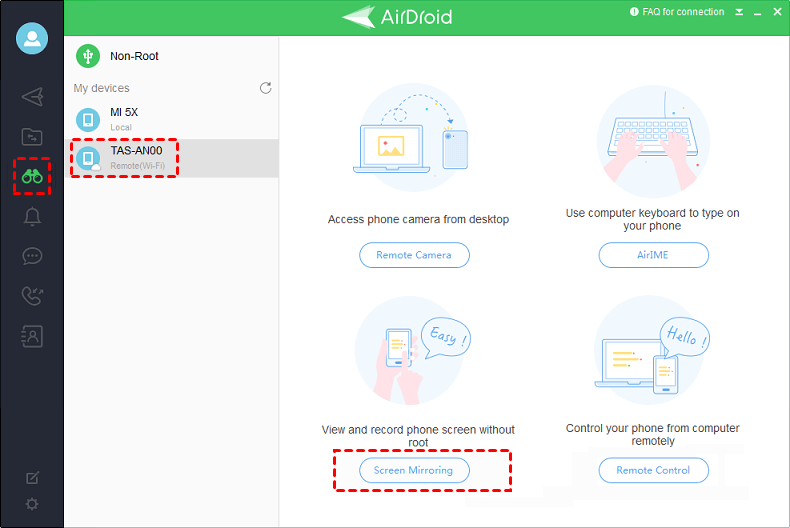
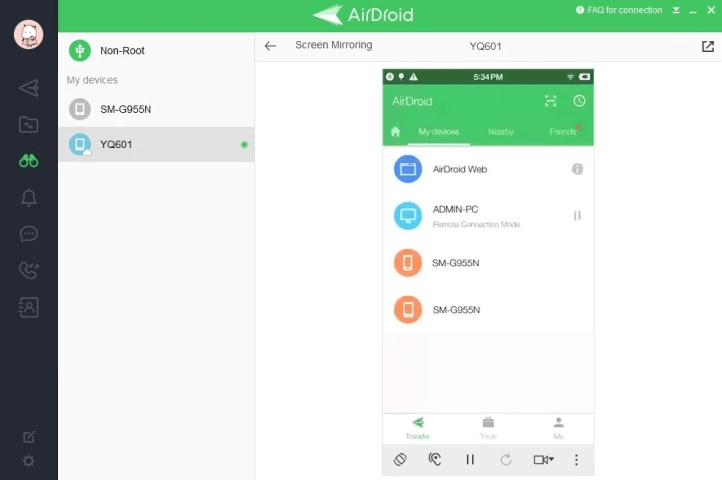
Langkah 4. Klik ikon teleskop, pilih Android Anda, dan pilih "Pencerminan Layar". Anda juga dapat menggunakan "Kontrol Jarak Jauh" untuk mengontrol Android dari PC.
Langkah 5. Sekarang, lihat layar Android Anda di PC.
Cara 5. SCRCPY
SCRCPY, yang diucapkan sebagai "screen copy", adalah aplikasi open-source yang memungkinkan Anda menampilkan dan mengontrol perangkat Android dari komputer desktop. Aplikasi ini menyediakan cara untuk mencerminkan dan berinteraksi dengan layar perangkat Android langsung di komputer Anda secara nirkabel atau menggunakan USB.
Namun, antarmuka command-line miliknya mungkin kurang ramah pengguna bagi sebagian orang, dan masalah kompatibilitas sesekali dengan perangkat Android tertentu dapat terjadi.
Langkah 1. Aktifkan "USB Debugging" di Android Anda dalam Opsi Pengembang.
Langkah 2. Unduh Android SDK Platform Tools untuk OS komputer Anda.
Langkah 3. Hubungkan Android Anda ke PC melalui USB.
Langkah 4. Dapatkan SCRCPY dari scrcpy GitHub, ekstrak file ZIP, dan jalankan scrcpy.exe untuk instalasi.
Langkah 5. Di command prompt, ketik "scrcpy" lalu tekan Enter.

Langkah 6. Nikmati pencerminan layar yang mulus dan kontrol langsung perangkat Android Anda dari PC.

Kesimpulan
Kesimpulannya, menjelajahi berbagai cara untuk mencerminkan Android ke PC membuka banyak kemungkinan. Pilih yang sesuai dengan kebutuhan Anda, ikuti langkah-langkah yang disediakan, dan buka potensi untuk menghubungkan serta mengontrol perangkat Android Anda dengan mulus di layar PC yang lebih besar. Rasakan masa depan interaksi perangkat dengan solusi yang telah diuji ini.

