

Tautan ke MyASUS: Hubungkan Komputer ke Perangkat Seluler
Artikel ini terutama memperkenalkan apa itu Link to MyASUS dan cara menggunakannya. Secara khusus, fungsi Remote Desktop-nya dijelaskan. Selain itu, artikel ini juga memperkenalkan perangkat lunak remote desktop canggih lainnya kepada Anda.

Oleh Tyler / Diterbitkan pada September 16, 2026


Apa itu Link to MyASUS?
Link to MyASUS adalah fitur yang berguna dari aplikasi MyASUS. Ini adalah solusi perangkat lunak yang menciptakan pengalaman terintegrasi di berbagai sistem operasi, termasuk Windows, Android, dan iOS, dengan menghubungkan komputer dengan perangkat seluler.
Apa saja yang dapat Anda lakukan menggunakan Link to MyASUS? Link to MyASUS biasanya menawarkan tujuh fungsi: Transfer Berkas, Pencerminan, Kamera Bersama, Panggilan Telepon Bebas Genggam, Akses Berkas Jarak Jauh, Desktop Jarak Jauh, dan Berbagi URL. Anda dapat dengan mudah mentransfer berkas antara PC dan ponsel, melakukan panggilan telepon di PC, mencerminkan layar perangkat seluler di PC, dan sebagainya. Ini adalah wujud dari keseimbangan ideal antara PC dan telepon pintar.
Apa persyaratan untuk menggunakan Link to MyASUS?
Prasyarat tertentu harus dipenuhi oleh kedua perangkat agar program dapat berfungsi. Singkatnya, ada dua kondisi:
- PC Anda harus menjalankan Windows 10 64-bit versi 1809 atau yang lebih baru, dan telepon pintar Anda harus menjalankan Android 9 atau yang lebih tinggi dan iOS 10 atau yang lebih tinggi.
- Link to MyASUS memasangkan perangkat menggunakan Bluetooth, oleh karena itu Anda harus mengaktifkan Bluetooth pada ponsel dan PC Anda.
Cara menggunakan Link to MyASUS di Windows 10
Seperti disebutkan di atas, Link to MyASUS memiliki banyak fungsi. Di sini kami akan mengambil fungsi Desktop Jarak Jauh sebagai contoh untuk melihat cara menggunakan Link to MyASUS di Windows 10. Ada dua hal yang perlu Anda perhatikan. Yang pertama adalah penggunaan fungsi Desktop Jarak Jauh memerlukan komputer untuk menetapkan kata sandi daya aktif. Yang kedua adalah fungsi Desktop Jarak Jauh tidak didukung pada Windows 10 Home edition.
Bagian 1. Masuk ke akun anggota di sisi komputer dan ponsel
Sisi komputer:
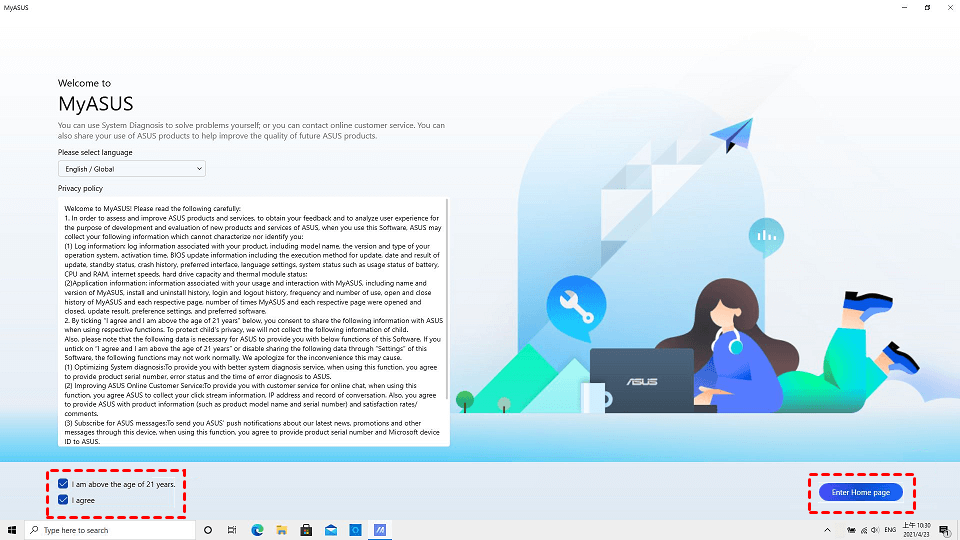
Langkah 1. Unduh, instal, dan buka MyASUS di komputer Anda. Klik Saya berusia di atas 21 tahun dan Saya setuju, lalu klik Masuk ke beranda.
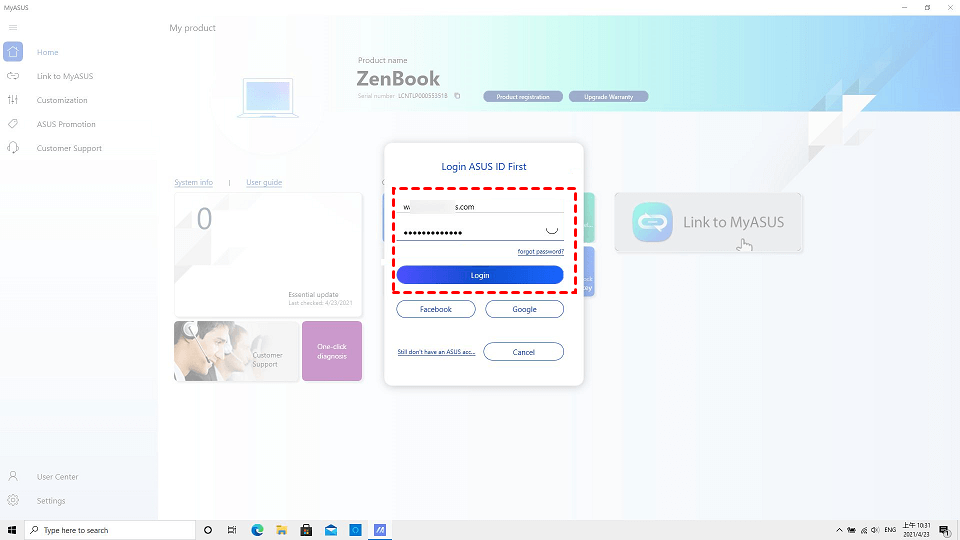
Langkah 2. Masukkan akun anggota dan kata sandi ASUS Anda, lalu klik Masuk.
Sisi ponsel:
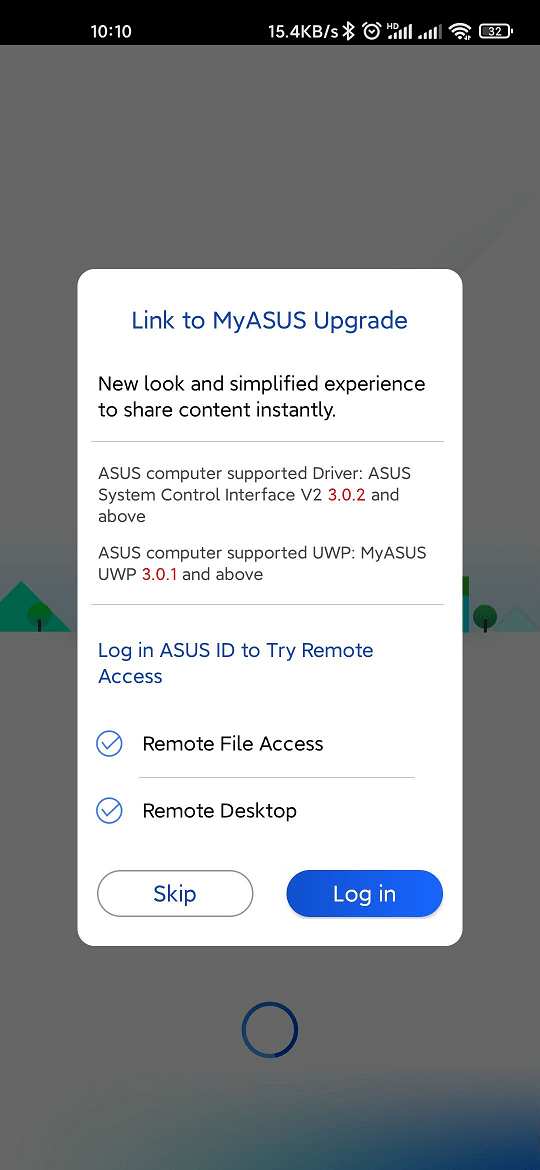
Langkah 1. Instal dan buka MyASUS di ponsel Anda. Klik Masuk.
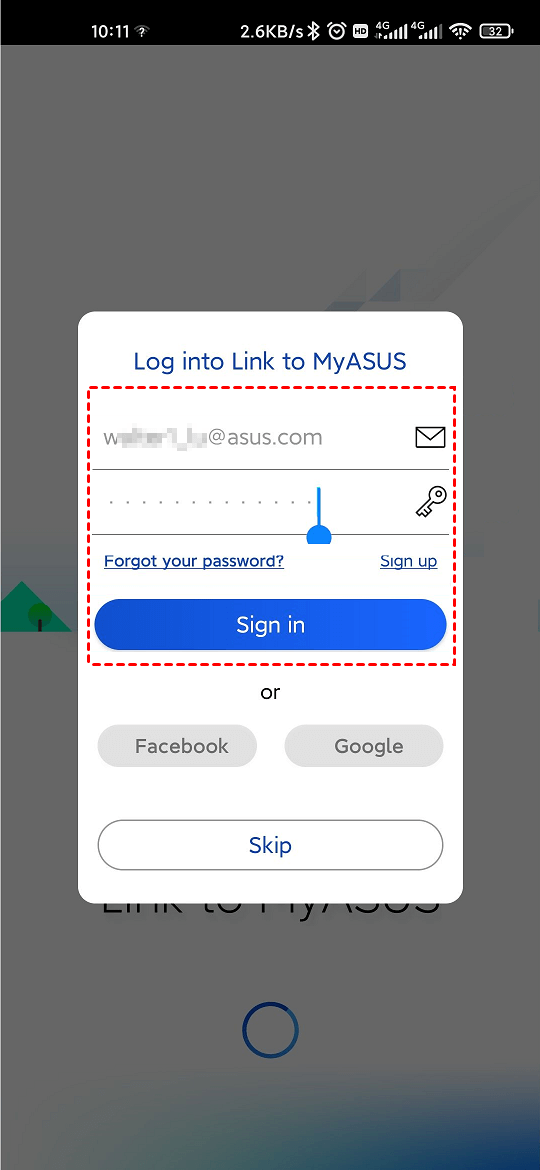
Langkah 2. Masukkan akun dan kata sandi anggota ASUS yang sama dengan sisi komputer, lalu klik Masuk.
Bagian 2. Gunakan fungsi Desktop Jarak Jauh
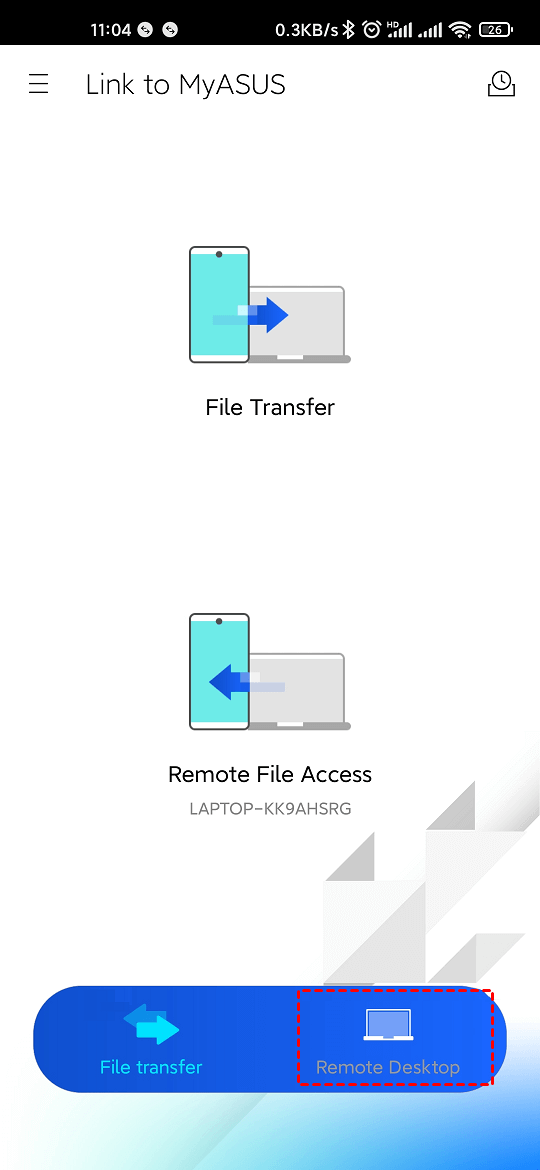
Langkah 1. Klik Desktop Jarak Jauh dari Link to MyASUS di sisi perangkat seluler.
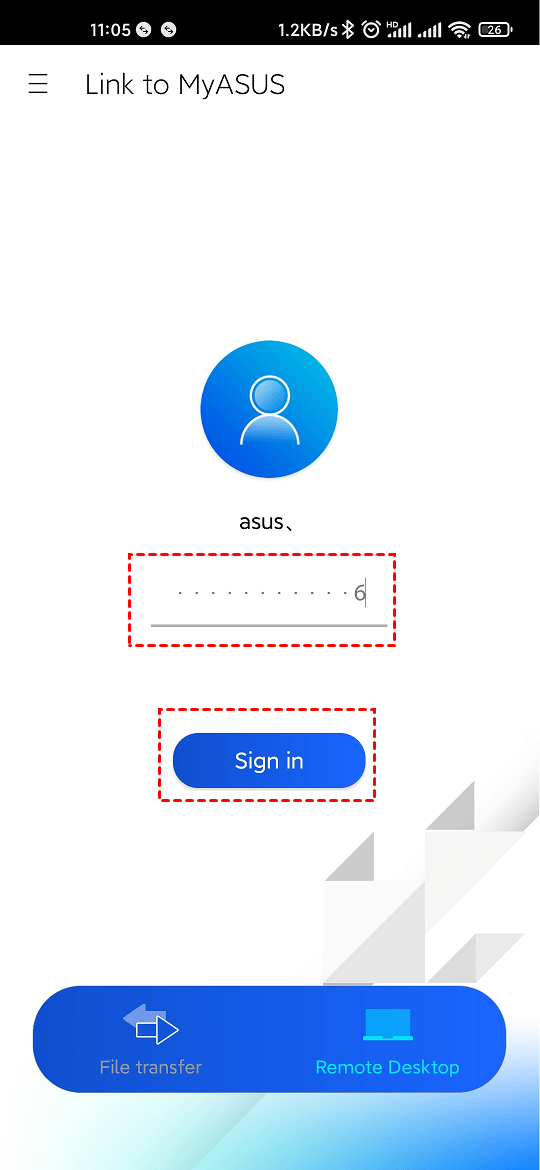
Langkah 2. Masukkan kata sandi nyala komputer, lalu klik Masuk.
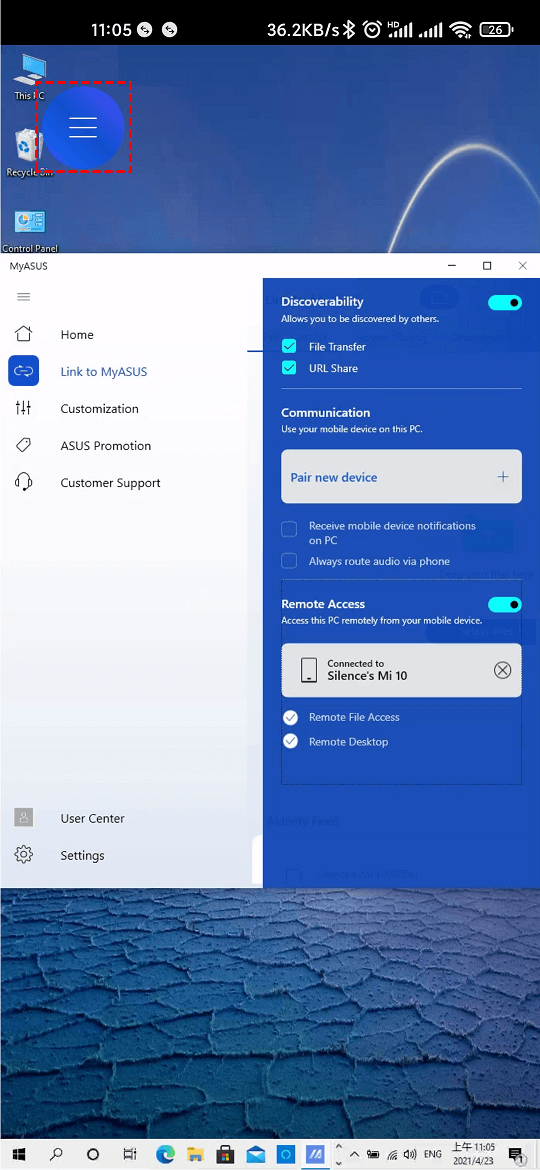
Langkah 3. Perangkat seluler kemudian akan menampilkan layar komputer, dan berbagai operasi dapat dilakukan. Komputer akan menampilkan layar kunci untuk mencegah kebocoran privasi. Anda dapat mengetuk ikon Menu.
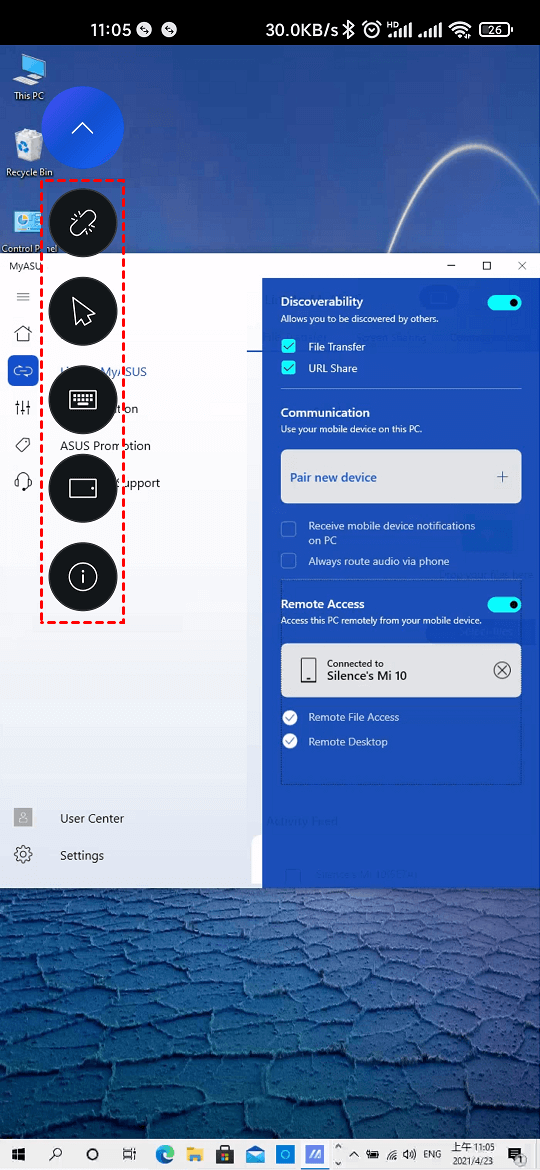
Langkah 4. Menu tarik-turun akan muncul. Dari atas ke bawah, putuskan sambungan fungsi Desktop Jarak Jauh, aktifkan mouse, aktifkan keyboard, putar layar 90 derajat, dan bantuan.
AnyViewer: Perangkat lunak desktop jarak jauh profesional
Mengenai fungsi Remote Desktop dari Link to MyASUS, kami ingin merekomendasikan perangkat lunak remote desktop yang lebih profesional yaitu AnyViewer kepada Anda. Perangkat lunak ini adalah perangkat lunak remote desktop pihak ketiga gratis yang dapat digunakan di PC yang menjalankan berbagai versi Windows dan perangkat iOS yang menjalankan iOS 10.0 atau versi yang lebih baru.
Dibandingkan dengan fungsi Remote Desktop dari Link to MyASUS, AnyViewer memberikan fungsi yang lebih canggih kepada pengguna. Selanjutnya, mari kita lihat bagaimana AnyViewer dapat memberi Anda pengalaman remote desktop yang lebih memuaskan.
Bagian 1. Aktifkan akses jarak jauh di komputer Windows
Langkah 1. Unduh, pasang, dan jalankan AnyViewer di komputer Windows.

Langkah 2. Buka Masuk, lalu klik Daftar. (Jika Anda sudah mendaftar di situs web resminya, Anda dapat langsung masuk.)

Langkah 3. Isi informasi pendaftaran.

Langkah 4. Kemudian Anda akan melihat bahwa Anda berhasil masuk ke AnyViewer. Perangkat Anda akan secara otomatis ditetapkan ke akun tempat Anda masuk.

Bagian 2. Capai akses jarak jauh tanpa pengawasan di iPhone
Langkah 1. Unduh dan pasang AnyViewer untuk iOS di iPhone Anda, lalu buka. Masuk ke akun yang sama dengan yang Anda gunakan di komputer Anda.

Langkah 2. Kemudian semua perangkat yang telah masuk ke akun yang sama akan ditampilkan di sini. Pilih perangkat yang ingin Anda kendalikan.

Langkah 3. Klik Kontrol jarak jauh untuk melakukan akses jarak jauh tanpa pengawasan ke komputer tertentu.

Langkah 4. Selanjutnya, Anda akan berhasil menyambungkan iPhone ke komputer Windows. Perangkat ini mendukung mode layar vertikal maupun horizontal, Anda dapat beralih dengan bebas.

Setelah ini, Anda akan berhasil menyambungkan iPhone ke komputer Anda. Anda akan melihat tiga ikon di sudut kanan bawah.
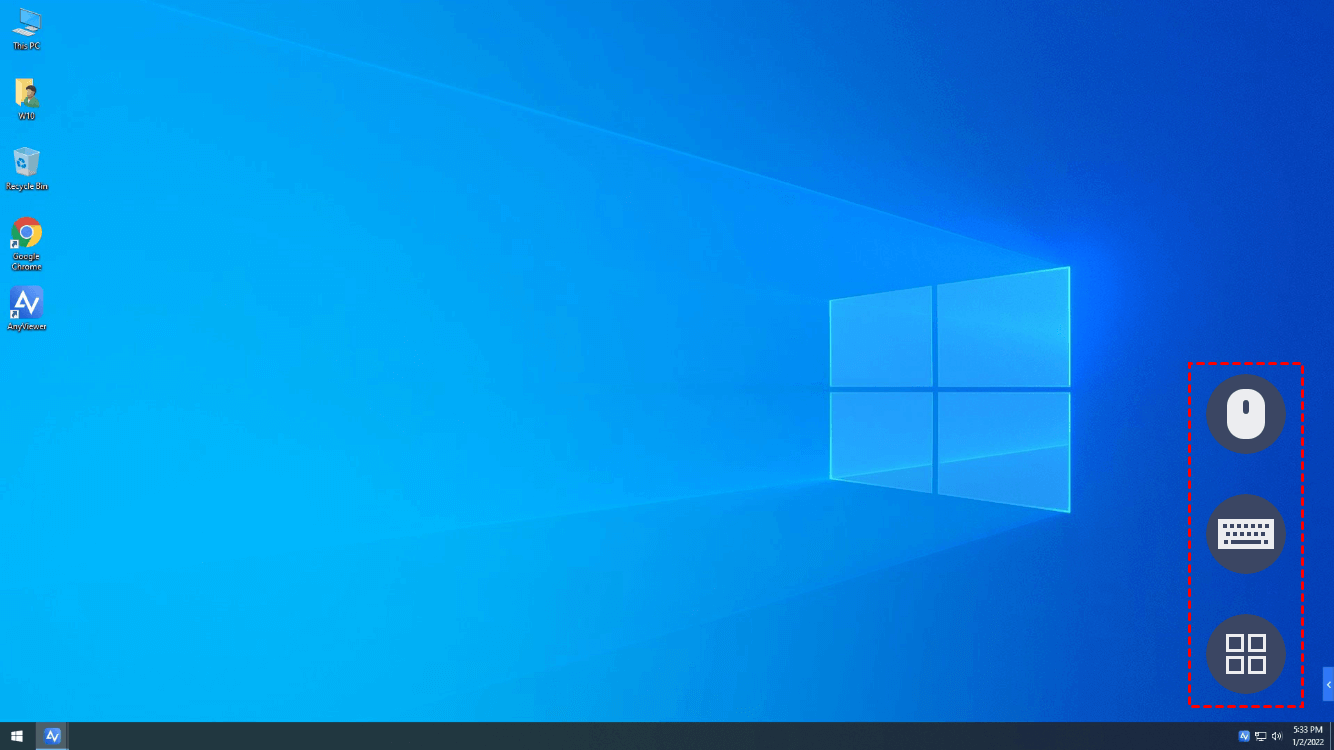
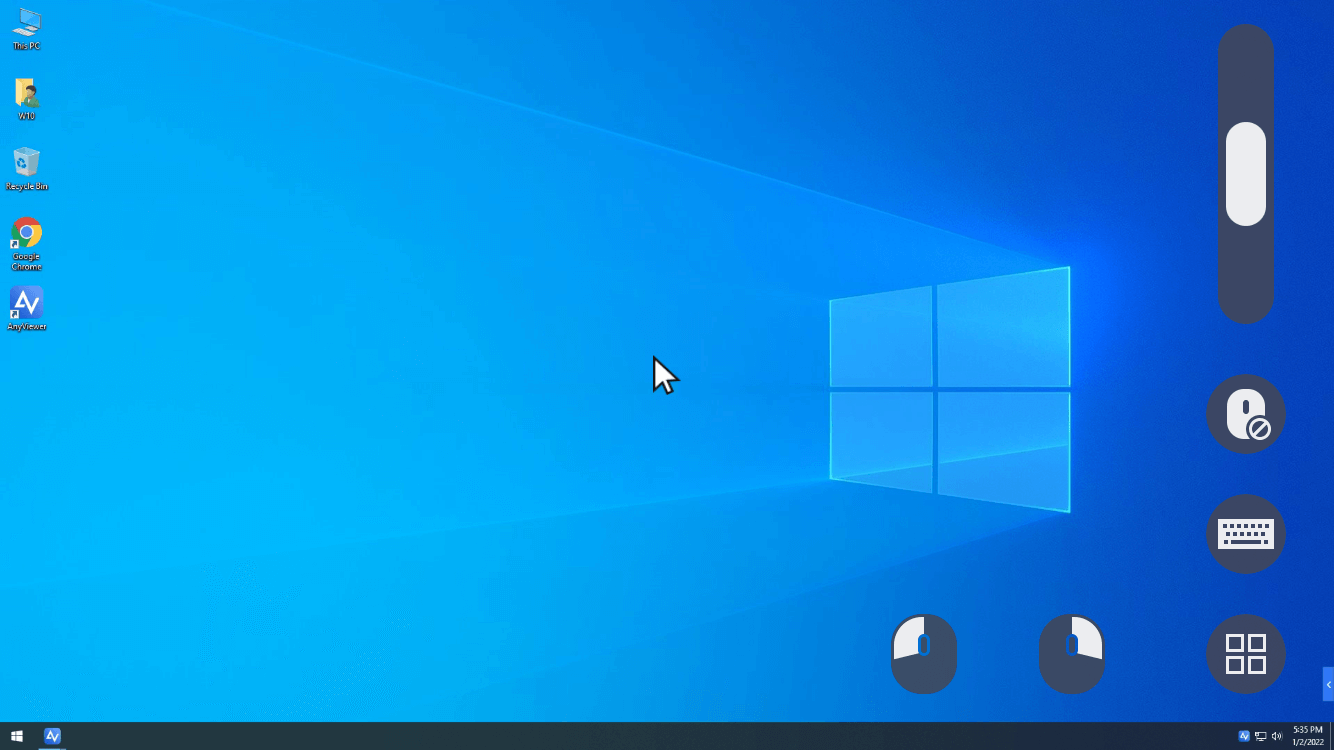
Jika Anda mengetuk ikon pertama, Anda akan mendapatkan tetikus virtual. Kemudian Anda dapat mengontrol komputer Anda dengan tetikus virtual tersebut.
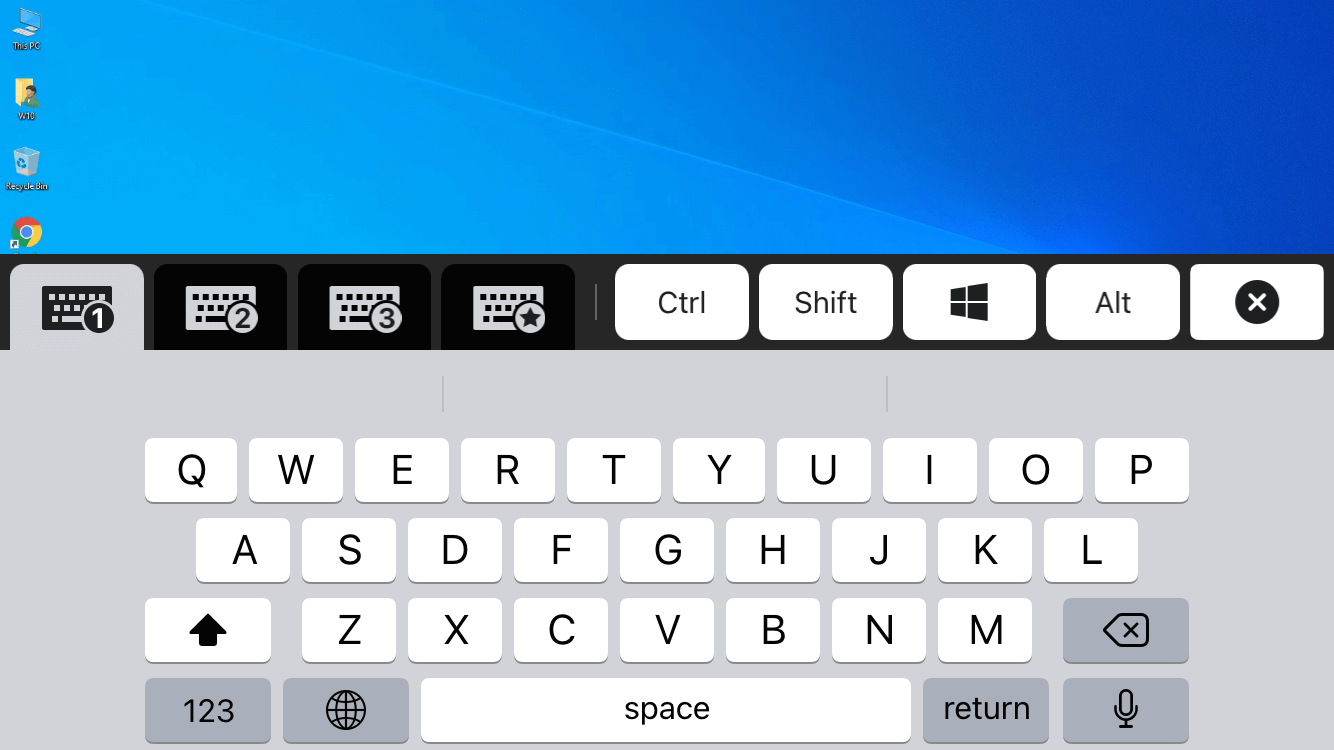
Jika Anda mengetuk ikon kedua, Anda akan mengaktifkan papan tik. Kemudian Anda dapat memasukkan teks di komputer Anda dari iPhone.
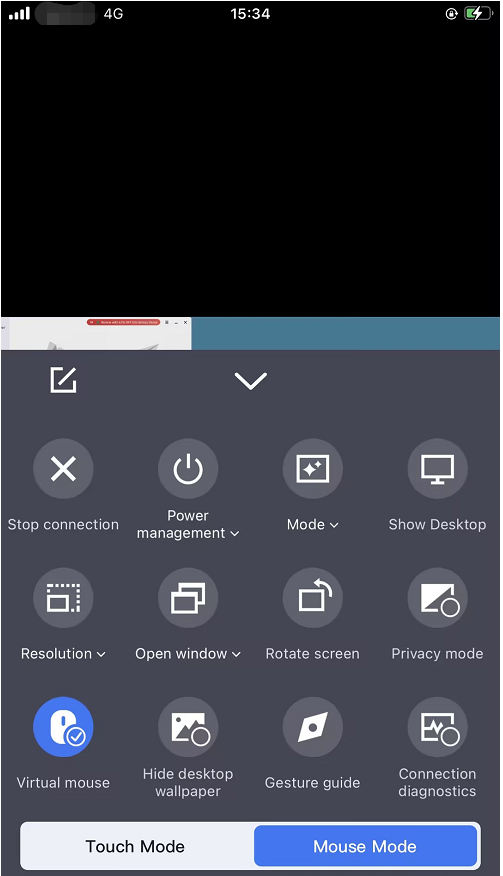
Jika Anda mengetuk ikon terakhir, Anda akan melihat lebih banyak opsi. Anda dapat menghentikan koneksi, menyembunyikan wallpaper desktop, beralih mode mouse, menyesuaikan kualitas gambar, dan lain-lain.
Kesimpulan
Link to MyASUS adalah alat yang berguna dengan fungsi canggih yang memungkinkan Anda mentransfer file antara PC dan ponsel, melakukan panggilan telepon di PC, memasukkan teks ke perangkat seluler Anda melalui keyboard PC, dan sebagainya. Namun, jika Anda mencoba menggunakan fungsi Remote Desktop dari Link to MyASUS, Anda akan mendapati bahwa fungsinya sangat terbatas.
Oleh karena itu, bagi pengguna yang menginginkan perangkat lunak remote desktop yang canggih, kami merekomendasikan AnyViewer untuk Anda. Perangkat ini memiliki lebih banyak fungsi dibandingkan dengan fungsi Remote Desktop dari Link to MyASUS. Dengannya, Anda dapat mengontrol komputer dari jarak jauh menggunakan iPhone Anda seolah-olah Anda sedang duduk di depannya.

