

[4 Cara Teratas] Cara Melihat Foto iPhone di Windows
Artikel ini menyediakan panduan mendetail tentang cara melihat foto iPhone di Windows. Panduan ini mencakup berbagai metode seperti menggunakan AnyViewer, Photos, File Explorer, dan iCloud. Panduan ini menyertakan instruksi langkah demi langkah untuk melihat foto di Windows.

Oleh Tyler / Diterbitkan pada October 13, 2026


Bagaimana cara melihat foto iPhone saya di PC?
Dengan maraknya penggunaan ponsel pintar, terutama iPhone, mengabadikan momen berharga menjadi semakin mudah. Namun, melihat dan mengelola foto-foto tersebut di PC Windows atau berbagi layar iPhone di komputer Anda kadang bisa menjadi sedikit menantang. Anda tidak sendirian. Ini adalah dilema yang umum terjadi, terutama dengan integrasi mulus yang ditawarkan Apple dalam ekosistemnya. Baik Anda ingin mengedit, mengatur, atau sekadar menikmati foto iPhone di layar yang lebih besar, ada beberapa cara untuk melakukannya. Berikut adalah panduan komprehensif untuk membantu Anda mengatasi cara melihat foto iPhone di PC Windows.

Cara melihat foto iPhone di Windows [4 opsi]
Sebelum masuk ke berbagai metode, mari kita pahami mengapa hal ini bisa menjadi rumit. iPhone dan PC Windows beroperasi pada sistem yang berbeda, yang berarti keduanya tidak selalu dapat terhubung dengan mulus. Namun, dengan beberapa langkah sederhana, Anda dapat membuat keduanya bekerja sama. Panduan ini akan menunjukkan kepada Anda cara melihat foto iPhone di Windows 10/11 dengan mudah.
Opsi 1. AnyViewer [Paling Mudah]
Jika Anda perlu mengakses foto iPhone di komputer Windows, AnyViewer adalah solusi yang andal dan mudah. Perangkat lunak akses jarak jauh ini menyediakan kemampuan kontrol jarak jauh yang aman, cepat, dan mudah digunakan. Perangkat lunak ini umumnya digunakan untuk dukungan teknis, kerja jarak jauh, dan mengakses file di berbagai perangkat. AnyViewer memungkinkan Anda menyambungkan perangkat di berbagai platform, termasuk iPhone dan PC Windows. Berikut adalah cara menggunakan AnyViewer untuk melihat foto iPhone Anda di komputer Windows:
Bagian 1. Terapkan AnyViewer di komputer Windows Anda
Langkah 1. Unduh dan instal versi Windows AnyViewer di PC Anda, lalu luncurkan aplikasinya.
Langkah 2. Buat akun di AnyViewer menggunakan PC Anda. Ini akan secara otomatis mengaitkan PC Anda dengan akun tersebut.

Langkah 3. Lanjutkan ke bagian "Perangkat", temukan perangkat lokal Anda, lalu pilih "Pencerminan Layar Ponsel."

Langkah 4. Anda akan melihat kode QR di layar PC Anda.

Bagian 2. Melihat foto iPhone di Windows melalui AnyViewer
Langkah 1. Di iPhone Anda, unduh AnyViewer dari App Store.
Langkah 2. Buka aplikasi, cari "Mulai", dan klik ikon pindai di sudut kanan atas. Pindai kode QR yang ditampilkan di layar PC Anda dan klik "OK" di iPhone Anda untuk mengotorisasi permintaan transmisi, lalu klik "Mulai Siaran."
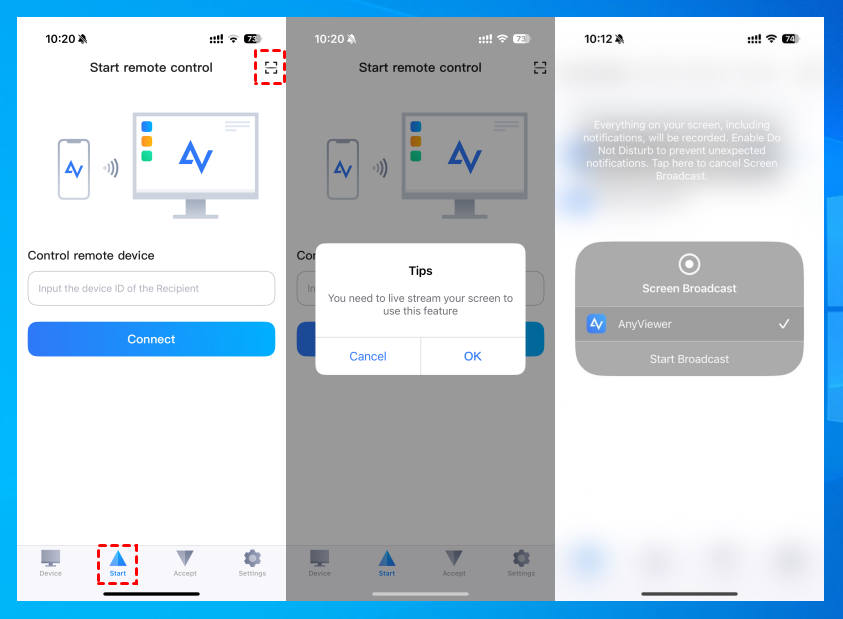
Langkah 3. Anda sekarang dapat melihat layar iPhone dari jarak jauh di PC Windows Anda, memberi Anda akses yang mudah ke foto iPhone Anda.

Sebagai alternatif, Anda dapat melihat layar iPhone di Windows dengan memilih iPhone Anda dari daftar perangkat di PC Anda dan mengklik "Lihat layar." Ikuti petunjuk di layar untuk menyelesaikan proses ini.

- ★Tips:
- Untuk memperluas kemampuan berbagi layar jarak jauh dan membagikan layar beberapa perangkat iPhone secara bersamaan, pertimbangkan untuk meningkatkan akun Anda ke paket Professional atau Enterprise.
- Untuk mendapatkan tampilan foto iPhone terbaik dari jarak jauh di PC Windows Anda, Anda dapat beralih ke mode Ultra High Quality dan mode warna asli 4:4:4 di bagian atas jendela akses jarak jauh AnyViewer.

Opsi 2. Foto Windows
Aplikasi Windows Photos adalah program bawaan di PC Windows yang memungkinkan Anda mengimpor foto dari perangkat USB dan mengelolanya. Oleh karena itu, menggunakan Photos juga merupakan solusi praktis untuk melihat foto iPhone di PC Anda.
Langkah 1. Sambungkan iPhone Anda ke Windows menggunakan kabel USB yang mendukung transfer file.
Langkah 2. Nyalakan iPhone Anda dan buka kunci layarnya. Windows Anda tidak dapat mendeteksi perangkat jika terkunci.
Langkah 3. Di Windows Anda, klik tombol "Mulai" lalu pilih "Foto" untuk membuka aplikasi Windows Photos.
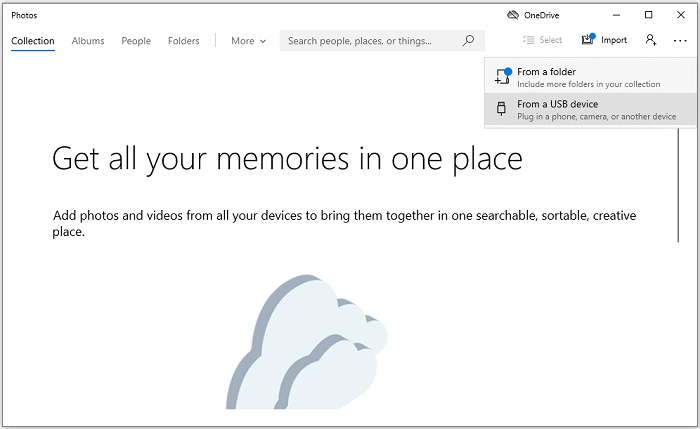
Langkah 4. Di aplikasi Photos pada Windows Anda, klik "Impor" > "Dari perangkat USB".
Langkah 5. Ikuti petunjuk di layar untuk mengimpor foto iPhone Anda. Anda dapat memilih item yang ingin diimpor dan memilih lokasi penyimpanan. Tunggu beberapa saat hingga deteksi dan transfer selesai.
Opsi 3. File Explorer
Ingin melihat foto dari iPhone Anda di PC menggunakan kabel USB? Jika ya, Anda dapat menggunakan File Explorer. Cukup sambungkan iPhone Anda ke PC, dan tanpa perlu mengunduh software apa pun, Anda dapat mengakses foto iPhone di PC melalui File Explorer.
Satu-satunya kekurangan menggunakan File Explorer untuk melihat foto iPhone Anda di PC adalah fitur ini tidak mengizinkan Anda melihat foto berdasarkan album; semua foto dan video di Pustaka Foto Anda akan ditampilkan dalam satu folder tunggal. Jika Anda ingin mengelola album foto iPhone, pertimbangkan untuk menggunakan metode lain yang disediakan di sini.
Langkah 1. Gunakan kabel USB yang sesuai untuk menyambungkan iPhone Anda ke PC.
Langkah 2. Buka kunci iPhone Anda dan ketuk "Percayai" pada prompt yang muncul di layar iPhone Anda untuk menetapkan kepercayaan dengan komputer.
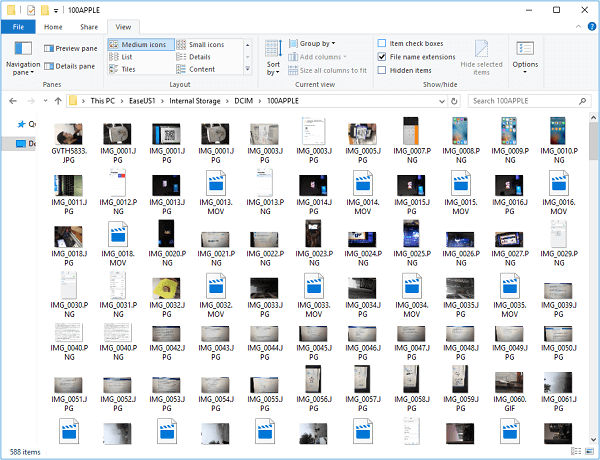
Langkah 3. Buka "This PC" di komputer Windows Anda, dan Anda akan melihat iPhone Anda tercantum di bawah "Devices and drives."
Langkah 4. Klik dua kali pada nama perangkat Anda > "Internal Storage" > "DCIM" > "100APPLE". Di sini, Anda akan menemukan semua foto dan video iPhone Anda.
Langkah 5. Anda sekarang dapat menghapus foto dari iPhone Anda atau menyalin gambar-gambar ini untuk mentransfer foto iPhone Anda ke PC.
Opsi 4. iCloud
Jika Anda tidak memiliki kabel USB, Anda dapat mengakses foto iPhone di PC menggunakan iCloud Photos. iCloud memungkinkan kita mengunggah file secara otomatis dan mengaksesnya dari semua perangkat kita, termasuk PC Windows. Ini berarti Anda dapat melihat foto dari iPhone di PC dengan bantuan iCloud. Pastikan ada cukup ruang di iCloud untuk menyimpan foto iPhone Anda; jika tidak, Anda tidak akan dapat membuat cadangan yang lengkap.
Untuk melihat foto iPhone di komputer menggunakan iCloud, ada dua metode, tergantung pada apakah Anda telah menginstal iCloud untuk Windows atau belum. Pastikan Anda menggunakan Apple ID yang sama di komputer maupun iPhone.
Jika Anda telah menginstal iCloud untuk Windows, sangat mudah untuk mengakses foto iPhone Anda di PC:
Langkah 1. Pada perangkat iOS Anda, buka Settings > [nama Anda] > iCloud > Photos dan aktifkan iCloud Photos.
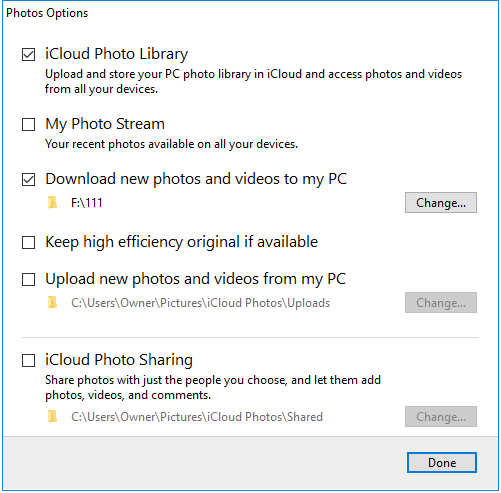
Langkah 2. Pada PC Windows Anda, buka panel kontrol iCloud, masuk dengan Apple ID Anda, dan centang Photos. Di jendela baru, pilih iCloud Photo Library dan pastikan "Download new photos and videos to my PC" dipilih.
Langkah 3. Buka folder yang ditentukan di bawah opsi Download new photos and videos to my PC untuk melihat foto dari iPhone Anda.
Jika Anda belum menginstal iCloud untuk Windows, Anda dapat mengunjungi iCloud.com sebagai gantinya:
Langkah 1. Aktifkan Foto iCloud di iPhone Anda.
Langkah 2. Di komputer Windows Anda, buka iCloud.com dan masukkan ID Apple Anda.
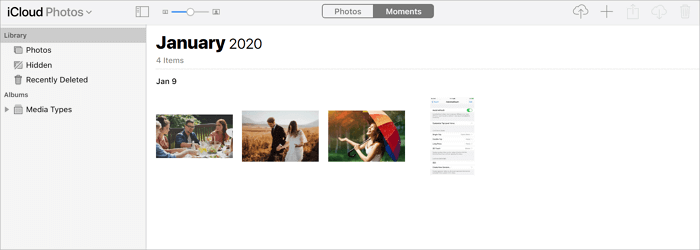
Langkah 3. Pilih Foto untuk mengakses Perpustakaan Foto iCloud Anda. Anda dapat melihat foto iPhone di PC secara bebas atau mengunduhnya ke PC Anda.
Kesimpulan
Ingin tahu cara melihat foto iPhone di PC Windows tidak harus rumit. Baik Anda memilih AnyViewer, aplikasi Foto Windows, File Explorer, atau iCloud, setiap metode menawarkan solusi langsung untuk mengakses dan menikmati kenangan Anda. Mulai dari menghubungkan dengan kabel USB hingga menggunakan layanan cloud, Anda dapat memilih opsi yang paling sesuai dengan kebutuhan dan preferensi Anda. Mulailah mengelola dan menikmati foto Anda hari ini dengan metode yang mudah dan efektif ini!

