

Panduan Komprehensif: Cara Menggunakan Monect PC Remote
Artikel ini memberikan panduan langkah demi langkah tentang cara menggunakan Monect PC Remote, termasuk pengenalan singkat, proses penyiapan, dan tips cara menggunakannya. Artikel ini juga menghadirkan pengenalan dan tutorial tentang alat alternatif.

Oleh Tyler / Diterbitkan pada October 13, 2026


Pendahuluan
Saat ini, kemampuan mengontrol PC dari jarak jauh bukan lagi sekadar kemewahan—melainkan sebuah kebutuhan. Baik saat Anda sedang bermain game, bekerja, atau terlalu nyaman berbaring di sofa, memiliki akses jarak jauh ke komputer dari ponsel pintar Anda dapat sangat mengubah segalanya. Namun, bagaimana cara melakukannya? Di sinilah Monect PC Remote berperan. Monect PC Remote adalah aplikasi yang memungkinkan Anda melakukan hal tersebut, menawarkan solusi serbaguna baik untuk bermain game, memberikan presentasi, atau saat Anda membutuhkan kendali jarak jauh untuk PC Anda.

Panduan ini akan memandu Anda melalui seluruh proses penggunaan Monect PC Remote, dari pengenalan hingga prosedur, dan kami bahkan akan membahas mengapa AnyViewer bisa menjadi alternatif terbaik untuk Anda.
Apa itu Monect PC Remote?
Monect PC Remote adalah aplikasi seluler populer yang memungkinkan pengguna mengontrol PC atau laptop mereka menggunakan ponsel pintar atau tablet. Aplikasi ini mendukung platform Android dan iOS serta terhubung ke komputer Anda melalui Wi-Fi, Bluetooth, atau USB, menjadikannya solusi yang fleksibel untuk berbagai kebutuhan. Dengan Monect PC Remote, Anda dapat mengontrol tetikus dan papan tik, mengelola file, bahkan bermain game PC menggunakan perangkat seluler Anda.
Mengapa menggunakan Monect PC Remote?
Anda mungkin bertanya-tanya mengapa Anda harus menggunakan aplikasi seperti Monect PC Remote. Manfaatnya sangat banyak:
- Kenyamanan: Bayangkan dapat mengontrol PC Anda dari kenyamanan sofa Anda. Monect PC Remote memungkinkan Anda melakukannya.
- Fleksibilitas: Baik Anda perlu menavigasi PC untuk presentasi atau ingin bermain game dengan pengontrol kustom, aplikasi ini siap membantu Anda.
- Produktivitas: Kelola file Anda, kendalikan multimedia, dan bahkan gunakan ponsel Anda sebagai desktop jarak jauh, semuanya dari satu aplikasi.
Kasus penggunaan umum meliputi mengontrol pemutaran media selama malam film, mengubah ponsel Anda menjadi gamepad untuk bermain game PC, atau menavigasi slide selama presentasi tanpa harus terpaku pada komputer Anda.
Cara menggunakan aplikasi Monect PC Remote
Jika Anda mengalami kesulitan tentang cara menghubungkan monect pc remote, metode berikut akan menjelaskannya untuk Anda:
Proses Unduh dan Instalasi
Sebelum Anda mulai menggunakan Monect PC Remote, Anda perlu mengunduh dan menginstalnya di PC dan perangkat seluler Anda. Aplikasi ini tersedia untuk diunduh di situs web resmi dan toko aplikasi untuk Android dan iOS. Setelah diunduh, ikuti petunjuk instalasi untuk menyiapkan aplikasi di perangkat Anda.
Menyiapkan Monect PC Remote
Setelah instalasi, Anda perlu menyiapkan aplikasi dengan memasangkan perangkat Anda. Pastikan ponsel cerdas dan komputer Anda terhubung ke jaringan nirkabel yang sama. Buka aplikasi Monect PC Remote di ponsel Anda dan ikuti petunjuk untuk terhubung ke PC Anda.
Menghubungkan Perangkat Anda
Setelah aplikasi diatur, menghubungkan perangkat Anda sangatlah mudah. Cukup buka server Monect di PC Anda dan jalankan aplikasi di perangkat seluler Anda. Aplikasi akan mendeteksi PC Anda secara otomatis, dan dengan ketukan cepat, Anda akan terhubung dan siap mengontrol komputer dari jarak jauh.
Sekarang setelah semuanya siap, saatnya menjelajahi cara menggunakan Monect PC Remote secara efektif.
Mengontrol PC Anda dari Jarak Jauh
Dengan Monect PC Remote, mengontrol PC Anda sangatlah mudah. Aplikasi ini menyediakan berbagai mode kontrol, termasuk mode panel sentuh, keyboard, dan joystick. Cukup pilih mode yang sesuai dengan kebutuhan Anda dan mulailah mengontrol PC dari perangkat seluler Anda. Baik Anda sedang menavigasi file maupun mengontrol pemutaran media, Monect PC Remote menjadikannya sangat mudah.
Menggunakan Monect untuk Bermain Game
Monect PC Remote sangat unggul dalam hal bermain game. Aplikasi ini memungkinkan Anda menyesuaikan kontrol untuk berbagai game, memberikan pengalaman bermain game yang intuitif dan responsif. Anda dapat menggunakan kontrol sentuh atau bahkan memetakan tombol fisik di ponsel Anda ke fungsi game tertentu, memberi Anda fleksibilitas untuk memainkan game PC favorit dari mana saja.
Menyesuaikan Kontrol dan Pengaturan
Salah satu fitur unggulan dari Monect PC Remote adalah kemampuan untuk menyesuaikan kontrol dan pengaturan sesuai dengan preferensi Anda. Baik Anda menyesuaikan sensitivitas atau membuat tata letak kustom, Monect menyediakan antarmuka yang ramah pengguna yang membuat penyesuaian menjadi sangat mudah.
AnyViewer: Alternatif Gratis Terbaik untuk Monect PC Remote
Meskipun Monect PC Remote adalah alat yang sangat baik, banyak pengguna menganggapnya sulit untuk diatur dan dioperasikan, dan selalu baik untuk memiliki pilihan lain. Jika Anda mencari alternatif, AnyViewer adalah pesaing yang kuat.
Sebagai perangkat lunak akses jarak jauh serbaguna, AnyViewer menawarkan serangkaian fitur tangguh yang menjadikannya alternatif yang bagus untuk Monect PC Remote. Perangkat ini dikenal karena fitur keamanannya yang kuat, kemudahan penggunaan, dan fleksibilitasnya. Baik saat Anda membantu teman memecahkan masalah, mengakses PC kantor dari rumah, atau perlu mentransfer file, AnyViewer memberikan pengalaman akses jarak jauh yang mulus dan aman. Selain itu, AnyViewer mendukung berbagai macam perangkat, menjadikannya alat yang serbaguna bagi siapa saja yang memerlukan akses jarak jauh.
Jika Anda membutuhkan solusi yang lebih andal, aman, dan kaya fitur, AnyViewer layak untuk dipertimbangkan. Alasannya adalah:
- Kompatibilitas Lintas Platform
Monect terutama menargetkan pengguna Windows. Sebaliknya, AnyViewer mendukung Windows, Windows Server, Android, dan iOS. Kompatibilitas lintas platform ini menjadikan AnyViewer pilihan yang serbaguna untuk berbagai lingkungan.
- Keamanan Tangguh
AnyViewer menawarkan enkripsi ujung ke ujung, yang memastikan sesi jarak jauh Anda aman. Aplikasi ini juga menyertakan fitur seperti otentikasi dua faktor, yang sangat penting untuk melindungi koneksi Anda—terutama jika Anda menangani data sensitif.
- Performa Tak Tertandingi
AnyViewer terkenal dengan koneksinya yang stabil dan cepat, bahkan pada jaringan yang lebih lambat. Ini adalah keunggulan signifikan dibandingkan Monect, yang terkadang mengalami kendala kelambatan (lag) atau masalah konektivitas.
- Fitur Lanjutan
Meskipun Monect bagus untuk kontrol jarak jauh dasar, AnyViewer menawarkan fitur lanjutan seperti transfer file, berbagi layar, dinding layar, dan _reboot_ jarak jauh. Fitur-fitur ini menjadikannya ideal untuk penggunaan profesional, seperti dukungan IT atau pengelolaan beberapa perangkat jarak jauh.
- Antarmuka yang Ramah Pengguna
AnyViewer dirancang agar intuitif, sehingga memudahkan pengguna dari semua tingkat keahlian untuk mengoperasikannya. Meskipun Monect memiliki kurva pembelajaran, AnyViewer menyederhanakan prosesnya, memastikan Anda dapat langsung menggunakannya.
Langkah 1. Mulailah dengan mengunduh dan membuka AnyViewer di kedua perangkat Anda. Untuk membuat akun, klik "Masuk," lalu pilih "Daftar." Pastikan Anda masuk dengan akun yang sama di setiap perangkat.

Langkah 2. Setelah masuk, perangkat Anda akan ditautkan ke akun Anda secara otomatis.

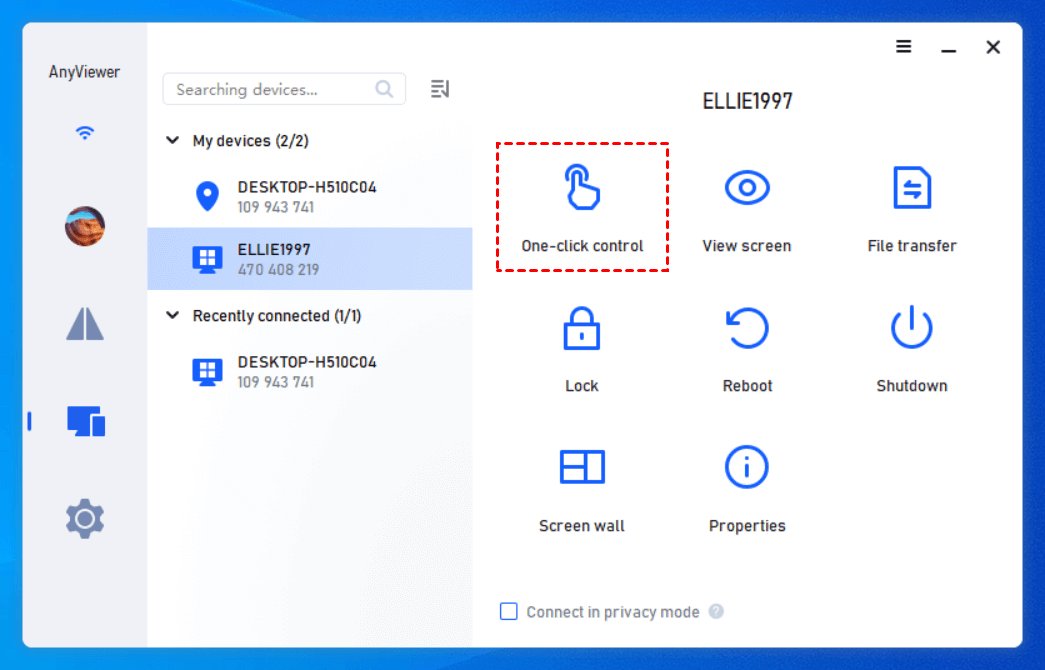
Langkah 3. Navigasikan ke tab “Perangkat”, temukan perangkat yang ingin Anda kendalikan, dan klik "Kontrol satu klik" untuk mengaktifkan akses jarak jauh tanpa pengawasan.
- ★Tips: Untuk fungsionalitas tambahan, pertimbangkan untuk meningkatkan ke paket Professional atau Enterprise:
- Kelola lebih banyak perangkat tanpa pengawasan hanya dengan satu akun.
- Nikmati dukungan untuk beberapa koneksi simultan.
- Tingkatkan privasi dengan Mode Privasi, yang menggelapkan layar PC jarak jauh serta menonaktifkan masukan keyboard dan mouse.
- Transfer file dengan kecepatan lebih tinggi.
- Buat beberapa dinding layar untuk manajemen dan pemantauan mulus dari banyak perangkat.
- Atur portofolio perangkat yang luas secara efisien dengan menyiapkan grup perangkat perusahaan.
- Tetapkan peran ke sub-akun dan sesuaikan izin untuk setiap peran agar sesuai dengan kebutuhan Anda.
- ...
Kesimpulan
Kesimpulannya, mempelajari cara menggunakan Monect PC Remote dapat secara signifikan meningkatkan kemampuan Anda untuk mengontrol PC dari ponsel cerdas Anda, baik untuk bermain game, presentasi, maupun akses jarak jauh umum. Fleksibilitas dan kemudahan penggunaan aplikasi ini menjadikannya alat yang berharga. Namun, jika Anda merasa Monect menantang atau membutuhkan solusi yang lebih tangguh, pertimbangkan AnyViewer sebagai alternatif yang sangat baik. Ini menawarkan keamanan tingkat lanjut, kompatibilitas lintas platform, dan fitur tambahan, memberikan pengalaman kendali jarak jauh yang mulus untuk semua kebutuhan Anda.

