

How to Transfer Photos from iPhone to Windows
Mentransfer foto dari iPhone ke Windows itu mudah. Anda dapat menggunakan kabel USB, penyimpanan cloud seperti iCloud, atau akses jarak jauh dengan AnyViewer. Setiap metode cepat dan sederhana, sehingga Anda dapat memilih yang paling sesuai untuk Anda.

Oleh Tyler / Diperbarui pada February 5, 2026


Apa cara tercepat untuk mentransfer file dari iPhone ke Windows?
Mentransfer foto dari iPhone ke komputer Windows mungkin terlihat rumit pada awalnya, tetapi sebenarnya tidak harus demikian. Baik Anda ingin mencadangkan kenangan berharga, mengosongkan ruang penyimpanan di ponsel, atau mengatur pustaka foto Anda, tersedia berbagai pilihan. Dalam panduan ini, kami akan membahas metode termudah dan paling efisien untuk mentransfer foto dari iPhone ke Windows, termasuk menggunakan kabel USB, layanan penyimpanan awan, dan perangkat lunak akses jarak jauh seperti AnyViewer.
Cara mentransfer foto dari iPhone ke Windows
Sekarang, mari kita jelajahi tiga metode berbeda untuk mentransfer foto dari iPhone ke Windows, masing-masing melayani preferensi dan kebutuhan yang berbeda. Ini akan membantu Anda memahami cara mentransfer foto dari iPhone ke Windows secara nirkabel dan melalui metode lainnya.
Opsi 1: Transfer foto via AnyViewer (Metode jarak jauh)
Jika Anda lebih suka mentransfer foto dari jarak jauh dan tanpa koneksi fisik, AnyViewer adalah alat yang bagus untuk ini. AnyViewer adalah aplikasi akses jarak jauh yang memungkinkan Anda menghubungkan iPhone ke PC Windows dari mana saja, dan juga mendukung transfer file, termasuk foto. Berikut cara menggunakan AnyViewer untuk mentransfer foto dari iPhone ke Windows:
Langkah 1. Pertama, unduh dan instal aplikasi AnyViewer di iPhone dan komputer Windows Anda.
Langkah 2. Buka aplikasi di kedua perangkat dan masuk menggunakan akun AnyViewer Anda. Pastikan kedua perangkat terhubung ke internet.

Langkah 3. Setelah masuk, Anda dapat terhubung ke PC Anda dari jarak jauh melalui aplikasi. Cukup pilih PC Anda dari daftar perangkat dan klik "File transfer." Anda juga dapat mengklik "One-click control" untuk mengontrol PC dari jarak jauh menggunakan iPhone.
Langkah 4. Setelah koneksi jarak jauh terbentuk, buka antarmuka manajemen file di AnyViewer. Anda kini dapat menjelajahi pustaka foto iPhone dan mentransfer gambar langsung ke komputer Windows Anda. Cukup transfer foto pilihan Anda ke folder lokal di PC.

Metode ini memungkinkan Anda mentransfer file dengan cepat dan aman tanpa memerlukan kabel fisik. Ini adalah cara yang sangat baik untuk memahami cara mentransfer foto dari iPhone ke Windows secara nirkabel.
Opsi 2: Transfer foto menggunakan kabel USB
Bagi yang lebih menyukai koneksi langsung, menggunakan kabel USB untuk mentransfer foto dari iPhone ke PC Windows adalah pilihan yang sederhana dan efektif.
Langkah 1: Hubungkan iPhone Anda ke PC
- Colokkan iPhone ke PC Windows menggunakan kabel USB.
- Jika diminta, buka kunci iPhone Anda untuk mengizinkan akses.
Langkah 2: Gunakan Windows File Explorer
- Buka File Explorer di PC Anda. iPhone akan muncul sebagai perangkat di bawah "This PC" di panel sebelah kiri.
- Klik ikon iPhone Anda dan arahkan ke folder yang berisi foto Anda (biasanya berlabel DCIM).
- Pilih foto yang ingin ditransfer dan seret ke folder di PC Anda.
- Jika diminta, pilih untuk Menyalin foto untuk memastikannya tetap ada di iPhone Anda.
- Setelah transfer selesai, klik kanan ikon iPhone Anda dan pilih Eject untuk memutuskan perangkat dengan aman.
Langkah 3: Gunakan Aplikasi Foto Windows
Alternatifnya, Anda dapat menggunakan Aplikasi Foto Windows untuk mentransfer foto:
- Buka aplikasi Foto di PC Anda.
- Klik tombol Impor di sudut kanan atas jendela dan pilih Dari perangkat USB.
- Pilih foto yang ingin Anda transfer.
- Klik Impor untuk menyimpannya ke lokasi yang diinginkan di PC Anda.

Setelah transfer selesai, pastikan untuk meng-eject iPhone Anda dengan aman. Ini adalah metode ideal bagi yang ingin tahu cara mentransfer foto dari iPhone ke Windows menggunakan kabel.
Opsi 3: Transfer foto menggunakan layanan cloud
Layanan penyimpanan awan dan berbagi berkas menyediakan cara yang sangat baik untuk mentransfer foto dari iPhone Anda ke Windows tanpa memerlukan koneksi fisik. Layanan populer termasuk iCloud (untuk pengguna iPhone) dan Google Photos (tersedia di iOS dan Android).
Langkah 1: Siapkan Cadangan Awan di iPhone Anda
Sebelum mentransfer foto, pastikan foto Anda telah dicadangkan ke awan. Untuk pengguna iPhone, Anda dapat menggunakan iCloud Photo Library:
- Buka Pengaturan di iPhone Anda.
- Ketuk Apple ID Anda, lalu pilih iCloud.
- Pastikan iCloud Photos diaktifkan agar foto Anda diunggah secara otomatis.

Untuk pengguna Android, Google Photos menawarkan opsi serupa.
Langkah 2: Akses Foto Awan di PC Windows Anda
- Buka peramban web di PC Anda dan arahkan ke iCloud.com (untuk pengguna iPhone) atau photos.google.com (untuk pengguna Android atau iPhone).
- Masuk dengan Apple ID Anda (untuk iCloud) atau akun Google (untuk Google Photos).
- Jelajahi pustaka foto Anda dan pilih foto yang ingin Anda transfer.

Langkah 3: Unduh dan Simpan Foto
- Setelah memilih foto, klik tombol Unduh.
- Buka File Explorer di PC Windows Anda.
- Buka folder Unduhan Anda dan pindahkan foto ke lokasi yang Anda inginkan.
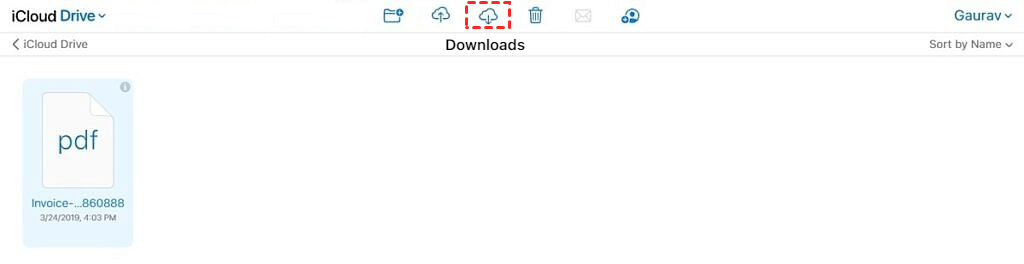
Selalu pastikan Anda keluar dari akun awan Anda setelah transfer untuk menjaga keamanan.
Kesimpulan
Mentransfer foto dari iPhone Anda ke PC Windows tidak harus menjadi proses yang merepotkan. Baik Anda lebih suka menggunakan kabel USB untuk koneksi langsung, memanfaatkan layanan awan untuk transfer nirkabel, atau menggunakan perangkat lunak akses jarak jauh seperti AnyViewer, ada metode yang sesuai dengan kebutuhan Anda. Untuk pengalaman transfer jarak jauh yang mulus, AnyViewer menyediakan solusi yang sangat baik, memungkinkan Anda memindahkan foto dengan aman dan efisien dari iPhone ke PC Windows Anda.
FAQ
Mengapa saya tidak bisa menyalin foto dari iPhone ke PC?
- Masalah koneksi: Pastikan kabel USB berfungsi dan iPhone Anda dalam keadaan terbuka kuncinya.
- Izin: Ketuk "Izinkan" di iPhone Anda saat diminta untuk mengizinkan akses PC.
- Perangkat lunak usang: Periksa apakah iPhone dan PC Anda sudah diperbarui.
- Masalah iCloud: Jika foto berada di iCloud, pastikan iCloud sudah disiapkan di kedua perangkat.
- Masalah driver: Perbarui driver di PC Anda jika diperlukan.
Bagaimana cara mentransfer foto dari iPhone ke Windows secara nirkabel?
AnyViewer memungkinkan Anda mentransfer foto dari iPhone ke PC Windows Anda secara nirkabel tanpa memerlukan koneksi fisik. Ini menyediakan cara yang aman dan efisien untuk mengakses iPhone Anda dari jarak jauh, menjelajahi pustaka foto, dan memindahkan file langsung ke PC Anda. Baik Anda di rumah atau sedang bepergian, AnyViewer menawarkan fleksibilitas untuk mentransfer foto dengan mudah.
Apa cara termudah untuk mentransfer gambar dari ponsel ke komputer?
Cara termudah dan paling praktis untuk mentransfer gambar dari ponsel ke komputer adalah dengan menggunakan AnyViewer. Ini menghilangkan kebutuhan akan kabel, pengaturan rumit, atau aplikasi pihak ketiga. Dengan AnyViewer, Anda dapat menghubungkan ponsel ke PC Anda dari jarak jauh dan mentransfer gambar hanya dengan beberapa klik, menjadikannya solusi sempurna untuk manajemen file yang cepat dan mudah.
Bisakah saya mentransfer foto dari iPhone langsung ke PC?
Ya, Anda dapat mentransfer foto langsung dari iPhone ke PC menggunakan AnyViewer. Ini memungkinkan Anda menghubungkan perangkat Anda dari jarak jauh, memungkinkan Anda mengakses dan mengelola foto dari iPhone Anda dan mentransfernya ke PC tanpa kabel fisik. Metode ini sangat nyaman bagi pengguna yang lebih menyukai proses transfer nirkabel dan mulus.
Bagaimana cara mentransfer file dari ponsel ke PC menggunakan kabel USB?
Untuk mentransfer file menggunakan kabel USB:
Langkah 1. Hubungkan ponsel Anda ke PC menggunakan kabel USB.
Langkah 2. Buka kunci ponsel Anda dan berikan izin akses.
Langkah 3. Buka File Explorer dan pilih ponsel Anda.
Langkah 4. Seret dan lepas file ke PC Anda.

