

Tutorial Langkah demi Langkah: Cara Mentransfer File dari Ponsel ke Laptop Secara Nirkabel
Artikel ini secara singkat memperkenalkan beberapa metode tentang cara mentransfer file dari ponsel ke laptop secara nirkabel. Anda dapat menemukan metode yang tepat untuk situasi Anda di artikel ini dan mempelajari cara menggunakannya untuk mengatasi masalah Anda.

Oleh Tyler / Diterbitkan pada September 16, 2026


Bagaimana cara mentransfer data dari ponsel ke komputer secara nirkabel?
Apakah Anda tahu cara mentransfer file dari ponsel ke laptop secara nirkabel? Apakah Anda ingin ada cara yang mudah dan cepat untuk melakukan ini? Saat ini, mentransfer data dan file antara ponsel dan komputer bukan lagi tugas yang sulit. Artikel ini akan memandu Anda dan mempelajari berbagai cara untuk mentransfer file secara nirkabel antara ponsel dan laptop Anda.
Cara mentransfer file dari ponsel ke laptop secara nirkabel [Android & iOS]
Untuk transfer file nirkabel dari ponsel ke laptop Anda, tersedia beberapa opsi, termasuk Bluetooth, Email, dan aplikasi Obrolan, serta platform pihak ketiga seperti Google Drive dan AirDroid. Keputusan didasarkan pada kebutuhan dan preferensi Anda.
Metode 1. Transfer file melalui Bluetooth
Anda mungkin ingin tahu cara mentransfer file dari ponsel Android ke laptop secara nirkabel, Anda dapat menggunakan Bluetooth. Bluetooth juga memungkinkan kita untuk mengontrol komputer dari ponsel. Transfer adalah salah satu cara paling umum untuk mentransfer foto, video, atau jenis file dan data lainnya dari ponsel ke laptop secara nirkabel. Cara ini tidak memerlukan koneksi USB atau internet.
Berikut adalah kelebihan dan kekurangan transfer file dari ponsel ke laptop melalui Bluetooth.
Kelebihan:
- Tanpa koneksi USB.
- Tanpa koneksi internet.
- Pengoperasian yang mudah.
Kekurangan:
- Terbatas oleh jarak.
- Kecepatan transmisi lambat.
- Hanya cocok untuk file berukuran kecil.
Langkah 1. Untuk menggunakan transfer Bluetooth, Anda harus mengaktifkan Bluetooth di ponsel dan laptop terlebih dahulu.
Di ponsel Anda, buka “Pengaturan” > “Bluetooth” lalu aktifkan Bluetooth. Pastikan perangkat seluler Anda diatur agar dapat ditemukan melalui Bluetooth.
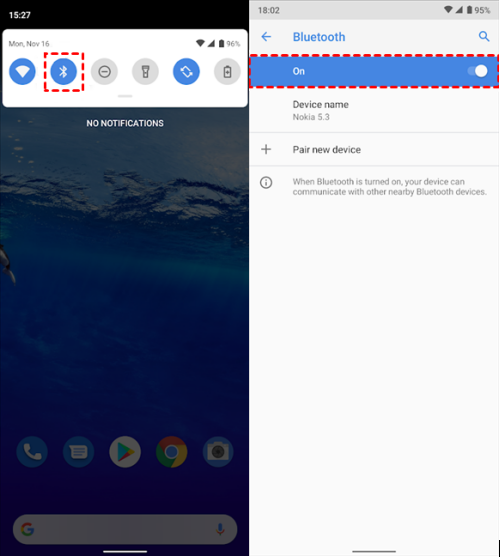
Langkah 2. Di komputer, buka “Mulai” > “Pengaturan” > “Bluetooth dan perangkat lainnya” > "Tambahkan Bluetooth dan perangkat lain”, lalu pilih ponsel yang ingin Anda pasangkan dan klik “Sambungkan”.

Langkah 3. Di ponsel Anda, ketuk "Kw. Pasangkan" > "OK".
Langkah 4. Untuk mentransfer file dari ponsel ke laptop, pilih file di ponsel Anda, klik ikon "Bagikan", lalu pilih "Bluetooth."
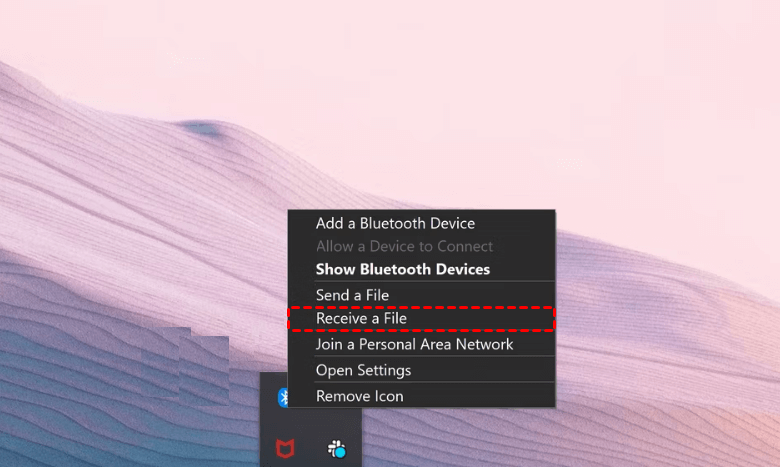
Langkah 5. Di laptop Anda, cari dan klik kanan ikon Bluetooth di bilah alat, lalu pilih Terima File (Receive a File).
Metode 2. Mentransfer file dengan Google Drive
Saat Anda perlu mengatasi cara transfer file dari ponsel ke laptop secara nirkabel, Anda dapat memilih platform pihak ketiga. Jika Anda memiliki akun Google, Google Drive adalah pilihan yang sangat baik. Penyimpanan awan adalah salah satu cara terbaik untuk mentransfer file dari ponsel ke laptop Anda. Dengan penyimpanan awan, Anda dapat dengan mudah mengunggah dan mengunduh beberapa file sekaligus. Anda juga dapat mentransfer file dari laptop ke laptop melalui Google Drive.
Berikut adalah kelebihan dan kekurangan mentransfer file dari ponsel ke laptop menggunakan Google Drive.
Kelebihan:
- Pengoperasian yang mudah.
- Kompatibel dengan berbagai perangkat.
- Ruang penyimpanan gratis hingga 15 GB.
- Kemampuan untuk melihat berbagai jenis file.
Kekurangan:
- Risiko keamanan.
- Perlu membeli ruang penyimpanan tambahan.
- Menemukan dokumen satu per satu cukup merepotkan.
- Terdapat batasan ukuran file harian yang dapat diunggah.
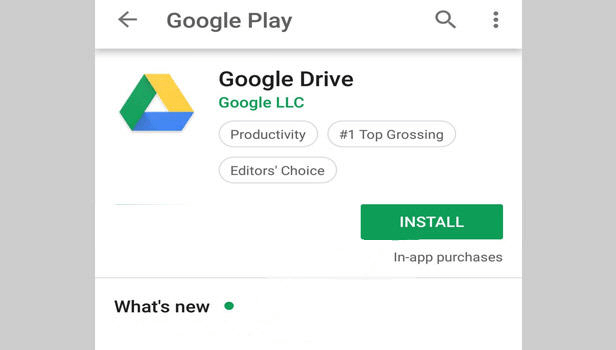
Langkah 1. Instal danaktifkan aplikasi Google Drive di ponsel Anda.
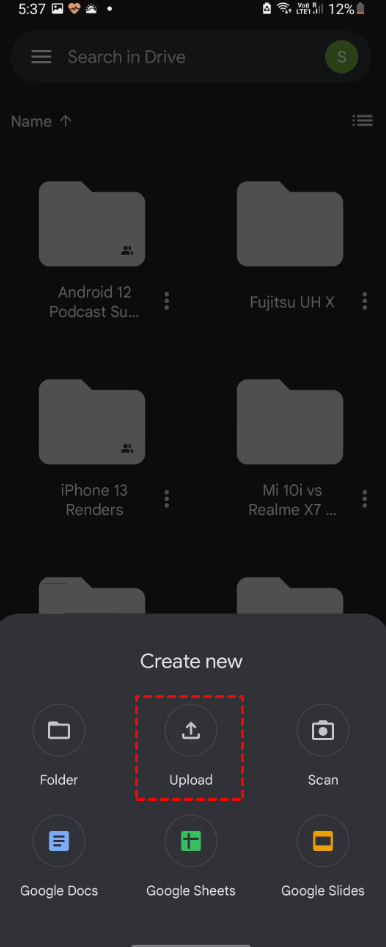
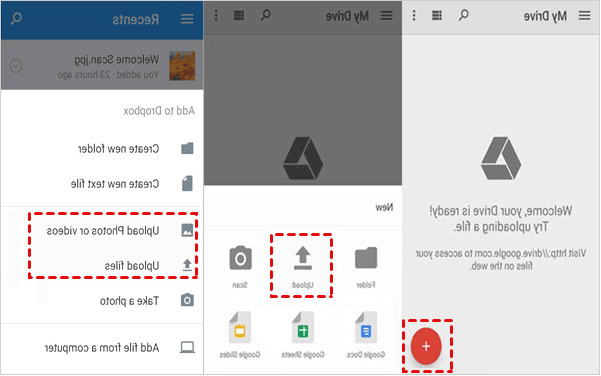
Langkah 2. Masuk ke akun Google Anda. Klik tombol "+" yang terletak di sudut kanan bawah. Anda akan melihat menu, lalu klik "Unggah".
Langkah 3. Pilih file yang ingin Anda unggah ke daftar dan tunggu hingga pengunggahan selesai. Anda mungkin perlu menunggu beberapa saat jika ukuran file yang diunggah besar.
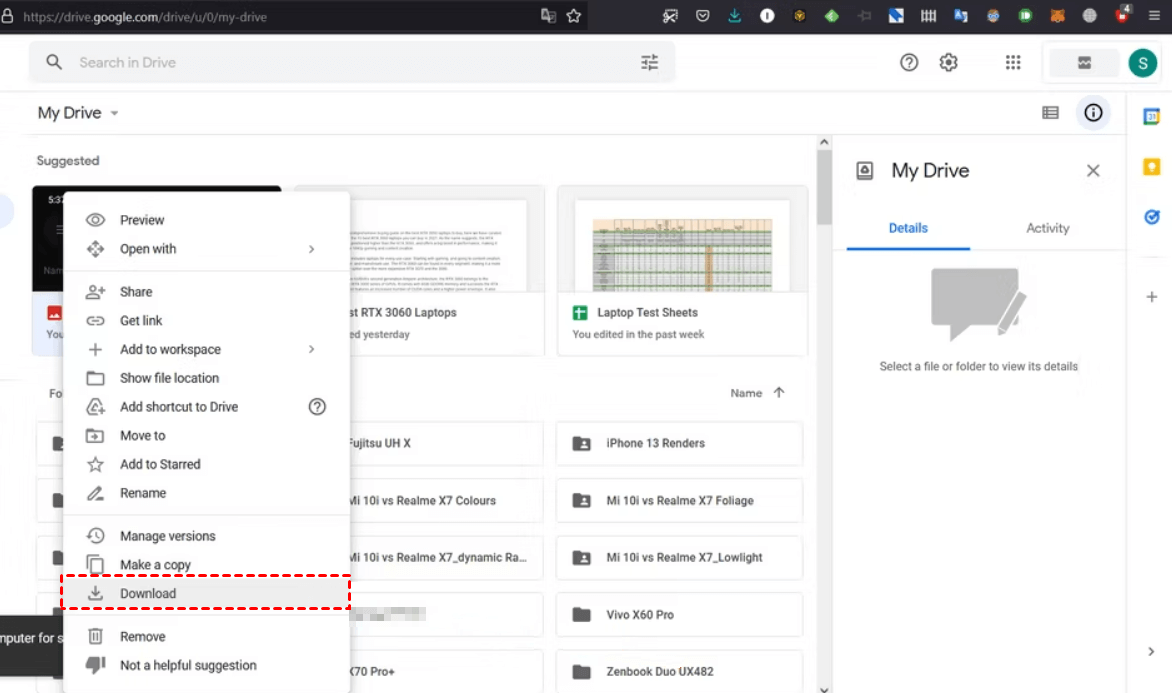
Langkah 4. Di laptop Anda, buka situs web resmi Google Drive, dan masuk dengan akun Google yang sama. Kemudian Anda dapat mengunduh file yang baru saja Anda unggah.
Metode 3. Transfer file melalui AirDroid
Selain Google Drive, AirDroid juga merupakan pilihan yang bagus. AirDroid memungkinkan Anda mentransfer file dalam semua format di semua platform. Selain transfer file, Anda juga dapat menggunakan keyboard laptop untuk mengetik di ponsel Anda dengan AirDroid. Jika ponsel dan laptop Anda berada dalam jarak dekat, Anda dapat mentransfer file tanpa koneksi internet. Jika Anda adalah pengguna Android dan ingin tahu cara mentransfer file dari ponsel Android ke laptop secara nirkabel, ini adalah cara yang baik.
Berikut adalah kelebihan dan kekurangan transfer file dari ponsel ke laptop melalui AirDroid.
Kelebihan:
- Koneksi yang mudah ke beberapa perangkat.
- Mudah digunakan.
- Semua informasi pribadi aman dan terjamin.
Kekurangan:
- Mahal.
- Antarmuka pengguna sedikit rumit bagi pemula.
- Versi dasar didukung oleh iklan.
Langkah 1. Unduh dan pasang AirDroid di ponsel dan laptop Anda.

Langkah 2. Buka AirDroid di ponsel Anda dan masuk ke akun Anda. Jika Anda belum memiliki akun, silakan mendaftar.

Langkah 3. Saat pertama kali menyalakan AirDroid, Anda akan diminta mengizinkannya mengakses penyimpanan ponsel Anda. Ketuk "Izinkan" untuk mengizinkannya mengakses penyimpanan ponsel Anda. Jika Anda ingin menggunakan fitur apa pun pada menu Keamanan & Fitur Jarak Jauh, Anda cukup mengklik untuk membuka fungsi yang ingin Anda gunakan.

Langkah 4. Setelah kembali ke menu utama, ketuk Transfer di sudut kiri bawah dan temukan perangkat yang ingin Anda hubungkan. Kemudian klik perangkat tersebut untuk berhasil terhubung. Selanjutnya, Anda dapat memilih file mana yang akan ditransmisikan.

Metode 4. Transfer file dengan Email
Jika Anda memiliki beberapa file kecil untuk ditransfer, Anda juga dapat menggunakan bantuan email. Namun, Anda perlu mengingat bahwa layanan email hanya mengizinkan lampiran kecil, dan sebagian besar email memiliki batas lampiran 25 MB.
Berikut adalah kelebihan dan kekurangan transfer file dari ponsel ke laptop menggunakan Email.
Kelebihan:
- Mudah digunakan.
- Pengguna tidak harus hadir untuk menerima email.
- Pesan dapat dikirimkan ke sekelompok orang dalam beberapa salinan.
Kekurangan:
- Hanya mengizinkan lampiran kecil
- Risiko keamanan.
Langkah 1. Pertama, silakan masuk ke akun Email Anda di ponsel Anda.
Langkah 2. Kemudian mulailah menulis email Anda dan isi alamat pengiriman. Selanjutnya, Anda harus memilih untuk menambahkan lampiran.
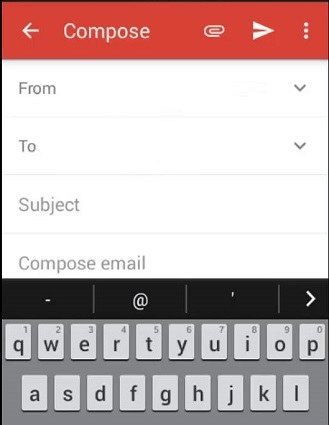
Langkah 3. Silakan pilih file yang ingin Anda transfer lalu kirim email ini ke alamat Anda.
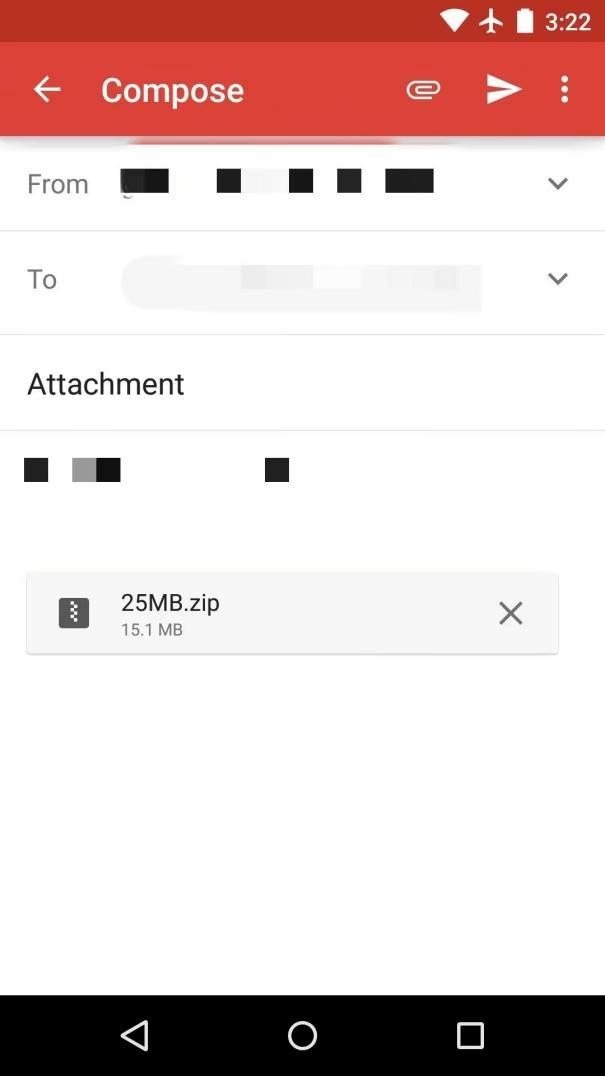
Langkah 4. Setelah file berhasil dikirim, masuk ke akun email Anda di laptop. Anda dapat masuk ke akun email pengirim maupun akun email penerima. Jika Anda masuk ke akun pengirim, silakan periksa email yang terkirim di daftar "Terkirim". Dari sana Anda dapat mengunduh file yang Anda transfer. Jika menggunakan akun penerima, file tersebut berada di kotak masuk.

Metode 5. Transfer file melalui aplikasi obrolan
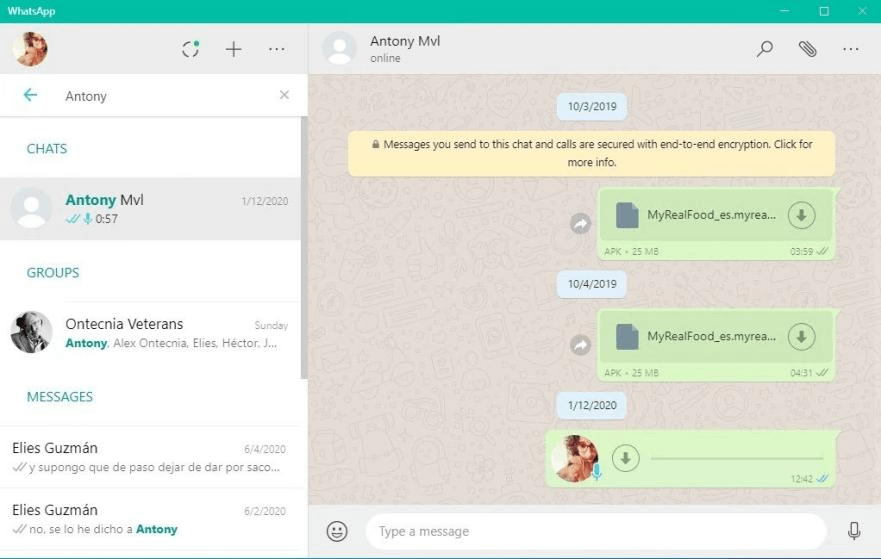
Saat Anda menghadapi masalah cara mentransfer file dari ponsel ke laptop secara nirkabel, Anda dapat menggunakan metode ini. Transfer melalui obrolan juga berfungsi untuk berbagai format file, dan metode ini tergolong sangat mudah. Berbagai aplikasi perpesanan seperti Slack, Skype, dan WhatsApp juga memungkinkan Anda berbagi dokumen dan file multimedia lainnya. Prosesnya sangat sederhana, Anda hanya perlu mengirim file di obrolan dari satu perangkat dan menerimanya di perangkat lain. Anda juga dapat mentransfer file seperti arsip, file PDF, dan dokumen lainnya. Selanjutnya, mari kita jadikan WhatsApp sebagai contoh.
Berikut adalah kelebihan dan kekurangan transfer file dari ponsel ke laptop melalui aplikasi obrolan.
Kelebihan:
- Mudah digunakan
- Gratis digunakan
- Mudah mentransfer file terlepas dari lokasi
Kekurangan:
- Risiko keamanan
- Menghabiskan banyak ruang penyimpanan ponsel
Langkah 1. Masuk ke akun Anda di ponsel.
Langkah 2. Pilih dan kirimkan file yang ingin Anda transfer.
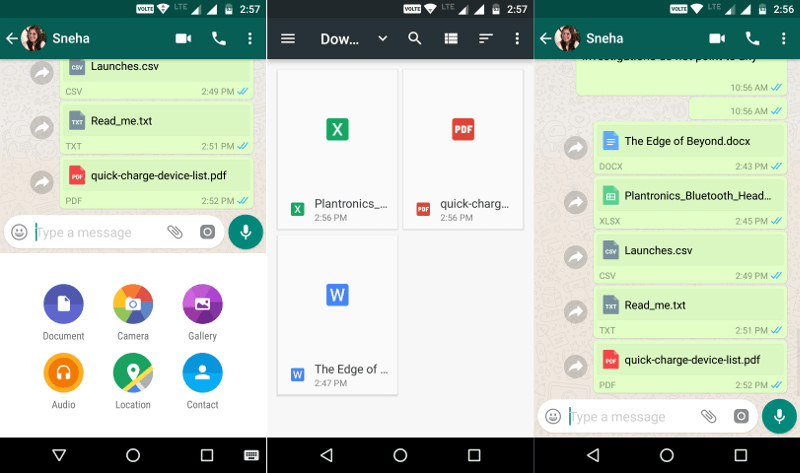
Langkah 3. Masuk ke akun yang sama di laptop Anda dan unduh file tersebut.
Tip bonus: 2 metode transfer file tambahan yang tersedia untuk pengguna iOS
Kelima metode di atas dapat digunakan oleh semua pengguna ponsel. Anda dapat dengan mudah menguasai cara menggunakannya untuk mentransfer data dan file dari iPhone ke laptop secara nirkabel. Namun jika Anda adalah pengguna iOS, Anda memiliki dua opsi tambahan berikut untuk mentransfer file antara iPhone dan laptop.
Metode 1. Transfer file melalui iCloud
Anda dapat mentransfer file atau data secara nirkabel ke laptop Anda melalui iCloud. Namun, perangkat Anda harus menggunakan Apple ID yang sama dan memiliki ruang penyimpanan yang cukup.
Berikut adalah kelebihan dan kekurangan mentransfer file dari ponsel ke laptop melalui iCloud.
Kelebihan:
- Mudah digunakan
- iCloud bisa didapatkan secara gratis
- Akses sederhana ke data Anda.
Kekurangan:
- Harus menggunakan Apple ID yang sama
- Ruang penyimpanan kecil
- Masalah keamanan
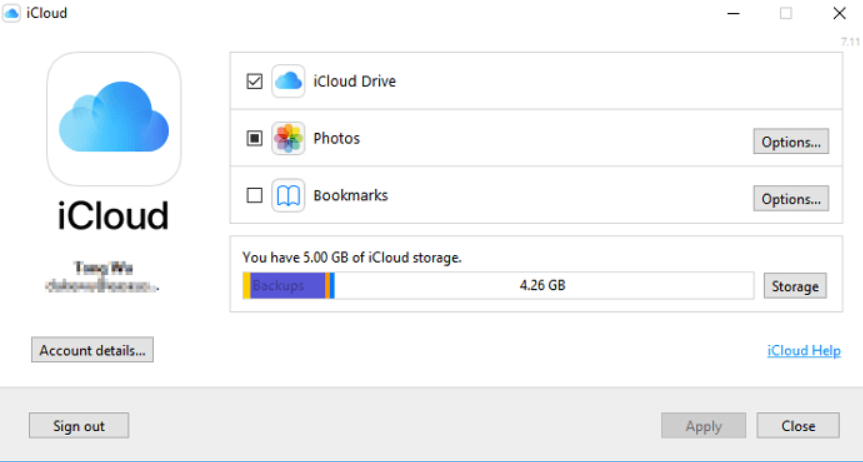
Langkah 1. Temukan pengaturan di iPhone Anda dan buka, pilih nama Anda > “iCloud”.
Langkah 2. Pilih item yang ingin Anda sinkronkan dan aktifkan.

Langkah 3. Luncurkan iCloud di laptop Anda dan aktifkan opsi yang sesuai untuk melihat file-file ini.
Metode 2. Mentransfer file menggunakan iTunes
Tujuan utama iTunes adalah mentransfer file antara laptop Anda dan aplikasi iPhone atau iPad yang kompatibel. Mentransfer melalui iTunes memerlukan koneksi WiFi yang sama atau kabel USB.
Berikut adalah kelebihan dan kekurangan mentransfer file dari ponsel ke laptop menggunakan iTunes.
Kelebihan:
- Mudah digunakan.
- Mentransfer file aplikasi antara Perangkat dan komputer secara langsung dan mudah.
- Tidak ada kehilangan kualitas.
- Bekerja dengan USB maupun nirkabel.
Kekurangan:
- Harus menggunakan Apple ID yang sama.
- Anda dapat mengimpor file satu per satu maupun beberapa file sekaligus, tetapi tidak dapat mengimpor folder.
- Tidak semua aplikasi di perangkat mendukung fitur Berbagi File iTunes.
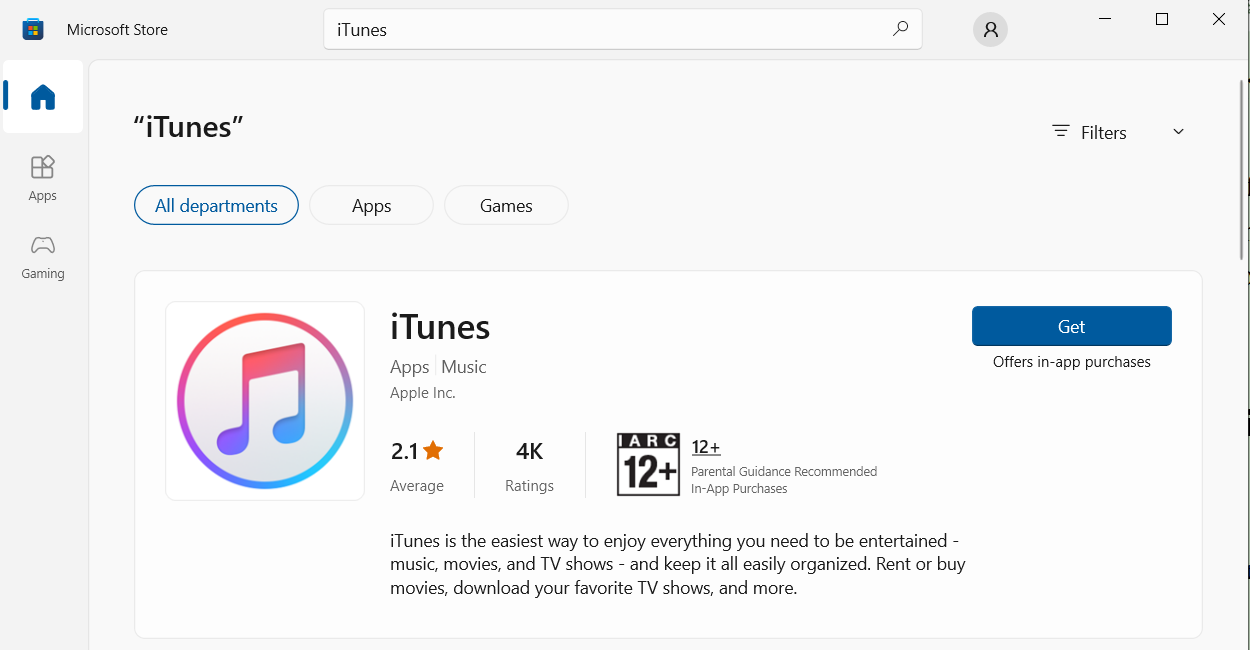
Langkah 1. Instal rilis terbaru iTunes
Langkah 2. Sambungkan iPhone Anda ke laptop dengan kabel USB. Klik “Izinkan” di iPhone Anda untuk menyelesaikan koneksi.

Langkah 3. Buka iTunes di laptop Anda. Klik tombol iPhone dan ketuk "Berbagi File". Pilih file yang ingin Anda transfer dan tekan tombol "Simpan".
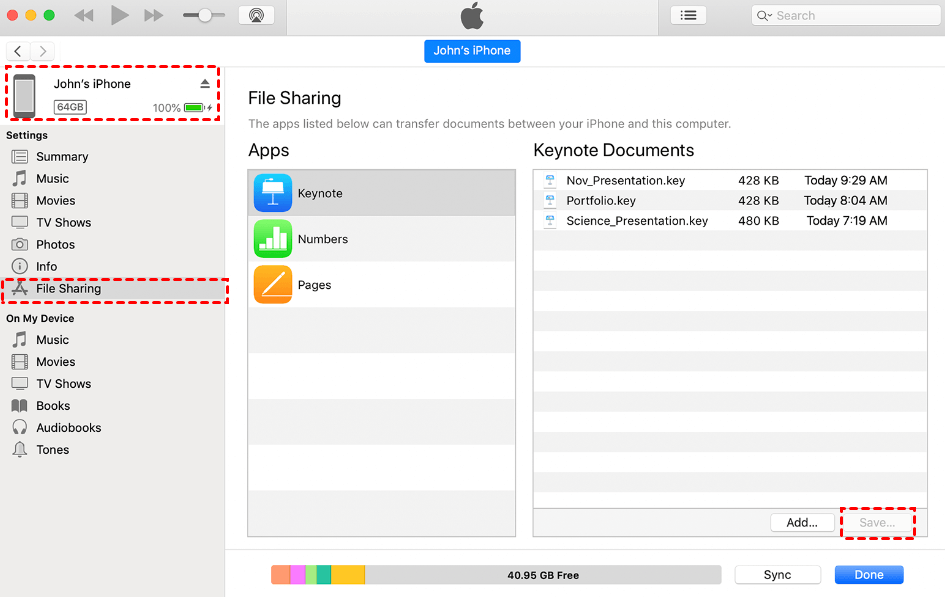
Langkah 4. Pilih lokasi tempat Anda ingin menyimpan file, lalu klik "Simpan" untuk mulai mentransfer file.
AnyViewer: Alat transfer file komputer-ke-komputer gratis terbaik
Setelah membaca artikel ini, saya tidak tahu apakah ini membantu Anda. Cara mentransfer file dari ponsel ke laptop secara nirkabel adalah hal yang relatif sederhana. Setelah menyelesaikan masalah ini, Anda mungkin juga ingin tahu cara mentransfer file antara dua laptop secara gratis. Di sini kami menyarankan Anda menggunakan perangkat lunak transfer file profesional AnyViewer. Ini memungkinkan Anda mentransfer file dari berbagai ukuran dengan berbagai cara. Ini membuat transfer file antar laptop menjadi lebih cepat dan efisien.
Instal AnyViewer di perangkat Anda dan mulailah mentransfer file dengan AnyViewer.
Langkah 1. Unduh, instal, dan jalankan AnyViewer di kedua laptop. Buka "Masuk" di salah satu laptop dan klik "Daftar" (jika sebelumnya Anda sudah mendaftar di situs web resminya, Anda dapat langsung masuk).

Langkah 2. Lengkapi informasi formulir pendaftaran.

Langkah 3. Di laptop yang lain, masuk ke akun yang sama. Perangkat yang ditetapkan kemudian akan terlihat.

Langkah 4. Klik “Perangkat”, pilih perangkat yang ingin Anda tuju untuk mentransfer file, lalu klik “Transfer file”.

Langkah 5. Lalu Anda dapat melihat jendela Transfer File. PC lokal ditampilkan di sebelah kiri dan PC jarak jauh ditampilkan di sebelah kanan. Pilih file yang ingin Anda transfer dan klik panah kanan, atau sebaliknya.

Anda juga dapat mentransfer file dengan mengirimkan permintaan ke mitra saat perangkat Anda masuk ke akun yang berbeda.

- ★Tips:
- Jika Anda ingin mentransfer file berukuran besar dengan kecepatan yang lebih tinggi atau ingin mentransfer ratusan file sekaligus, disarankan untuk meningkatkan ke akun Professional atau Enterprise.
AnyViewer adalah alat serba guna
AnyViewer lebih dari sekadar alat transfer file. Selain kemampuan transfer filenya, AnyViewer adalah salah satu perangkat lunak remote desktop terkemuka di pasaran. Perangkat ini juga menawarkan berbagai fitur yang berguna. Berikut adalah beberapa fitur lainnya.
- Dukungan seluler: AnyViewer seluler kompatibel dengan perangkat iOS dan Android, memungkinkan pengguna untuk mengontrol akses ke desktop jarak jauh dari ponsel cerdas atau tablet mereka.
- Multi-sesi: Dengan menggunakan AnyViewer, Anda dapat membuka dua sesi jarak jauh secara bersamaan untuk multitasking yang efisien dan peralihan yang mulus antar desktop yang berbeda. Anda dapat meningkatkan akun Anda ke langganan Professional atau Enterprise jika ingin mengontrol lebih banyak komputer secara bersamaan. Ini adalah sesuatu yang tidak dapat dilakukan oleh banyak platform pihak ketiga lainnya. Sebagian besar platform pihak ketiga hanya mendukung pembukaan satu sesi jarak jauh.
- Obrolan instan: Selama sesi jarak jauh, AnyViewer juga memungkinkan percakapan obrolan teks waktu nyata yang memfasilitasi kolaborasi dan dukungan waktu nyata antar pengguna. Hal ini memungkinkan Anda untuk menyelesaikan kebutuhan dan masalah yang mungkin Anda temui selama sesi jarak jauh dengan lebih efisien dan cepat.
- Pengelolaan jarak jauh: AnyViewer juga memungkinkan pengguna untuk mengelola komputer tanpa pengawasan dari jarak jauh. Ini termasuk melakukan tindakan seperti mengunci, memulai ulang, atau menutup komputer jarak jauh, sehingga memberikan kemudahan dan kontrol atas perangkat target. Ini tidak hanya memperkuat keamanan perangkat Anda tetapi juga melindungi privasi Anda.
- Mode privasi: AnyViewer Mode privasi memungkinkan pengguna untuk memblokir mouse dan keyboard pengontrol dari sisi penerima, sehingga semakin melindungi keamanan data komputer inang.
Kesimpulan
Setelah membaca artikel ini, Anda sekarang sudah jelas tentang cara mentransfer file dari ponsel ke laptop secara nirkabel. Ketika Anda perlu mentransfer file dari ponsel ke laptop secara nirkabel, Anda akan menemukan semua jawabannya di sini. Anda dapat memilih metode yang paling sesuai dan memenuhi kebutuhan Anda.

