

Cara Transfer File dari PC ke Ponsel Secara Nirkabel: 5 Metode Terbukti
Memindahkan data antar perangkat tidak memerlukan kekacauan kabel yang ruwet. Artikel ini mengeksplorasi metode nirkabel terbaik, termasuk AnyViewer, Phone Link, dan penyimpanan cloud, untuk memindahkan foto, dokumen, dan file berukuran besar dari PC Windows Anda ke Android atau iPhone.

Oleh Tyler / Diperbarui pada February 5, 2026


Bagaimana cara mentransfer file dari komputer ke ponsel secara langsung?
Sudah berlalu masa di mana Anda harus berburu kabel USB yang kompatibel hanya untuk memindahkan satu foto atau dokumen. Baik Anda menggunakan perangkat Android atau iPhone, ada beberapa cara untuk menjembatani celah antara desktop dan perangkat genggam Anda.
Jika Anda bertanya-tanya bagaimana cara mentransfer file dari PC ke ponsel secara nirkabel, panduan ini memecah metode terbaik berdasarkan kecepatan, ukuran file, dan kenyamanan.
AnyViewer: Pilihan transfer nirkabel berkecepatan tinggi yang profesional
Sementara banyak metode memiliki batasan ekosistem yang ketat, AnyViewer menonjol sebagai solusi transfer file all-in-one yang profesional, yang mendukung transfer file mulus dari PC ke Android dan PC ke iOS. Ini dirancang untuk pengguna yang membutuhkan lebih dari sekadar koneksi dasar.
Keunggulan Utama AnyViewer:
- Dukungan Lintas Platform Sejati: Pindahkan file dengan mudah dari PC Windows Anda ke smartphone Android atau iPhone/iPad apa pun.
- Tidak Ada Batasan Jarak: Tidak seperti Bluetooth, AnyViewer bekerja melalui internet. Anda dapat mentransfer file kerja dari PC kantor ke ponsel Anda sambil duduk di rumah.
- Transfer Berkecepatan Tinggi & Massal: Dioptimalkan untuk transfer file data besar. Ini menangani video 4K, file zip besar, dan galeri foto masif jauh lebih cepat daripada sinkronisasi cloud tradisional.
- Keamanan Tingkat Bank: Dilindungi oleh enkripsi ECC (Elliptic Curve Cryptography), memastikan data Anda tetap privat selama transit nirkabel.
- Manajemen File Jarak Jauh: Anda tidak hanya "mengirim" file; Anda dapat mengakses seluruh penjelajah file PC Anda dari jarak jauh melalui ponsel untuk memilih apa yang Anda butuhkan.
Langkah-Langkah Detail:
Langkah 1. Instal: Unduh AnyViewer di PC Windows Anda dan aplikasi seluler di perangkat Android atau iOS Anda.
Langkah 2. Masuk: Buat akun gratis dan masuk di kedua perangkat.

Langkah 3. Hubungkan: Di aplikasi ponsel Anda, pilih PC Anda dari daftar perangkat > ketuk opsi "Transfer File".

Langkah 4. Transfer: Ketuk "Unduh". Anda sekarang dapat menjelajahi folder PC Anda dari ponsel dan mengunduh file langsung ke penyimpanan ponsel.

Cara lain untuk mentransfer file dari PC ke ponsel secara nirkabel
Jika Anda lebih memilih untuk tidak menginstal perangkat lunak pihak ketiga, atau jika Anda mencari cara mentransfer file dari PC ke ponsel secara nirkabel tanpa kabel USB, coba metode alternatif berikut.
Cara 1. Microsoft Phone Link (Android & iOS)
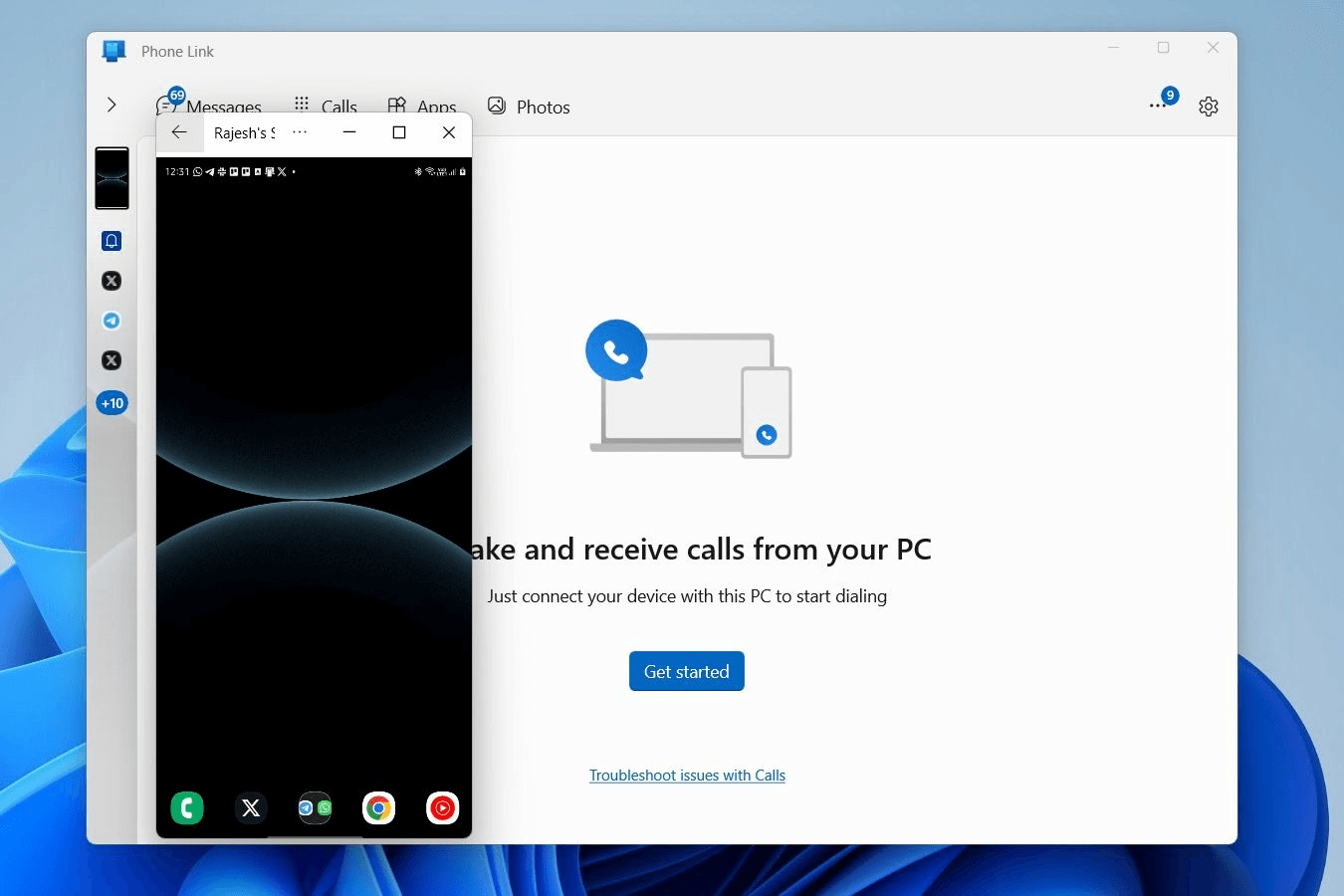
Phone Link dari Microsoft adalah solusi bawaan utama bagi pengguna Windows 10 dan 11. Aplikasi ini menjembatani PC dan ponsel cerdas Anda, memungkinkan Anda melihat notifikasi dan memindahkan cuplikan data kecil.
Langkah-langkah Detail:
Langkah 1. Di PC: Buka aplikasi Phone Link dan pilih jenis perangkat Anda (Android atau iPhone).
Langkah 2. Di Ponsel: Unduh aplikasi Link to Windows dari Play Store atau App Store.
Langkah 3. Pemasangan: Pindai kode QR yang ditampilkan di PC Anda dengan kamera ponsel.
Langkah 4. Transfer: Untuk Android, Anda bisa menarik dan melepaskan foto. Untuk iOS, Anda dapat membagikan tautan atau file kecil melalui antarmuka terintegrasi.
Cara 2. Penyimpanan Awan: iCloud & Google Drive (Android & iOS)
Jika Anda ingin tahu cara mentransfer file dari PC ke ponsel secara nirkabel tanpa Bluetooth, layanan penyimpanan awan adalah jawaban paling andal. Masuk ke akun yang sama di perangkat berbeda, dan data akan disinkronkan di seluruh perangkat.
Langkah-langkah Detail untuk Penyimpanan Awan:
Langkah 1. Di PC: Unduh alat penyimpanan awan. Contohnya, iCloud Drive.
Langkah 2. Unggah: Tarik file ke bagian iCloud Drive.

Langkah 3. Di Ponsel: Buka aplikasi Files di iPhone Anda dan ketuk "iCloud Drive" untuk mengunduh konten Anda.
Cara 3. Kirim Email ke Diri Sendiri (Android & iOS)
Untuk satu file PDF atau beberapa gambar terkompresi, metode "Kirim Email ke Diri Sendiri" adalah cara tercepat karena tidak memerlukan konfigurasi sama sekali.
Langkah-langkah Detail:
Langkah 1. Di PC: Buat email baru dan lampirkan file Anda.
Langkah 2. Kirim: Kirim email tersebut ke alamat email Anda sendiri.

Langkah 3. Di Ponsel: Buka aplikasi email Anda dan unduh lampirannya.
Cara 4. Aplikasi Pesan: WhatsApp/Telegram (Android & iOS)
Menggunakan fitur "Obrolan dengan Diri Sendiri" dalam aplikasi pesan adalah cara populer untuk memindahkan media dengan cepat.
Langkah-langkah Detail:
Langkah 1. Di PC: Buka WhatsApp Web atau Telegram Desktop.
Langkah 2. Kirim: Lampirkan file di "Pesan Tersimpan" (Telegram) atau grup pribadi (WhatsApp).

Langkah 3. Di Ponsel: Buka aplikasi dan ketuk ikon unduh pada file tersebut.

Cara 5. Bluetooth (Hanya Android)
Bluetooth adalah opsi nirkabel tradisional, tetapi juga yang paling lambat. Cara ini paling cocok untuk mengirim file teks kecil, terutama ketika koneksi Wi-Fi tidak tersedia. Penting untuk dicatat bahwa transfer file Bluetooth standar (OBEX) tidak berfungsi antara perangkat iOS dan non-Apple. Akibatnya, Anda tidak dapat menggunakan Bluetooth untuk mentransfer file dari PC Windows ke iPhone.
Langkah-langkah Detail:
Langkah 1. Aktifkan: Nyalakan Bluetooth di PC dan Android.
Langkah 2. Pasangkan: Cari ponsel Anda di PC dan konfirmasi kode pemasangan.

Langkah 3. Kirim: Klik kanan file di PC Anda > Kirim ke > Perangkat Bluetooth.
Langkah 4. Terima: Ketuk "Terima" pada notifikasi di Android Anda.
Kesimpulan
Metode terbaik bergantung pada kebutuhan spesifik Anda. Untuk dokumen kecil, Email atau WhatsApp sudah cukup. Untuk sinkronisasi rutin, Penyimpanan Cloud adalah yang terbaik. Namun, bagi mereka yang perlu memindahkan data dalam jumlah besar dengan cepat, alat nirkabel khusus seperti AnyViewer atau transfer berbasis Wi-Fi akan menghemat waktu Anda paling banyak.
Pertanyaan Umum
Apa cara tercepat untuk mentransfer file dari PC ke Android?
Menggunakan alat transfer Wi-Fi lokal atau layanan cloud berkecepatan tinggi (seperti Google Drive dengan koneksi cepat) jauh lebih cepat daripada Bluetooth.
Bagaimana cara mentransfer file dari ponsel ke komputer saya?
Kebanyakan metode yang disebutkan di atas bekerja secara terbalik. Anda dapat mengunggah file dari ponsel ke drive cloud atau menggunakan fitur "Kirim File" dalam aplikasi desktop jarak jauh untuk memindahkannya ke PC Anda.
Bagaimana cara mentransfer file besar secara nirkabel?
Untuk file di atas 2GB, hindari Email atau WhatsApp. Gunakan AnyViewer, WeTransfer, atau server FTP lokal untuk memastikan koneksi tidak waktu habis.
Bagaimana cara mentransfer file besar dari laptop ke ponsel tanpa kabel?
Layanan cloud dengan batas penyimpanan tinggi atau aplikasi transfer file Wi-Fi khusus adalah cara paling efektif untuk memindahkan video atau folder besar tanpa kabel USB.
Mengapa Wi-Fi lebih baik daripada Bluetooth untuk mentransfer file?
Wi-Fi menawarkan bandwidth yang jauh lebih tinggi. Sementara Bluetooth terbatas pada kecepatan sekitar 2-3 Mbps, Wi-Fi modern dapat mencapai kecepatan beberapa ratus Mbps, menjadikannya pilihan yang disukai untuk apa pun yang lebih besar dari file teks.

