

Cara Mentransfer File dari PC ke iPhone
Baik Anda memindahkan foto, video besar, atau dokumen kerja, mentransfer data antara Windows dan iOS bisa jadi rumit. Panduan ini memberikan penjelasan langkah demi langkah untuk metode berkabel dan nirkabel, membandingkan kecepatan, kemudahan penggunaan, dan keandalan untuk membantu Anda menemukan solusi terbaik.

Oleh Tyler / Diperbarui pada February 5, 2026


Bagaimana cara mentransfer file dari PC ke iPhone?
Di dunia yang semakin multi-perangkat, kebutuhan untuk memindahkan data antara PC Windows dan iPhone lebih umum dari sebelumnya. Berbeda dengan pengalaman "AirDrop" yang mulus dalam ekosistem Apple, pengguna Windows harus mengandalkan perangkat lunak atau protokol cloud tertentu. Bergantung pada ukuran file dan koneksi internet Anda, Anda dapat memilih antara koneksi berkabel langsung, sinkronisasi cloud, atau transfer file desktop jarak jauh untuk mempelajari cara mentransfer file dari PC ke iPhone secara efektif.

Cara terbaik untuk mentransfer file dari PC ke iPhone secara jarak jauh dengan AnyViewer
Lupakan perjuangan dengan kabel USB yang pendek atau kefrustasian karena terikat pada jaringan Wi-Fi yang sama. Baik Anda berada di kedai kopi atau bepergian ke seluruh negeri, AnyViewer menyediakan jembatan yang mulus dan berkecepatan tinggi. Ini sering disebut sebagai metode paling fleksibel bagi mereka yang bertanya-tanya bagaimana cara mentransfer file dari PC Windows ke iPhone tanpa harus berada secara fisik di dekat meja mereka.
Tidak seperti penyimpanan cloud dasar atau alat transfer lokal, AnyViewer adalah solusi jarak jauh profesional yang dirancang untuk manajemen file tanpa jarak.
Mengapa AnyViewer adalah Pilihan Utama Anda
- Kebebasan Jarak Jauh Sejati: Transfer file melintasi jaringan yang berbeda. Anda tidak perlu berada di dekat PC; selama kedua perangkat memiliki internet, Anda terhubung.
- Kecepatan yang Sangat Tinggi: Protokol transmisi yang dioptimalkan memastikan bahkan video besar atau foto resolusi tinggi berpindah dalam hitungan detik, bukan menit.
- Aman & Privat: Enkripsi ujung-ke-ujung menjaga data sensitif Anda aman selama proses transfer, tidak ada kebocoran cloud pihak ketiga yang perlu dikhawatirkan.
- Lebih dari Sekadar Transfer: Ini adalah alat 2-in-1. Selain memindahkan file, Anda dapat mengontrol PC Anda dari jarak jauh melalui iPhone untuk menjalankan perangkat lunak atau memberikan dukungan.
- Integrasi Native: File disimpan langsung ke aplikasi "File" di iPhone Anda, membuatnya siap digunakan atau dibagikan segera.
Langkah-langkah Detail:
Langkah 1. Di PC Anda: Unduh dan instal AnyViewer untuk Windows. Buat akun dan masuk.

Langkah 2. Di iPhone Anda: Instal aplikasi AnyViewer dari App Store dan masuk dengan akun yang sama.
Langkah 3. Buat Koneksi: Di aplikasi iPhone, buka "Device," pilih PC Anda, dan klik "File Transfer."

Langkah 4. Kelola File: Pilih Download. Telusuri folder PC Anda, pilih file target, dan klik ikon transfer untuk memindahkannya ke penyimpanan lokal iPhone Anda.

Cara mentransfer file dari PC ke iPhone dengan iTunes
iTunes adalah metode "tradisional". Meski sering dikritik karena terlalu berat, ini tetap menjadi cara yang stabil untuk memindahkan file media besar atau data aplikasi tertentu melalui kabel fisik, berfungsi sebagai solusi andal untuk cara mentransfer file dari komputer Windows ke iPhone.
Langkah Detail:
Langkah 1. Hubungkan iPhone Anda ke PC menggunakan kabel Lightning atau USB-C bersertifikat.
Langkah 2. Luncurkan iTunes dan klik ikon ponsel di kiri atas.
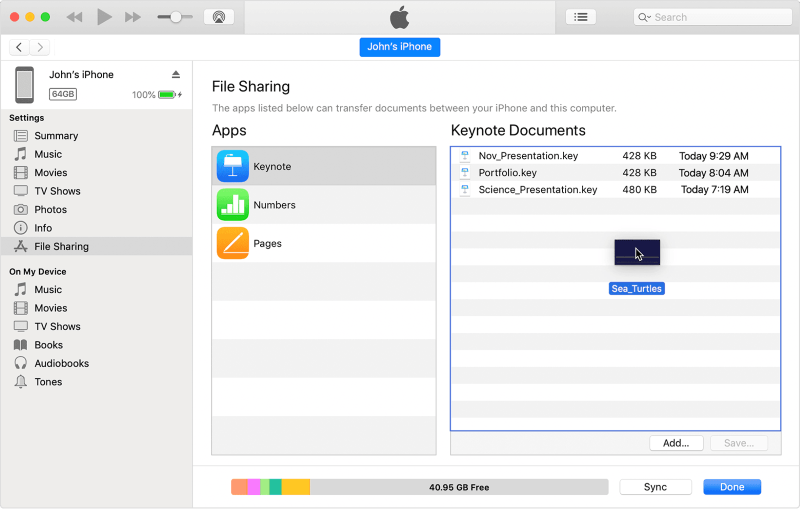
Langkah 3. Klik "File Sharing" di bilah sisi kiri. Ini menampilkan daftar aplikasi di iPhone Anda yang mendukung transfer file.
Langkah 4. Pilih aplikasi (misalnya, VLC, Word, atau Pages).
Langkah 5. Seret dan lepas file dari Windows File Explorer ke daftar "Documents" di iTunes, atau klik "Add File."
Langkah 6. File akan langsung tersinkronisasi ke aplikasi spesifik tersebut di iPhone Anda.
Kelebihan & Kekurangan:
- Kelebihan: Transfer cepat untuk video 4K besar atau pustaka; bekerja tanpa koneksi internet.
- Kekurangan: Antarmuka kaku; terbatas pada aplikasi spesifik yang mendukung "File Sharing"; risiko data tertimpa selama sinkronisasi penuh.
Cara lain untuk mentransfer file dari PC ke iPhone tanpa iTunes
Jika Anda ingin menghindari iTunes, ketiga metode ini menawarkan fleksibilitas lebih untuk alur kerja modern dan memberikan jawaban alternatif tentang cara mentransfer file dari PC ke iPhone.
Cara 1. Phone Link (Terbaik untuk integrasi Windows native)
Phone Link dari Microsoft (sebelumnya bernama Your Phone) baru-baru ini memperluas dukungannya untuk mencakup iOS. Aplikasi ini dirancang untuk pengguna yang ingin iPhone dan PC Windows 11 mereka bekerja selaras, menawarkan cara unik untuk mentransfer file dari komputer Windows ke iPhone.
Langkah-langkah Detail:
Langkah 1. Di PC Anda: Buka aplikasi Phone Link (sudah terpasang di Windows 10/11). Pilih "iPhone" sebagai tipe perangkat Anda.
Langkah 2. Di iPhone Anda: Unduh aplikasi Link to Windows dari App Store.
Langkah 3. Pemasangan: Kode QR akan muncul di layar PC Anda; pindai dengan kamera iPhone Anda.
Langkah 4. Izin: Ikuti petunjuk di layar untuk memberikan izin Bluetooth di iPhone dan PC Anda.
Langkah 5. Transfer: Setelah terpasang, Anda dapat mengakses foto terbaru atau mengirim tautan dan potongan data kecil antar perangkat.
Kelebihan & Kekurangan:
- Kelebihan: Integrasi desktop yang mulus; memungkinkan Anda mengirim/menerima pesan teks dan panggilan dari PC Anda.
- Kekurangan: Dukungan tipe file sangat terbatas (terutama fokus pada foto/pesan); bergantung pada Bluetooth, yang jauh lebih lambat daripada Wi-Fi atau kabel; memerlukan Windows 11 untuk pengalaman terbaik.
Cara 2. iCloud Drive (Terbaik untuk sinkronisasi dokumen yang mulus)
iCloud adalah layanan cloud asli Apple, yang menyediakan jembatan yang membuat PC Anda terasa seperti bagian dari ekosistem Apple. Ini adalah metode yang sangat terintegrasi untuk mentransfer file dari PC Windows ke iPhone.
Langkah-langkah Detail:
Langkah 1. Di PC Anda: Buka peramban web Anda dan buka iCloud.com. Masuk dengan Apple ID Anda.
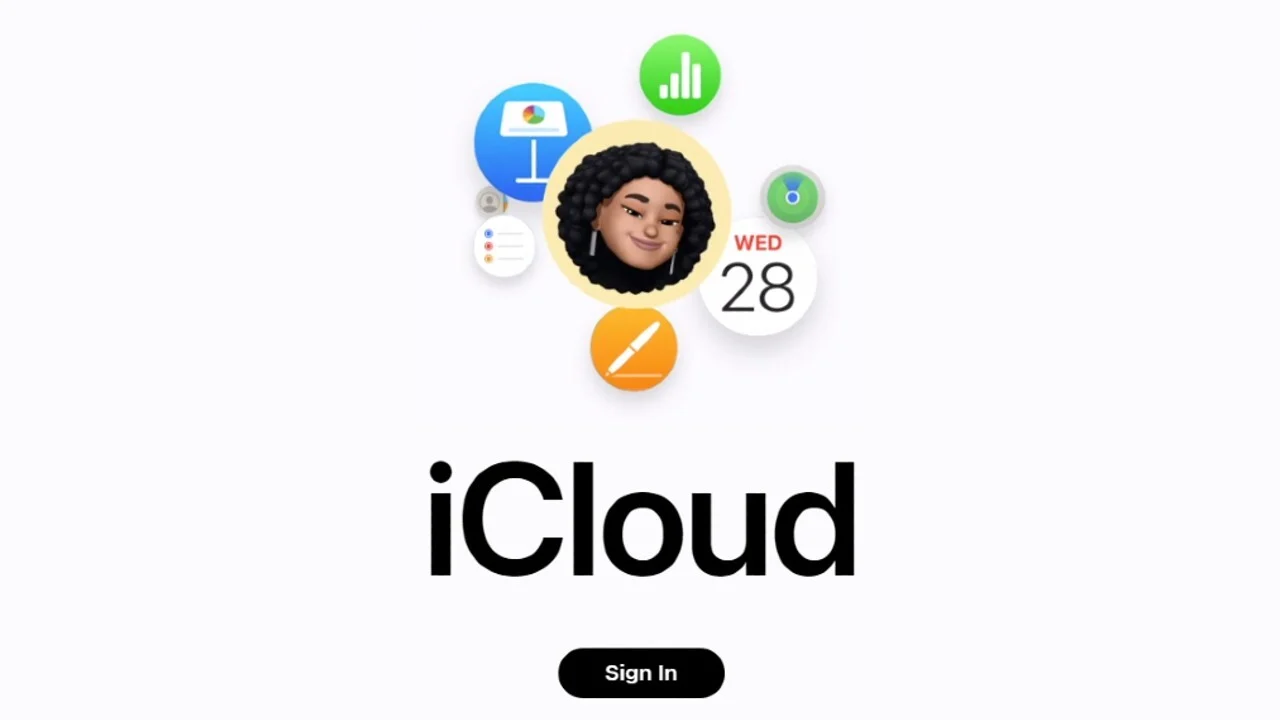
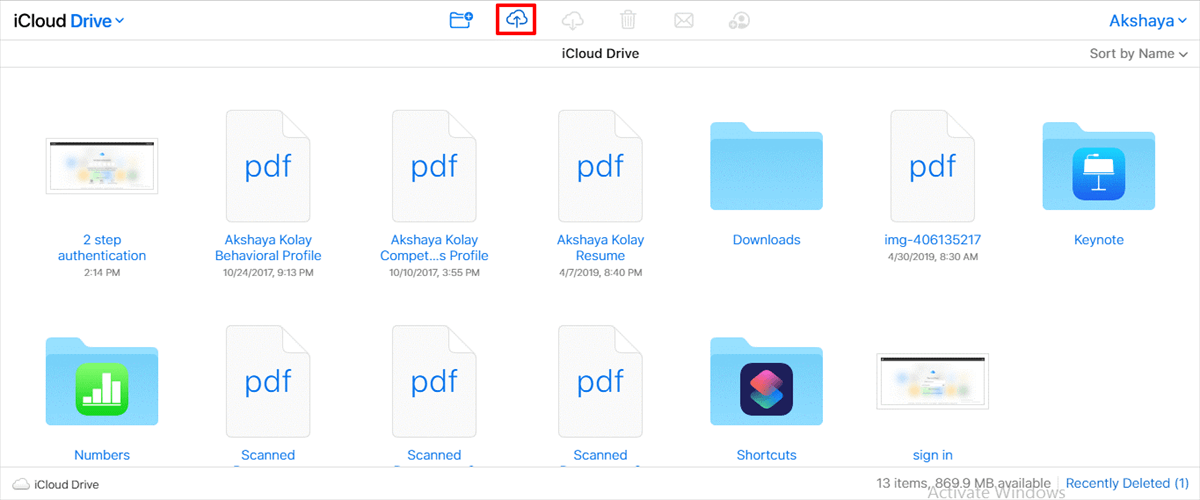
Langkah 2. Unggah: Klik ikon iCloud Drive. Seret dan lepas file dari folder Windows Anda langsung ke jendela peramban, atau gunakan tombol "Unggah" (ikon awan).
Alternatif (Aplikasi): Unduh iCloud untuk Windows dari Microsoft Store. Ini akan membuat folder "iCloud Drive" di File Explorer Anda. File apa pun yang Anda seret ke folder ini akan tersinkronisasi secara otomatis.

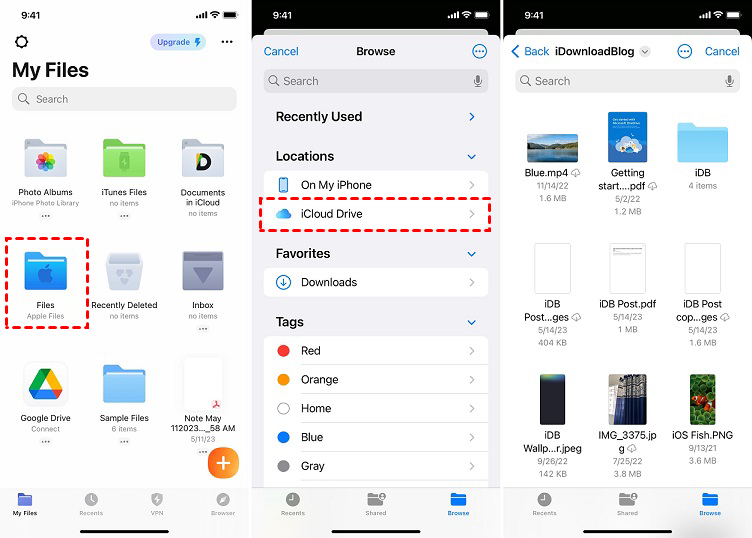
Langkah 3. Di iPhone Anda: Buka aplikasi Files bawaan. Ketuk tab Jelajahi di bagian bawah, pilih iCloud Drive, dan file Anda akan ada di sana, siap untuk diunduh atau dilihat.
Kelebihan & Kekurangan:
- Kelebihan: Sangat andal; file langsung tersedia di semua perangkat Apple Anda (iPad, Mac, dll.); mendukung hampir semua format file.
- Kekurangan: Anda hanya mendapatkan penyimpanan gratis 5GB, yang cepat penuh dengan foto dan cadangan; kecepatan unggah/unduh bergantung pada koneksi internet Anda.
Cara 3. Email (Terbaik untuk transfer sekali pakai yang cepat)
Untuk dokumen kecil, satu file PDF, atau beberapa gambar terkompresi, metode "Email ke Diri Sendiri" seringkali merupakan cara tercepat karena tidak memerlukan konfigurasi atau perangkat lunak baru sama sekali.
Langkah Detail:
Langkah 1. Di PC Anda: Buka klien email pilihan Anda (Gmail, Outlook, dll.) dan buat pesan baru.
Langkah 2. Lampirkan: Klik ikon klip kertas dan pilih file dari PC Anda.
Langkah 3. Kirim: Masukkan alamat email Anda sendiri di kolom "Kepada" dan klik Kirim.

Langkah 4. Di iPhone Anda: Buka aplikasi Mail (atau aplikasi email spesifik Anda). Buka pesan yang baru saja Anda kirim.
Langkah 5. Simpan: Tekan lama lampiran dan pilih "Simpan ke File" atau "Simpan Gambar" untuk menyimpannya di perangkat Anda.
Kelebihan & Kekurangan:
- Kelebihan: Tidak perlu instalasi perangkat lunak atau pemasangan akun; bekerja di PC dan iPhone apa pun.
- Kekurangan: Sebagian besar penyedia email memiliki batas ketat lampiran 25MB; mengacaukan folder terkirim/kotak masuk Anda; memerlukan koneksi data aktif untuk mengunduh file di ponsel Anda.
Kesimpulan
Tidak ada jawaban "cocok untuk semua" tentang cara mentransfer file dari PC ke iPhone. Untuk jarak tak terbatas dan kenyamanan, AnyViewer adalah rekomendasi utama. Untuk stabilitas maksimal dengan file besar, tetaplah pada metode USB iTunes. Untuk sinkronisasi dokumen harian, iCloud Drive tetap memberikan pengalaman yang paling mulus.
FAQ
Bagaimana cara mentransfer file dari PC ke iPhone tanpa iTunes?
Cara yang paling efektif adalah menggunakan AnyViewer untuk transfer langsung, iCloud untuk sinkronisasi cloud, atau alat pihak ketiga seperti Snapdrop untuk transfer berbasis browser lokal.
Bagaimana cara mengirim file dari PC ke iPhone secara nirkabel?
Anda dapat menggunakan AnyViewer (melalui internet), iCloud Drive, atau bahkan aplikasi komunikasi seperti Telegram atau Discord untuk mengirim file ke "Pesan Tersimpan" Anda.
Bagaimana cara mentransfer file dari PC ke ponsel?
Untuk Android, Anda dapat menggunakan koneksi USB MTP sederhana. Untuk iPhone, Anda harus menggunakan iTunes, iCloud, atau perangkat lunak jarak jauh pihak ketiga seperti AnyViewer.
Bisakah iPhone USB-C mentransfer data?
Ya. Model iPhone 15 dan 16 menggunakan USB-C. Sementara model dasar mendukung kecepatan USB 2.0, model Pro mendukung USB 3.0, memungkinkan kecepatan transfer data hingga 10Gbps.
Mengapa saya tidak dapat menghubungkan iPhone ke PC via USB?
Ini biasanya disebabkan oleh kabel yang rusak, port pengisian daya yang kotor, atau "Apple Mobile Device USB Driver" perlu diperbarui di Windows Device Manager.

