

Cara Memindahkan Video Netflix yang Diunduh ke Komputer Lain
Jika Anda ingin tahu cara memindahkan video Netflix yang diunduh ke komputer lain, simpan video tersebut dalam format MP4 atau MKV dengan SameMovie. Setelah itu, gunakan AnyViewer, flashdisk, atau Google Drive untuk memindahkan video ke perangkat lain.

Oleh Tyler / Diterbitkan pada October 13, 2026


Bisakah saya mentransfer unduhan Netflix ke komputer lain?
Biasanya, jawabannya adalah tidak. Netflix tidak mengizinkan pengguna untuk mentransfer konten yang diunduh antarperangkat. Jika Anda pernah mencoba membagikan acara atau film yang diunduh, Anda mungkin menyadari bahwa konten tersebut terkunci di aplikasi Netflix dan tidak dapat dipindahkan ke penyimpanan eksternal seperti kartu memori atau drive. Selain itu, jumlah perangkat yang dapat Anda gunakan untuk melakukan streaming Netflix secara bersamaan dibatasi oleh langganan Anda, biasanya dibatasi hingga empat perangkat untuk paket premium.
Namun, ada kabar baik! Dengan menggunakan perangkat lunak pengunduh video Netflix khusus, Anda dapat mentransfer film dan acara TV yang diunduh ke berbagai perangkat. Dalam artikel ini, kami akan memandu Anda langkah demi langkah tentang cara membuat unduhan Netflix dapat ditransfer dan cara memindahkan file video ke komputer lain.
Cara membuat video Netflix yang diunduh dapat ditransfer
Unduhan Netflix melalui aplikasinya dibatasi pada perangkat tempat konten tersebut pertama kali diunduh. Untuk mentransfernya ke perangkat lain, Anda perlu menyimpan video dalam format yang lebih mudah diakses seperti MP4 atau MKV. Hal ini dapat dicapai menggunakan perangkat lunak khusus seperti SameMovie Netflix Video Downloader, yang berfungsi dengan lancar di Windows dan Mac.
Perangkat lunak ini memungkinkan Anda mengunduh video Netflix secara lokal dalam definisi tinggi (hingga 1080p) sambil tetap mempertahankan trek audio dan subtitle multi-bahasa. Setelah disimpan, file-file ini dapat disimpan di perangkat yang kompatibel atau ditransfer ke platform lain dengan mudah.
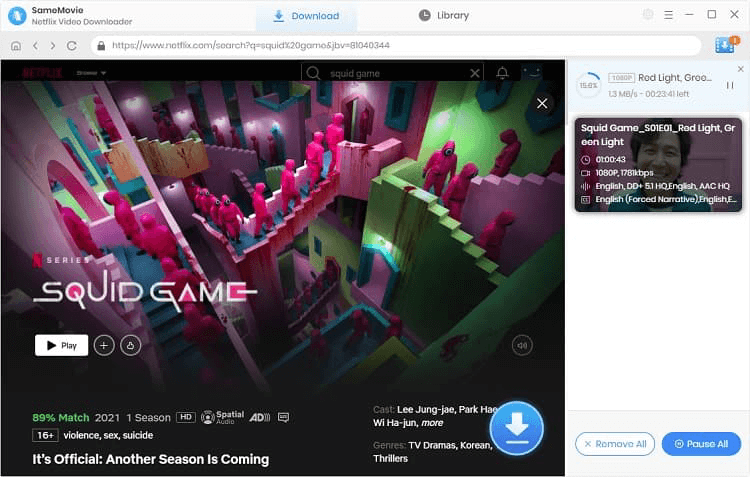
Langkah-langkah untuk membuat video Netflix yang diunduh dapat ditransfer menggunakan SameMovie Netflix Video Downloader:
Langkah 1. Buka SameMovie, klik "Masuk," dan masuk ke akun Netflix Anda. Jangan khawatir—SameMovie hanya menggunakan detail Anda untuk mengakses video dan menjaga privasi Anda.
Langkah 2. Pilih format video (MP4/MKV), kualitas (hingga 1080p), dan bahasa audio. Colokkan drive USB atau kartu SD dan atur sebagai lokasi penyimpanan.
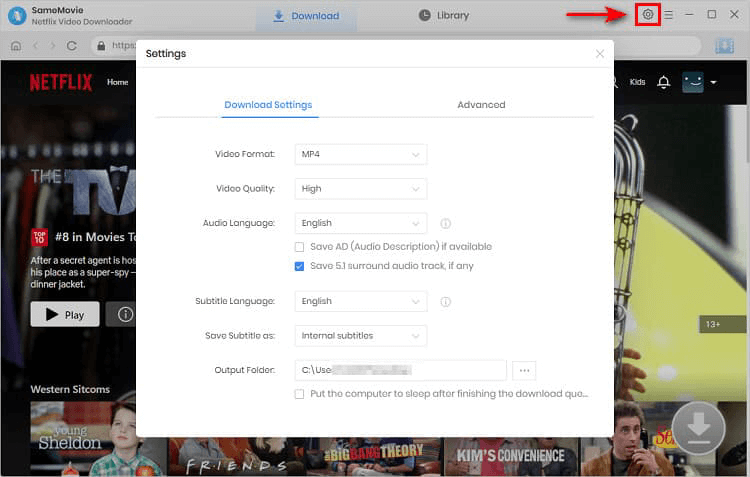
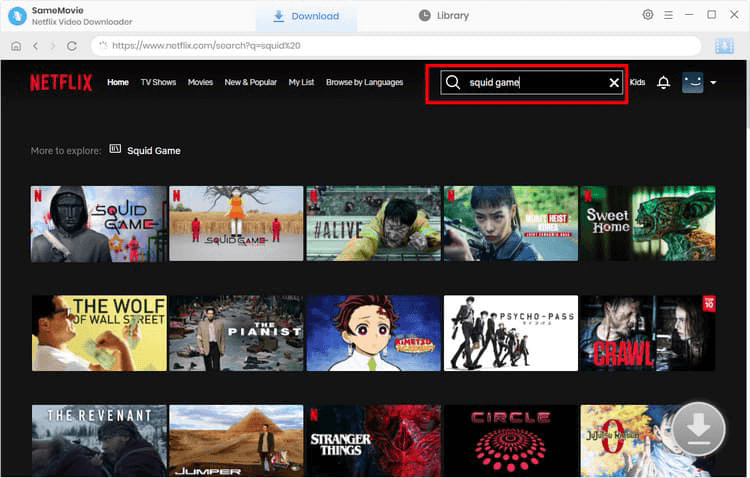
Langkah 3. Jelajahi Netflix menggunakan browser bawaan atau cari berdasarkan judul atau kata kunci.
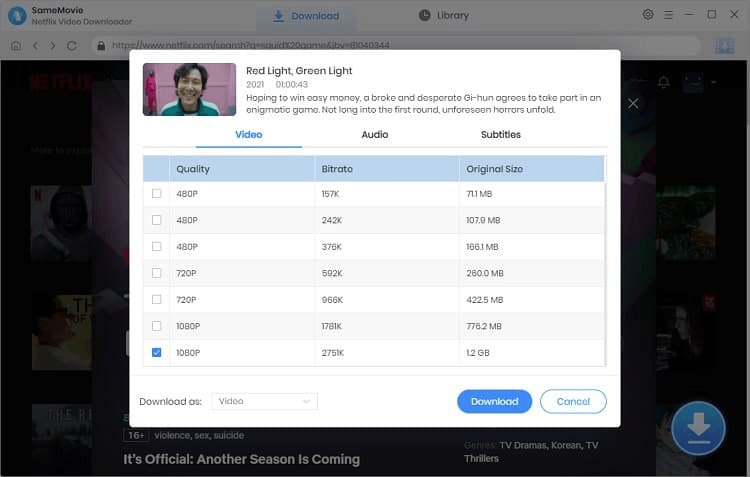
Langkah 4. Pilih video, sesuaikan pengaturan audio dan subtitle, lalu klik "Unduh." Untuk acara TV, pilih episode tertentu. Gunakan "Unduh Lanjutan" untuk mengubah pengaturan jika diperlukan.
Langkah 5. Setelah diunduh, file siap dipindahkan ke perangkat atau penyimpanan apa pun.
Cara mentransfer video Netflix yang diunduh ke komputer lain [3 cara]
Sekarang setelah Anda menyimpan video dalam format MP4 atau MKV, berikut adalah cara mentransfer video Netflix yang diunduh ke komputer lain menggunakan metode berikut.
Cara 1. Transfer video jarak jauh melalui AnyViewer [Direkomendasikan]
AnyViewer mempermudah transfer semua video Netflix yang Anda unduh dari satu komputer ke komputer lain hanya dengan beberapa klik, meskipun komputer berada di tempat berbeda. Alat transfer file jarak jauh ini ideal bagi mereka yang ingin memindahkan file media besar dengan cepat dan aman. Baik saat Anda bekerja dari rumah atau bepergian, AnyViewer memungkinkan Anda mengakses file dari jarak jauh dan mentransfernya tanpa repot, berapa pun jaraknya.
Fitur utama AnyViewer meliputi:
- Kecepatan transfer hingga 10 MB/s
- 5 thread transfer file untuk efisiensi yang lebih baik
- Dukungan untuk mentransfer file dalam jumlah tak terbatas sekaligus
- Batas ukuran satu file hingga 1 TB
Berikut adalah cara mentransfer unduhan Netflix ke perangkat lain menggunakan AnyViewer:
Langkah 1. Unduh, instal, dan buka AnyViewer di kedua komputer.
Langkah 2. Masuk ke kedua PC menggunakan akun yang sama.

Langkah 3. Pilih komputer jarak jauh dari daftar di komputer lokal Anda dan klik "Transfer File."

Langkah 4. Di pengelola transfer file, buka folder yang berisi video Netflix yang diunduh yang ingin Anda pindahkan. Pilih file tersebut dan klik panah untuk memulai transfer.

Cara 2. Transfer video Netflix dengan drive USB
Drive USB adalah salah satu cara paling populer dan praktis untuk menyimpan video Netflix yang diunduh dan mentransfernya antarperangkat. Karena sifatnya yang portabel, perangkat ini mudah dibawa kemana-mana, bahkan pengguna dengan pengetahuan komputer yang terbatas dapat menggunakannya tanpa masalah. Ukurannya yang kompak dan kesederhanaannya membuat drive USB unggul di antara perangkat penyimpanan lainnya.
Port USB tersedia di hampir semua perangkat, kecuali beberapa produk seluler seperti ponsel dan tablet. Untuk mentransfer unduhan Netflix Anda, cukup colokkan drive USB ke perangkat dengan port USB, salin video, arahkan ke lokasi penyimpanan yang diinginkan, dan tempel di sana.
Cara 3. Sinkronkan video Netflix melalui Google Drive
Google Drive adalah layanan populer untuk menyimpan dan membagikan file, termasuk video Netflix. Banyak orang menggunakan Google Drive untuk menyimpan video, dokumen, dan foto karena fitur keamanan dan privasinya. Layanan ini juga sangat praktis, memungkinkan Anda menyinkronkan data dengan mudah di beberapa perangkat hanya dengan beberapa klik. Selama perangkat Anda dapat mengakses Google Drive, Anda dapat menonton video yang disimpan di mana saja.
Jika Anda tidak yakin cara mentransfer Netflix ke perangkat lain menggunakan Google Drive, berikut adalah panduan sederhana:
Langkah 1. Masuk ke Google Drive dengan akun Google Anda.
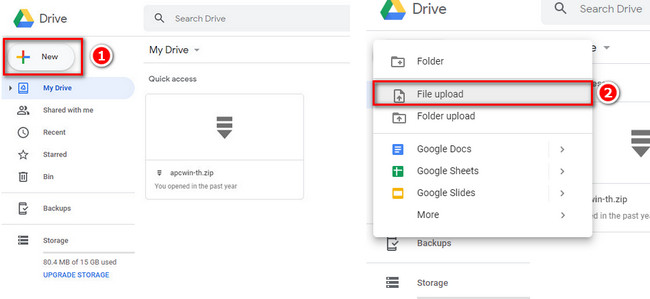
Langkah 2. Setelah masuk, klik tombol "+ Baru" dan pilih "Upload file" untuk mengunggah video Anda.
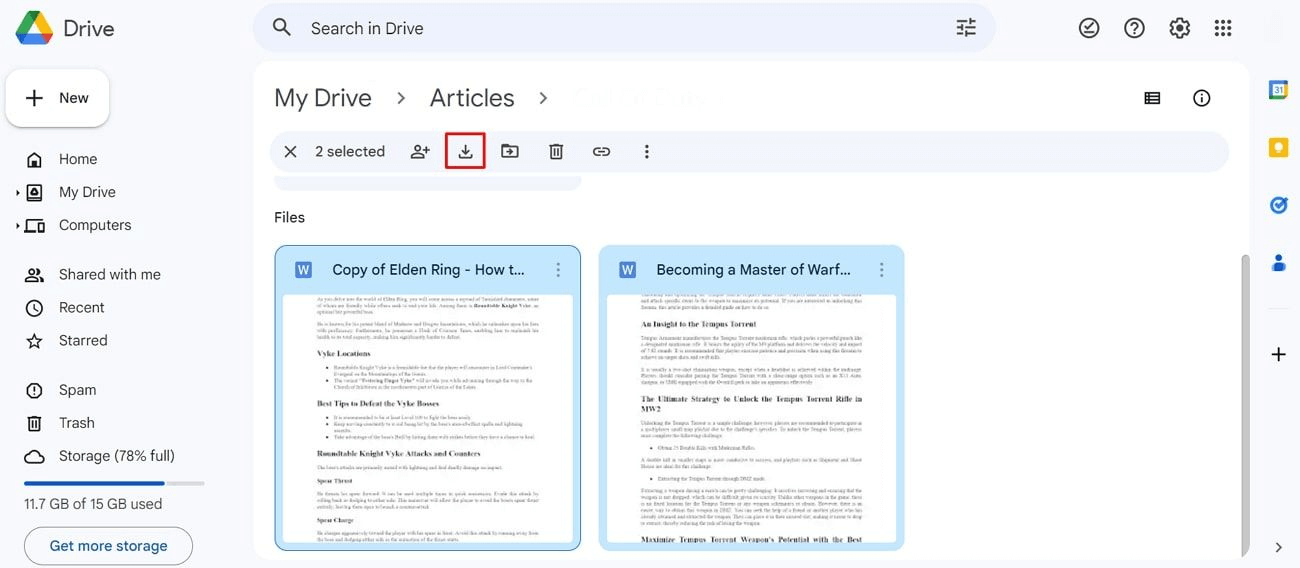
Langkah 3. Setelah file diunggah, Anda dapat menontonnya di perangkat apa pun yang dapat mengakses Google Drive.
Kesimpulan
Kesimpulannya, meskipun Netflix tidak mengizinkan transfer langsung video yang telah diunduh, ada cara untuk mengatasi hal ini dengan mempelajari cara mentransfer video Netflix yang diunduh ke komputer lain. Dengan menggunakan alat seperti SameMovie Netflix Video Downloader, Anda dapat menyimpan video dalam format yang dapat diakses seperti MP4 atau MKV. Kemudian, metode seperti transfer file jarak jauh cepat dengan AnyViewer, drive USB, atau Google Drive dapat membantu Anda memindahkan video yang diunduh dengan mudah ke perangkat lain. Solusi ini menyediakan cara sederhana untuk menikmati unduhan Netflix Anda di beberapa komputer.

