

Cara Transfer Dokumen dari iPhone ke PC Gratis [6 Cara Mudah]
Di artikel ini, kita akan membahas cara mentransfer dokumen dari iPhone ke PC. Mentransfer dokumen dari iPhone ke PC sangat penting bagi pekerja jarak jauh untuk meningkatkan efisiensi kerja. Silakan baca terus untuk mendapatkan petunjuknya!

Oleh Tyler / Diterbitkan pada September 16, 2026


Bagaimana cara mengunggah dokumen dari iPhone ke komputer saya?
Halo. Sesuai judul pertanyaan ini, saya mengalami kesulitan mengunggah dokumen dari iPhone dan mengundunduhnya di komputer Windows saya. Adakah yang bisa memberi tahu saya cara mentransfer dokumen dari iPhone ke PC? Terima kasih sebelumnya.”
- Pertanyaan dari pengguna

Cara mentransfer dokumen dari iPhone ke PC [3 kasus]
Mentransfer dokumen dari iPhone ke PC semudah mentransfer data dari Android ke PC. Postingan ini akan membahas beberapa cara yang relatif mudah dalam tiga kasus berbeda untuk mentransfer file dari iPhone ke PC secara gratis.
Kasus 1. Transfer dokumen dari iPhone ke PC dengan kabel USB [2 cara]
Mentransfer file dari iPhone ke PC via USB adalah cara paling tradisional, dan Anda dapat melakukannya menggunakan iTunes atau Penyimpanan Internal iPhone.
Cara 1. Unduh dokumen dari iPhone melalui Berbagi File iTunes
Karena Anda ingin menggunakan fitur Berbagi File iTunes, Anda harus menginstal versi terbaru iTunes dari Microsoft Store jika belum ada di PC Anda.
Langkah 1. Sambungkan ponsel Anda ke PC Windows dengan kabel USB. Ketuk Izinkan di iPhone Anda untuk membuat koneksi.

Langkah 2. Luncurkan iTunes di PC Anda. Klik tombol iPhone lalu klik Berbagi File. Pilih dokumen yang ingin Anda transfer ke PC dan klik Simpan.
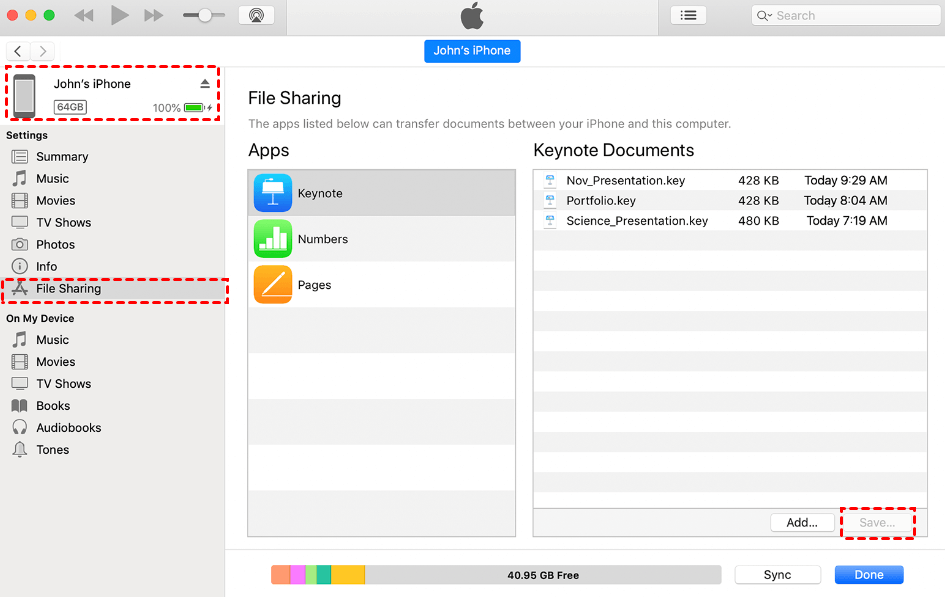
Langkah 3. Pilih lokasi untuk menyimpan file di PC Anda.
Cara 2. Salin dan tempel dokumen dari File Explorer
Anda juga dapat menyalin dokumen dari Penyimpanan Internal iPhone dan menempelkannya ke PC Anda.
Langkah 1. Hubungkan ponsel Anda ke PC Windows dengan kabel USB. Ketuk Izinkan di iPhone Anda untuk membuat sambungan.
Langkah 2. Luncurkan File Explorer di PC Anda. Klik nama iPhone Anda dan buka Penyimpanan Internal-nya.
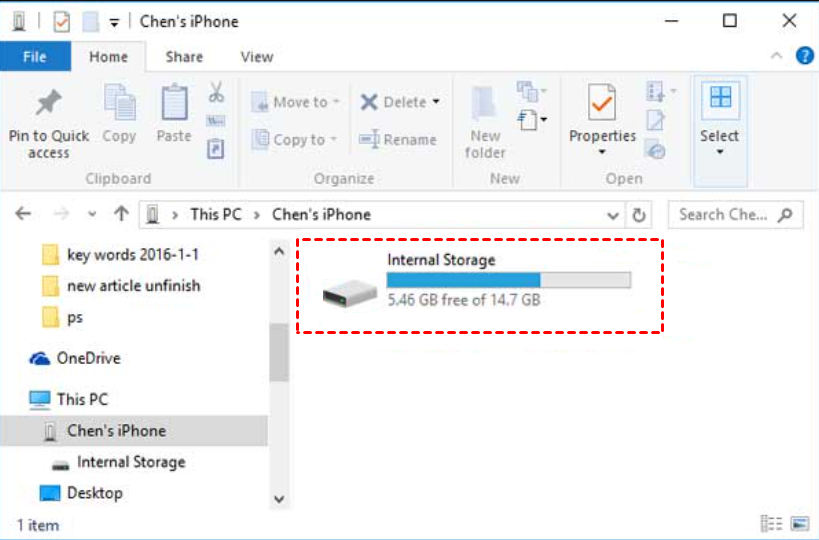
Langkah 3. Kemudian Anda dapat menyalin file yang Anda perlukan dan menempelkannya ke PC lokal Anda.
Kasus 2. Mentransfer dokumen dari iPhone ke PC melalui layanan penyimpanan awan [2 cara]
Layanan penyimpanan awan memungkinkan transfer file dari iPhone ke PC secara gratis. Di sini kami akan memperkenalkan dua layanan umum: iCloud Drive dan Google Drive.
Cara 1. Sinkronkan dokumen melalui iCloud Drive
iCloud adalah fitur resmi yang ditawarkan Apple untuk mentransfer file antara iPhone dan hampir semua platform lainnya, termasuk Windows. Namun, paket iCloud gratis hanya menyediakan penyimpanan 5GB, dan Anda harus meningkatkan ke paket berbayar untuk mentransfer file besar.
Langkah 1. Pastikan Anda mengaktifkan iCloud Drive di iPhone Anda. Buka Pengaturan > nama Anda > iCloud >buka iCloud Drive.

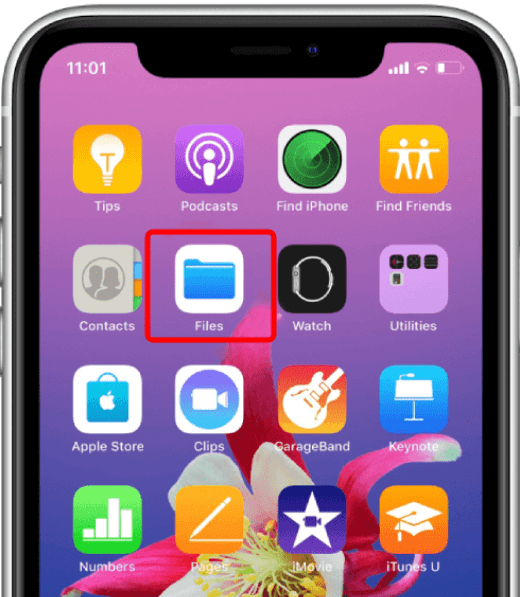
Langkah 2. Buka aplikasi File di iPhone Anda.
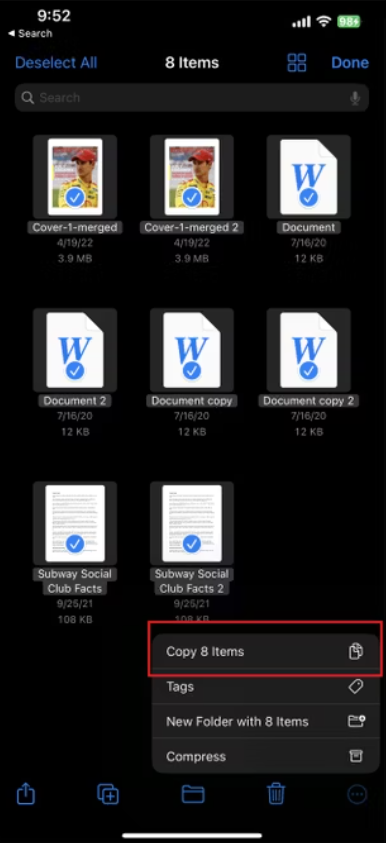
Langkah 3. Buka Jelajahi dan ketuk Di iPhone Saya. Pilih dokumen yang ingin Anda transfer ke PC, ketuk opsi tiga titik, dan ketuk Salin x item.
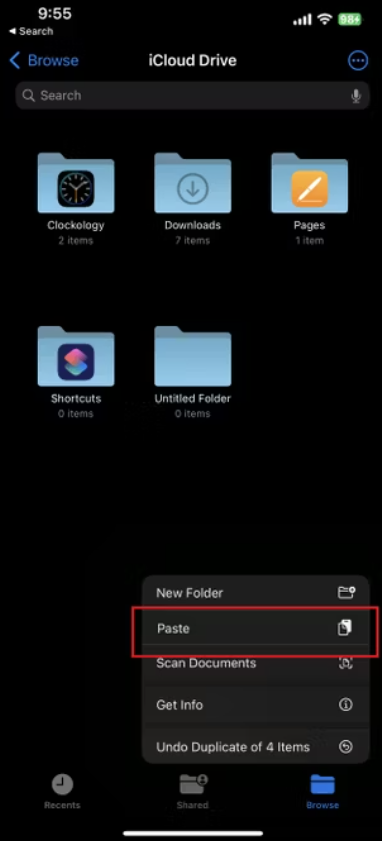
Langkah 4. Kembali ke Jelajahi. Ketuk iCloud Drive dan tempel file yang disalin di sana.
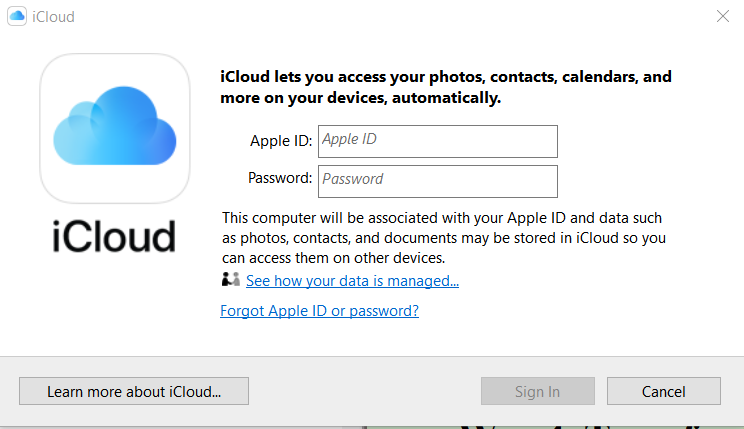
Langkah 5. Unduh, instal, dan buka iCloud untuk Windows di PC Anda. Masuk ke ID Apple yang Anda gunakan di iPhone Anda.
Langkah 6. Kemudian, Anda dapat mengunduh file di PC Anda.
Cara 2. Unggah dan unduh dokumen melalui Google Drive
Google Drive memungkinkan pengunggahan dan pengunduhan file antarperangkat, termasuk iPhone dan PC.
Langkah 1. Unduh dan jalankan Google Drive di iPhone Anda. Masuk ke akun Google Anda.
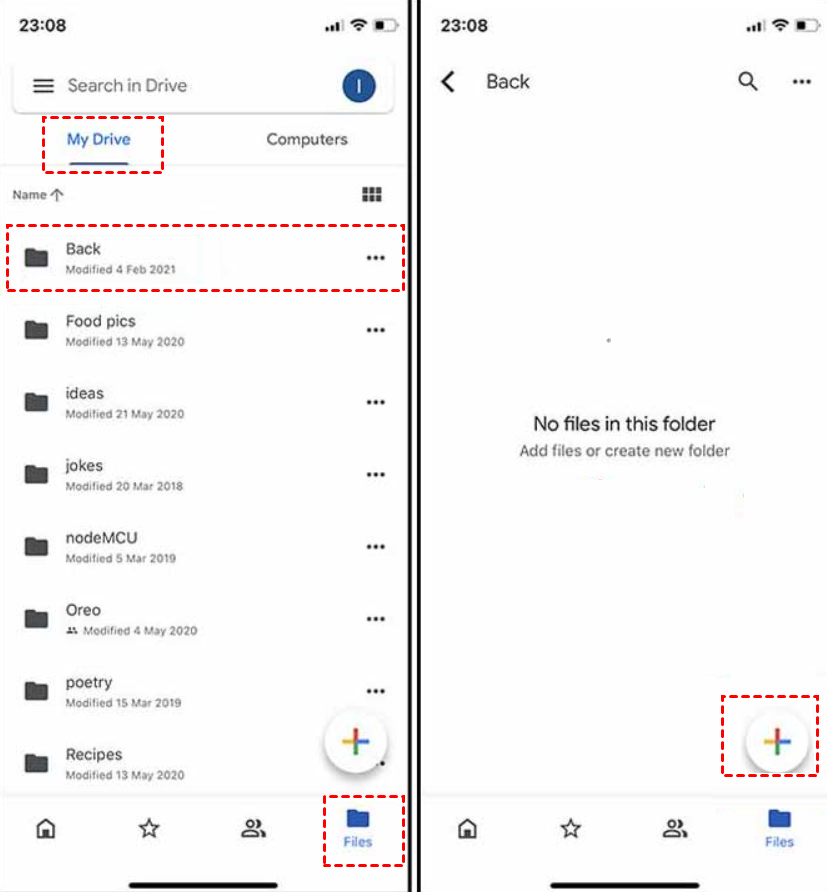
Langkah 2. Ketuk Files > My Drive, pilih lokasi, dan ketuk ikon "+” untuk mengunggah file Anda.
Langkah 3. Di PC Windows Anda, buka situs resmi Google Drive dan masuk ke akun Google yang ada di iPhone Anda. Kemudian, Anda dapat mengunduh file yang baru saja Anda unggah.

Kasus 3. Transfer dokumen dari iPhone ke PC menggunakan perangkat lunak pihak ketiga [2 cara]
Banyak orang lebih menyukai perangkat lunak transfer file pihak ketiga karena tidak memerlukan kabel atau penyimpanan awan yang memadai. Berikut adalah cara mentransfer dokumen dari iPhone ke PC dengan dua alat pengaturan yang mudah: AirCopy dan FoneTool.
Cara 1. Transfer file dari iPhone ke PC menggunakan AirCopy
AirCopy menghemat banyak waktu dan tenaga untuk mentransfer data dari iPhone ke PC Windows dengan kecepatan tinggi dan tanpa penggunaan kabel.
Langkah 1. Unduh, instal, dan jalankan AirCopy di PC Anda.
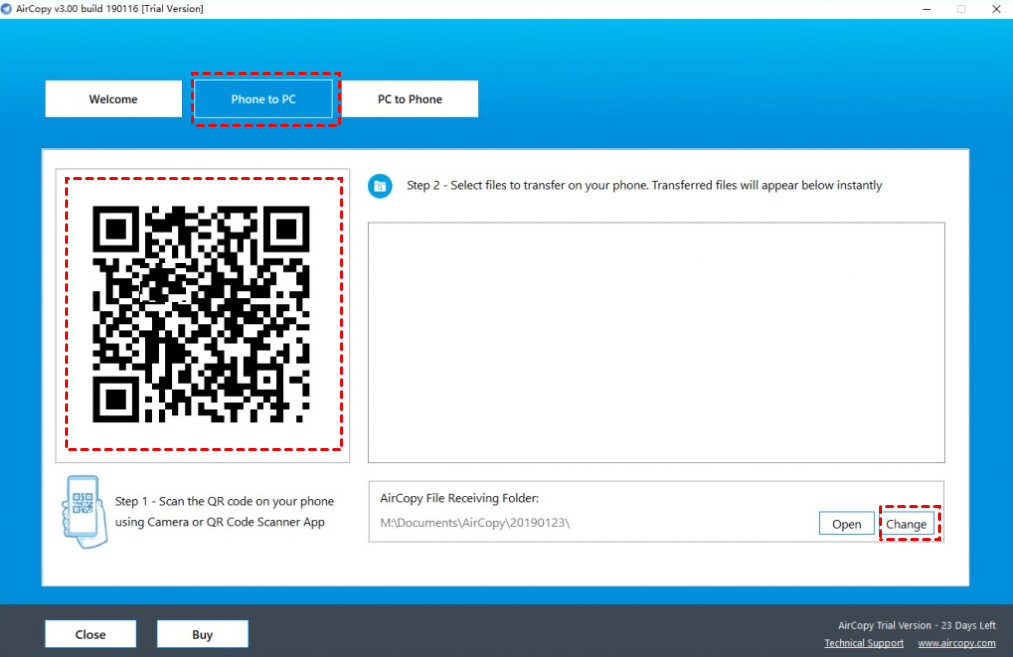
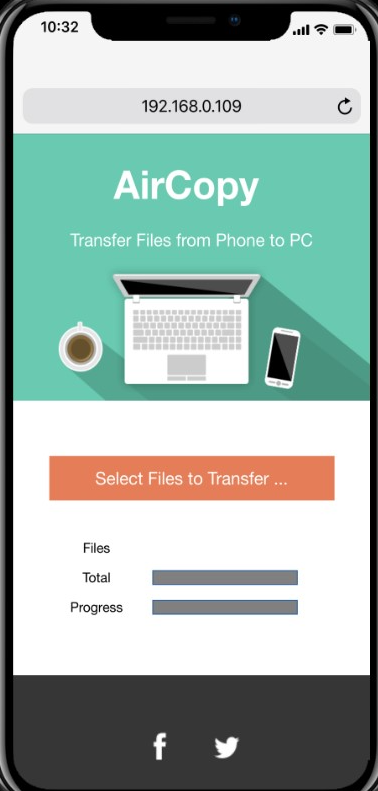
Langkah 2. Pilih opsi Phone to PC dan pindai kode QR di iPhone Anda. (Anda dapat Mengubah folder penerima file di sudut kanan bawah.)
Langkah 3. Ini akan menampilkan halaman web di iPhone Anda. Anda dapat memilih dokumen dan mentransfernya ke PC.
Cara 2. Transfer foto dari iPhone ke PC menggunakan FoneTool
FoneTool adalah perangkat lunak manajemen iPhone yang dengan cepat mentransfer data dari iPhone ke PC Windows.
Langkah 1. Unduh FoneTool di PC Windows Anda dan buka.
Langkah 2. Hubungkan ponsel Anda ke PC Windows dengan kabel USB.
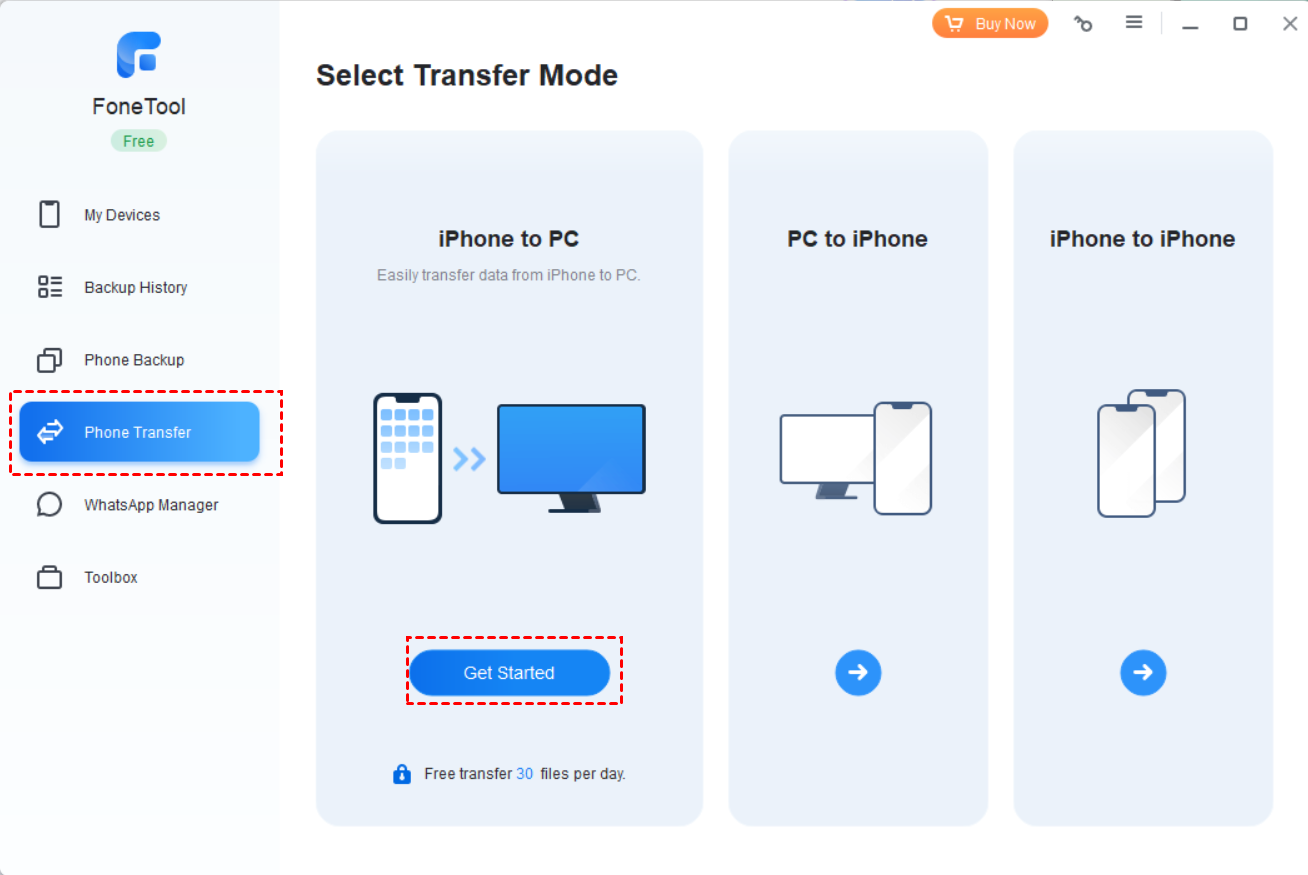
Langkah 3. Klik Phone Transfer dan klik iPhone to PC > Get Started.
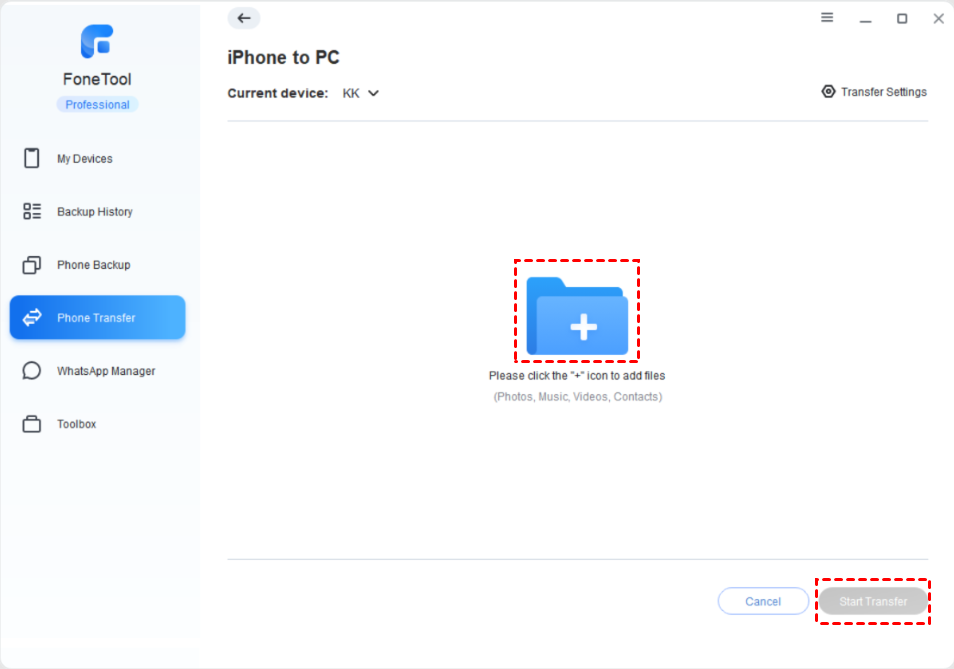
Langkah 4. Klik ikon “+” untuk menambahkan file dan klik Start Transfer.
Kiat bonus: Cara mengakses PC Windows dari iPhone [aman & stabil]
AnyViewer bagus untuk koneksi desktop jarak jauh. Kompatibel dengan perangkat Windows, iOS, dan Android, aplikasi ini memungkinkan kontrol jarak jauh PC-ke-PC dan iOS/Android-ke-PC yang praktis dengan satu klik. Anda dapat mengakses dan mengontrol PC Windows dari iPhone dengan langkah-langkah sederhana berikut.
Langkah 1. Unduh AnyViewer untuk Windows di PC Anda.
Langkah 2. Mulai AnyViewer di PC Anda. Klik Daftar untuk registrasi lalu masuk.

Langkah 3. Unduh AnyViewer untuk seluler di iPhone Anda dan masuk ke akun yang sama seperti di komputer Anda.

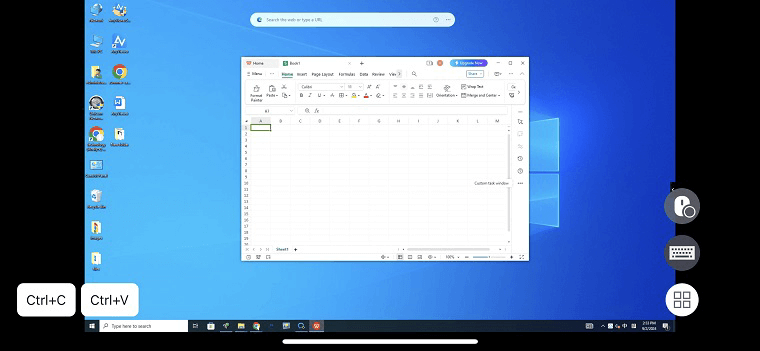
Langkah 4. Buka tab Perangkat, pilih perangkat yang akan dikendalikan dari jarak jauh, dan klik Kontrol satu klik. (dari sini, Anda juga dapat melakukan lihat layar, kunci/mulai ulang/matikan jarak jauh dengan satu klik)

Langkah 5. Anda dapat mengontrol komputer Windows dan menjalankan aplikasi seperti saat Anda menggunakannya secara langsung.
Catatan: AnyViewer untuk Windows juga memiliki banyak fitur tingkat lanjut. Misalnya, fitur ini memungkinkan akses jarak jauh tanpa pengawasan, transfer file langsung, beberapa sesi simultan, obrolan instan, dan lain-lain. Ini bisa menjadi solusi teratas untuk melakukan koneksi jarak jauh antar PC. Selain itu, paket Professional dan Enterprise tertentu tersedia untuk menikmati performa terbaik.

Kesimpulan
Sekarang Anda sudah memahami cara mentransfer dokumen dari iPhone ke PC. Semua tips yang kami sebutkan dapat mewujudkan transfer file dari iPhone ke PC. Selain itu, kami juga memperkenalkan cara menggunakan AnyViewer untuk seluler guna mengakses dan mengontrol PC Windows dari iPhone. Cobalah solusi yang paling sesuai dengan kebutuhan Anda.

