

Cara Berbagi Layar Komputer: Panduan Langkah demi Langkah untuk 2026
Panduan praktis yang menjelaskan cara membagikan layar komputer saya dengan orang lain melalui 4 metode terbukti, termasuk alat bawaan, aplikasi rapat, dan AnyViewer, untuk berbagi layar dengan komputer lain secara aman.

Oleh Tyler / Diterbitkan pada October 13, 2026


Perlu menunjukkan bug perangkat lunak yang membandel kepada rekan kerja? Ingin membantu orang tua Anda memperbaiki pengaturan Wi-Fi dari jarak jauh? Atau mungkin Anda hanya ingin menonton film bersama seorang teman. Mempelajari cara berbagi proses layar komputer tidak seharusnya terasa seperti ilmu rumit.
Baik Anda sedang bekerja dari rumah, menyediakan dukungan teknis jarak jauh, atau berkolaborasi dalam proyek sekolah, membagikan tampilan layar Anda akan menghemat waktu berjam-jam dari balasan email yang melelahkan.
Panduan lengkap ini akan memandu Anda secara tepat tentang cara membagikan layar komputer saya kepada orang lain dengan aman, cepat, dan tanpa kendala teknis yang biasa terjadi.
Cara Berbagi Layar dengan Komputer Lain: 4 Cara Terbaik
Saat mencari tahu cara membagikan layar komputer saya dengan orang lain, metode yang Anda pilih sangat bergantung pada kebutuhan spesifik Anda. Apakah Anda hanya memerlukan panggilan video cepat, atau Anda memerlukan kontrol sistem mendalam?
Berikut adalah cara paling efektif untuk menyelesaikan tugas tersebut.
Metode 1: Solusi Serba Bisa Terbaik AnyViewer (Direkomendasikan)
Jika Anda memerlukan cara yang andal, cepat, dan sepenuhnya aman untuk membagikan layar komputer saya kepada orang lain, perangkat lunak desktop jarak jauh khusus seperti AnyViewer adalah pilihan terbaik Anda. Tidak seperti aplikasi konferensi video standar yang mengalami kelambatan (lag) atau mengompresi kualitas video, AnyViewer dibuat khusus untuk berbagi layar dan kontrol jarak jauh berkinerja tinggi.
AnyViewer telah menambahkan fitur "Pencerminan layar" yang canggih. Fitur ini memungkinkan Anda mencerminkan layar saat ini ke perangkat lain secara real-time, membuatnya lebih mudah dari sebelumnya untuk presentasi bisnis, berbagi layar santai, kolaborasi online, dan menonton multimedia.
Berikut adalah cara membagikan layar komputer ke komputer lain menggunakan "Mirror screen" AnyViewer:
Langkah 1. Unduh dan buka AnyViewer di kedua perangkat, yaitu PC sumber yang ingin Anda bagikan layarnya, dan PC target.
Langkah 2. Daftar dan masuk ke akun yang sama di kedua komputer untuk menghubungkannya agar dapat diakses dengan cepat.

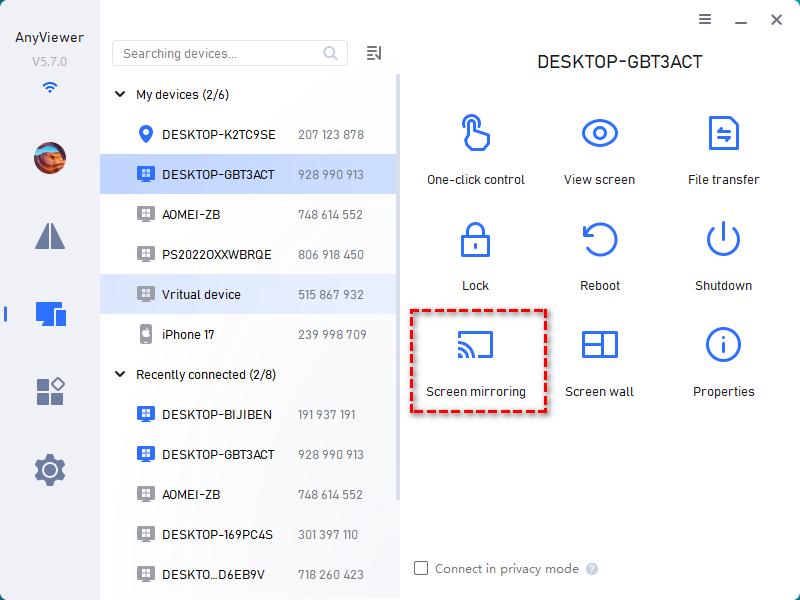
Langkah 3. Pada komputer sumber, buka Perangkat, pilih nama komputer target, lalu klik Pencerminan Layar.
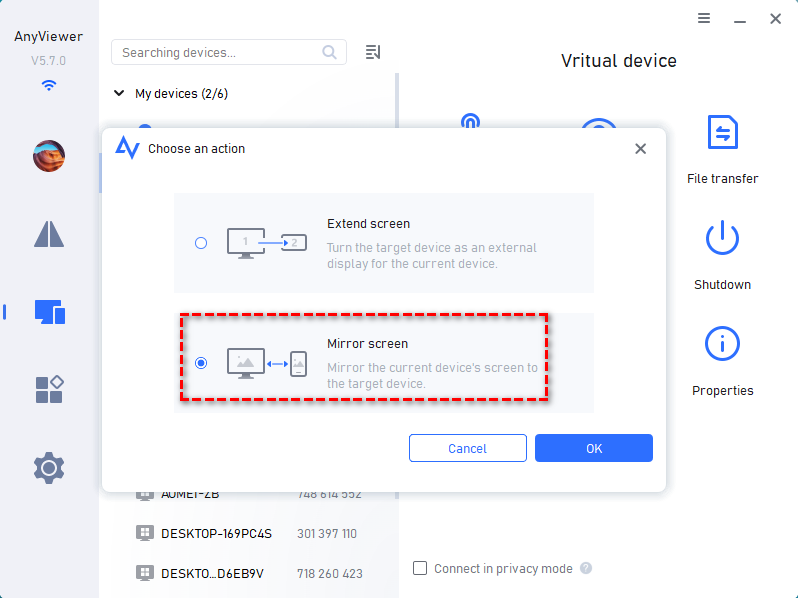
Langkah 4. Pilih opsi Mirror screen lalu klik OK. Layar Anda akan langsung disiarkan ke perangkat lain untuk dilihat atau pemecahan masalah jarak jauh.
Mengapa AnyViewer? Aplikasi ini menawarkan latensi sangat rendah, kemampuan transfer file, dan enkripsi ECC end-to-end, menjadikannya cara paling aman untuk berbagi layar komputer dengan teman atau dukungan IT.
Metode 2: Alat Bawaan untuk Windows & Mac (Tanpa Perlu Unduhan)
Jika Anda ingin tahu cara berbagi layar dengan komputer lain secara instan tanpa perlu repot mengunduh perangkat lunak pihak ketiga, Windows dan macOS sama-sama menyediakan alat bawaan gratis yang canggih di dalam sistem operasi mereka.
Opsi A: Windows Quick Assist
Bagi pengguna Windows 10 dan 11, Microsoft menyediakan utilitas efisien bernama Quick Assist. Ini adalah solusi bawaan yang sempurna saat Anda perlu mencari tahu cara membagikan layar komputer ke komputer lain untuk pemecahan masalah cepat.
Langkah 1. Luncurkan Alat: Ketik Quick Assist di bilah pencarian Windows Anda dan buka aplikasinya.
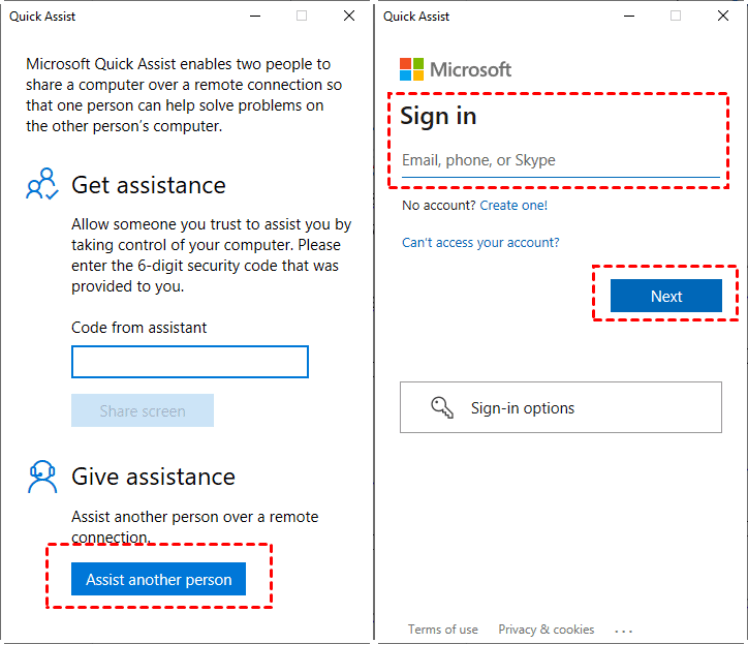
Langkah 2. Buat Kode Sesi: Jika Anda adalah pihak yang memberikan bantuan, klik tombol Berikan bantuan > masuk ke akun Microsoft Anda. Aplikasi akan menghasilkan kode keamanan 6 digit yang unik.
Langkah 3. Terhubung dengan Teman Anda: Bagikan kode ini kepada orang yang membutuhkan bantuan.
Langkah 4. Buat Tautan: Penerima membuka Quick Assist di perangkat mereka, masukkan kode Anda di bawah bagian Dapatkan bantuan, lalu klik Bagikan layar. Anda kemudian dapat memilih untuk melihat desktop mereka atau meminta kontrol penuh.

Opsi B: Aplikasi Berbagi Layar macOS
Jika Anda dan rekan kerja sama-sama menggunakan perangkat Apple, Anda tidak memerlukan platform eksternal untuk memecahkan masalah cara membagikan layar komputer saya dengan orang lain. Apple memiliki fitur tersembunyi yang andal yang sudah terpasang langsung di dalam ekosistemnya.
Metode 1: Melalui Pencarian Spotlight
Langkah 1. Tekan "Command + Space" untuk membuka Spotlight, ketik Berbagi Layar, lalu tekan Enter.
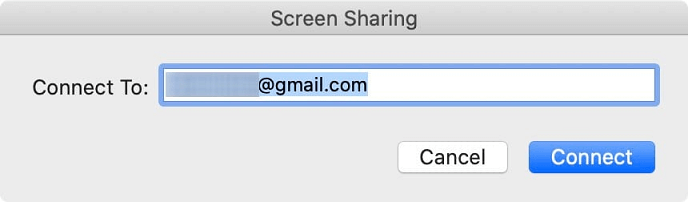
Langkah 2. Di jendela koneksi, masukkan Apple ID atau nama host dari orang yang ingin Anda hubungi. Klik Sambungkan.
Langkah 3. Teman Anda akan menerima permintaan yang menanyakan apakah akan mengizinkan Anda melihat atau mengontrol layar mereka secara aktif.
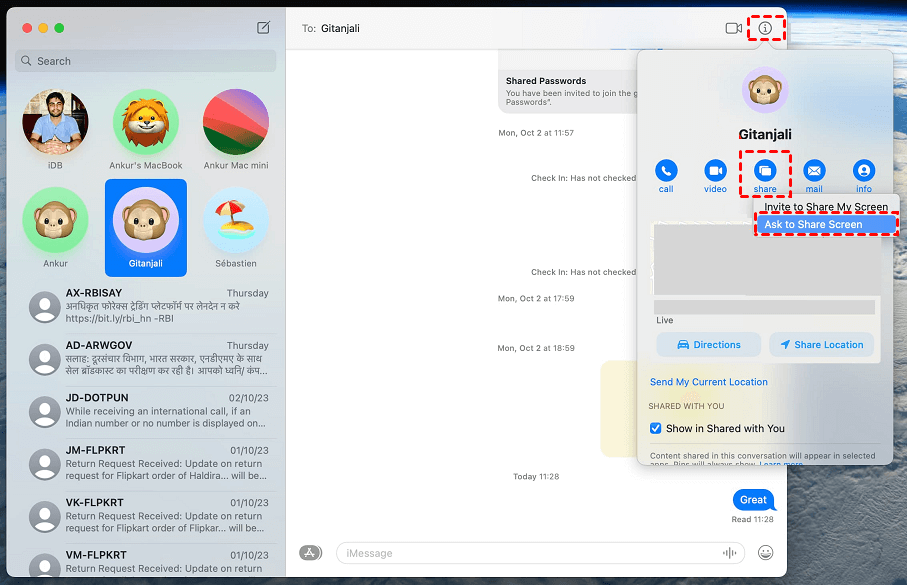
Metode 2: Melalui iMessage (Tercepat untuk Teman)
Langkah 1. Buka aplikasi Pesan dan klik percakapan Anda dengan teman Anda.
Langkah 2. Klik tombol Info (i) di sudut kanan atas.
Langkah 3. Klik Bagikan, lalu pilih Undang untuk membagikan layar saya atau Minta untuk membagikan layar untuk memulai koneksi instan.
Metode 3: Berbagi melalui Zoom (Terbaik untuk Rapat Singkat)
Saat Anda perlu mengetahui cara membagikan layar komputer dengan seseorang selama obrolan santai atau pertemuan virtual singkat, Zoom adalah pilihan yang sangat populer. Ini tidak memerlukan konfigurasi yang rumit.
Langkah 1. Mulai Rapat Anda: Mulai atau bergabunglah dengan rapat Zoom Anda.
Langkah 2. Temukan Kontrol: Klik tombol Bagikan Layar berwarna hijau cerah yang terletak di bilah alat bawah.
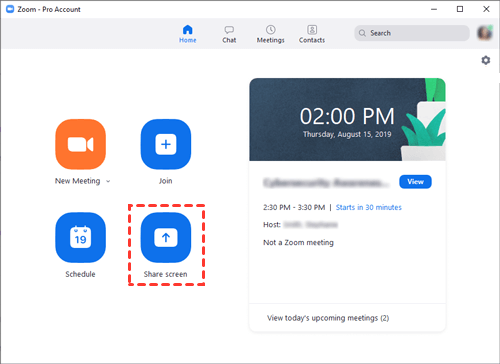
Langkah 3. Pilih Tampilan Anda: Sebuah jendela akan muncul yang menanyakan apa yang ingin Anda siarkan. Anda dapat memilih seluruh desktop atau memilih satu aplikasi yang terbuka (seperti dokumen Word tertentu).
Langkah 4. Optimalkan Pengaturan (Opsional): Jika Anda membagikan klip video, ingatlah untuk centang kotak untuk Bagikan suara dan Optimalkan untuk klip video di bagian bawah.
Langkah 5. Mulai Berbagi: Klik tombol Bagikan berwarna biru di sudut kanan bawah untuk mulai siaran.
Metode 4: Berbagi melalui Microsoft Teams (Terbaik untuk Kolaborasi Kerja)
Jika Anda bekerja di lingkungan perusahaan dan ingin tahu cara membagikan layar komputer dengan seseorang di organisasi Anda, Microsoft Teams terintegrasi secara mulus dengan alur kerja harian Anda.
Langkah 1. Bergabung dengan Panggilan: Buka obrolan atau undangan kalender Teams Anda dan bergabunglah dalam rapat.
Langkah 2. Temukan Ikon Berbagi: Lihat di sudut kanan atas jendela rapat dan klik ikon Bagikan (persegi panjang dengan panah mengarah ke atas).
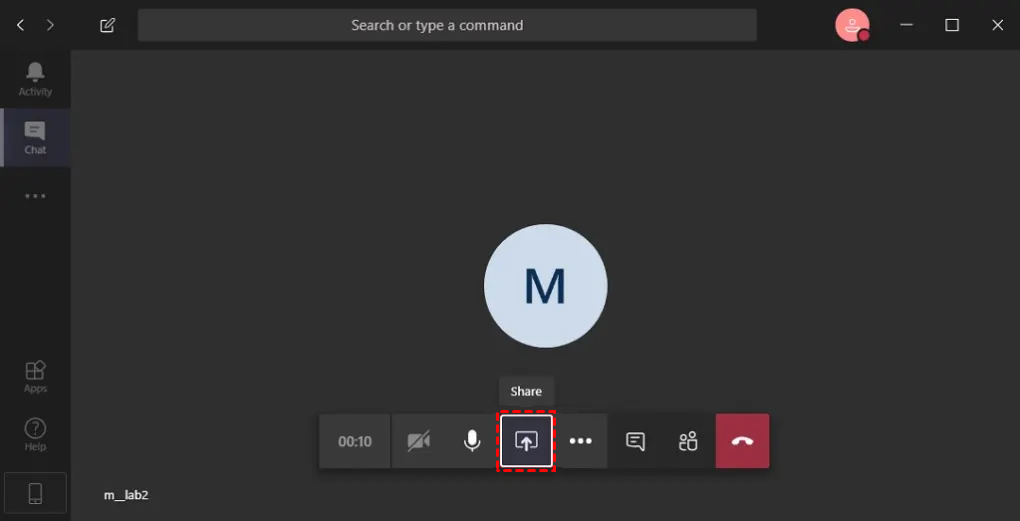
Langkah 3. Pilih Layar atau Jendela: Di bawah menu "Bagikan konten", tentukan apakah akan melakukan streaming monitor penuh Anda atau hanya satu jendela aplikasi.
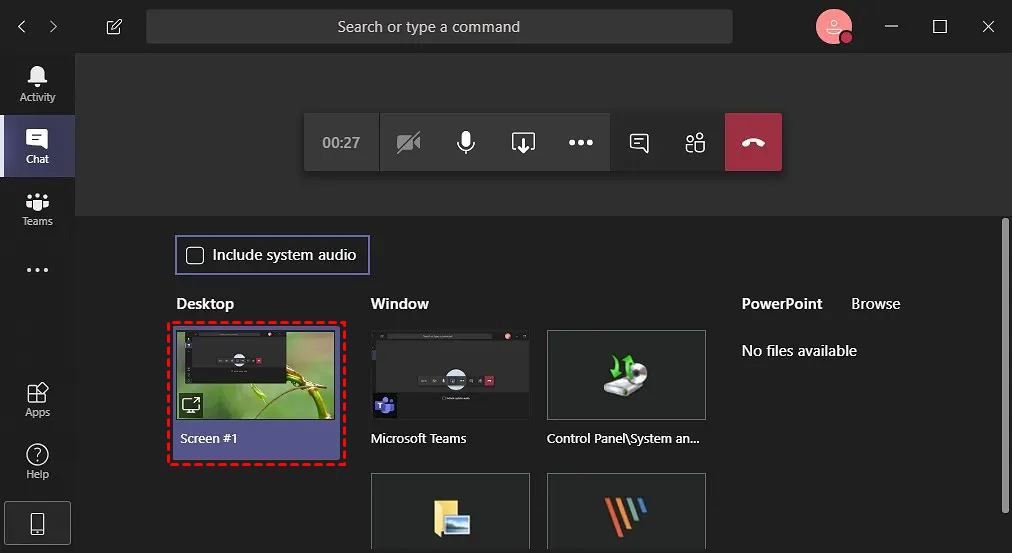
Langkah 4. Sertakan Suara Komputer: Jika presentasi Anda memiliki audio, aktifkan tombol Sertakan suara komputer di bagian atas menu sebelum memilih layar Anda.
Langkah 5. Akhiri Streaming: Setelah selesai, klik ikon Berhenti berbagi (persegi panjang dengan huruf "X" di dalamnya) pada bilah alat atas yang sama.
Manfaat Utama Mempelajari Cara Membagikan Layar Komputer dengan Seseorang
Mengapa berbagi layar menjadi kebutuhan mutlak dalam interaksi digital kita sehari-hari?
- Kejelasan Visual Instan: Berhenti mencoba mendeskripsikan apa yang Anda lihat. Tunjukkan kepada mereka. Ini menghilangkan kesalahpahaman seketika.
- Kolaborasi Jarak Jauh yang Mulus: Beberapa anggota tim dapat melihat maket desain, spreadsheet, atau cuplikan kode yang sama secara bersamaan, membuat rapat jarak jauh sangat produktif.
- Dukungan Teknis Tanpa Repot: Alih-alih menebak menu apa yang sedang dilihat teman Anda, Anda dapat meminta akses untuk berbagi layar dengan komputer lain dan memperbaiki masalah secara langsung.
- Presentasi dan Pelatihan Dinamis: Guru dan manajer dapat memandu siswa atau karyawan baru melewati antarmuka perangkat lunak yang kompleks langkah demi langkah.
Kesimpulan
Menguasai cara berbagi proses layar komputer sangat penting untuk pekerjaan jarak jauh modern dan kolaborasi digital. Baik Anda mengandalkan alat bawaan, aplikasi rapat standar, maupun perlu berbagi layar komputer dengan teman dan rekan kerja, selalu ada solusi untuk alur kerja Anda.
Bagi mereka yang mencari latensi rendah, berbagi layar performa tinggi dan fitur keamanan tingkat lanjut, AnyViewer menonjol sebagai pilihan utama. Konfigurasikan pengaturan privasi Anda, pilih metode Anda, dan mulailah berkolaborasi secara efisien hari ini.

