

Cara Merekam Layar di Windows: 5 Metode Mudah
Pelajari cara merekam layar di Windows dengan panduan yang mudah diikuti. Temukan alat dan metode terbaik untuk menangkap layar Anda dengan lancar. Ikuti 5 metode sederhana ini untuk perekaman layar Windows hari ini!

Oleh Tyler / Diterbitkan pada September 16, 2026


Bagaimana cara merekam layar di Windows?
Perekaman layar adalah keterampilan penting di dunia digital saat ini. Baik Anda membuat tutorial, merekam gameplay, maupun mendokumentasikan pekerjaan untuk tim Anda, mengetahui cara merekam layar di Windows dapat meningkatkan produktivitas Anda. Windows menawarkan beberapa opsi bawaan dan pihak ketiga untuk perekaman layar, yang memungkinkan Anda menangkap layar dengan mudah.

Berikut adalah rincian yang jelas dan mudah diikuti mengenai metode paling praktis untuk merekam layar di Windows, alat-alat terbaik yang layak dipertimbangkan, dan tips sederhana untuk membantu Anda menghasilkan rekaman yang lebih bersih dan profesional.
Mengapa perekaman layar penting di Windows
Perekaman layar di Windows telah menjadi alat yang berharga untuk berbagai situasi. Fitur ini memungkinkan Anda mendokumentasikan alur kerja secara visual, membuat panduan langkah demi langkah, atau menyimpan momen penting dari rapat online. Baik Anda mengajar, menampilkan gameplay, maupun memproduksi konten untuk media sosial, mengetahui cara merekam layar di laptop atau desktop Windows memastikan Anda dapat membagikan informasi secara efektif.
Penggunaan Populer untuk Perekaman Layar
- Membuat Tutorial: Tunjukkan cara kerja perangkat lunak atau pandu pengguna dalam navigasi situs web.
- Merekam Gameplay: Tangkap momen game yang menonjol untuk dibagikan kepada orang lain.
- Mendokumentasikan Kemajuan Kerja: Simpan tugas dan langkah proyek Anda untuk ditinjau nanti.
- Konferensi Video: Rekam diskusi penting atau rapat virtual yang mungkin perlu Anda kunjungi kembali.
Keuntungan Perekaman Layar
- Pembelajaran yang Ditingkatkan: Tonton ulang pelajaran, presentasi, atau rapat kapan saja.
- Komunikasi yang Lebih Jelas: Penjelasan visual sering kali menyederhanakan instruksi yang rumit.
- Pembuatan Konten: Hasilkan video untuk YouTube, kursus online, atau materi pelatihan.
- Pelacakan Proyek: Pertahankan garis waktu visual dari pekerjaan dan pencapaian Anda.
Cara merekam layar di Windows 10 dan 11
Baik Anda menggunakan Windows 10 atau ingin tahu cara merekam layar di Windows 11, ada banyak alat yang tersedia. Meskipun Windows menawarkan alat bawaan untuk merekm layar, aplikasi pihak ketiga menyediakan fitur yang lebih canggih. Mari kita lihat opsi yang paling populer.
Metode 1. Rekam layar Anda di Windows 10 menggunakan Xbox Game Bar
Windows 10 menyertakan Xbox Game Bar, alat yang dirancang untuk gamer namun cukup serbaguna untuk perekaman layar umum. Kesederhanaannya menjadikannya salah satu cara termudah untuk mempelajari cara merekam layar di laptop atau komputer desktop Windows.
Cara Menggunakan Xbox Game Bar:
Langkah 1. Aktifkan Xbox Game Bar: Buka Pengaturan > Gaming lalu aktifkan Xbox Game Bar.

Langkah 2. Mulai Perekaman: Tekan Windows + G untuk membuka Game Bar, lalu klik tombol Rekam, atau tekan Win + Alt + R untuk mulai merekam secara instan.

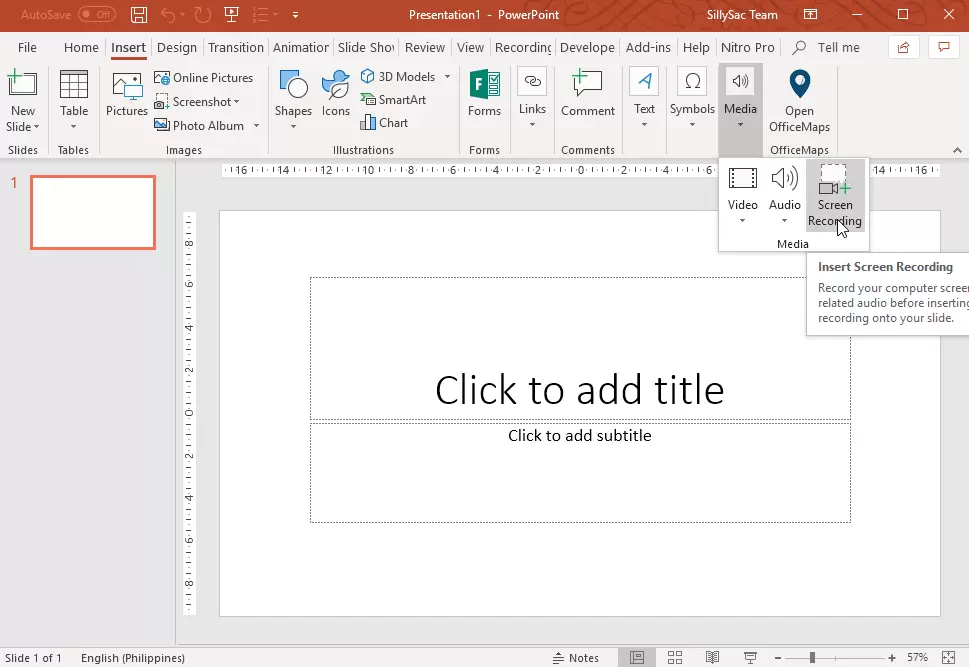
Metode 2. Merekam layar dengan Microsoft PowerPoint
Untuk tangkapan layar sederhana, PowerPoint memiliki fitur perekaman bawaan. Banyak digunakan oleh para profesional dan pelajar, fitur ini sangat cocok untuk membuat konten edukasi atau presentasi.
Langkah-langkah untuk Merekam di PowerPoint:
Langkah 1. Buka PowerPoint dan buat presentasi kosong.
Langkah 2. Buka Sisipkan > Perekaman Layar.
Langkah 3. Pilih area layar yang ingin direkam.
Langkah 4. Sesuaikan pengaturan audio dan kursor tetikus sesuai kebutuhan.
Langkah 5. Klik tombol Rekam untuk memulai.
Langkah 6. Setelah selesai, gerakkan kursor Anda ke menu atas dan klik Berhenti.
Langkah 7. Simpan rekaman Anda melalui File > Simpan Media Sebagai.
Metode 3. OBS Studio – Gratis dan sumber terbuka
OBS Studio adalah perangkat lunak gratis dan sumber terbuka untuk perekaman layar dan siaran langsung. Dilengkapi dengan fitur canggih seperti pembuatan adegan, pencampuran audio, dan penyiaran, perangkat lunak ini ideal bagi kreator konten dan gamer yang menginginkan kontrol penuh.
Cara Merekam dengan OBS Studio:
Langkah 1. Luncurkan program dalam Mode Studio.
Langkah 2. Klik Sumber > Tangkapan Jendela > Buat Baru.
Langkah 3. Pilih jendela yang ingin Anda rekam.
Langkah 4. Klik Mulai Merekam jika sudah siap.
Langkah 5. Klik Berhenti Merekam setelah selesai.

Metode 4. Camtasia – Perekaman layar dan penyuntingan yang mulus
Camtasia adalah solusi lengkap untuk perekaman layar dan penyuntingan video, sangat cocok untuk membuat tutorial, presentasi, atau video pelatihan yang profesional.
Langkah-langkah Merekam dengan Camtasia:
Langkah 1. Unduh dan pasang Camtasia dari situs web resmi.
Langkah 2. Buka Camtasia dan pilih Perekaman Baru.
Langkah 3. Pilih apakah akan merekam layar penuh, jendela tertentu, atau area kustom.
Langkah 4. Aktifkan atau nonaktifkan opsi perekaman audio dan webcam jika diperlukan.
Langkah 5. Klik Mulai Merekam untuk mulai mengambil gambar layar Anda.
Langkah 6. Tekan Berhenti setelah selesai, dan rekaman Anda akan otomatis terbuka di editor Camtasia.
Langkah 7. Gunakan alat penyuntingan untuk memotong, menambahkan anotasi, transisi, dan efek.
Langkah 8. Setelah puas, klik Ekspor untuk menyimpan video Anda dalam format yang diinginkan.

Metode 5. Bandicam – Perekaman layar yang ringan dan efisien
Bandicam dirancang untuk rekaman berkualitas tinggi tanpa membebani sistem Anda secara berlebihan, menjadikannya ideal untuk para gamer dan profesional yang membutuhkan performa lancar.
Langkah-langkah Merekam dengan Bandicam:
Langkah 1. Unduh dan pasang Bandicam dari situs web resmi.
Langkah 2. Luncurkan Bandicam dan pilih mode perekaman: Perekaman Layar, Perekaman Game, atau Perekaman Perangkat.
Langkah 3. Sesuaikan pengaturan perekaman seperti resolusi, tingkat bingkai, dan input audio.
Langkah 4. Pilih area atau jendela yang ingin Anda tangkap.
Langkah 5. Klik tombol Rekam untuk mulai merekam.
Langkah 6. Tekan Berhenti setelah selesai, dan video akan disimpan secara otomatis di folder pilihan Anda.
Langkah 7. Tinjau rekaman Anda dan, jika perlu, gunakan alat penyuntingan dasar Bandicam untuk memotong klip.

Tip bonus: Perangkat lunak perekam layar jarak jauh terbaik di Windows

Merekam layar Anda secara lokal memang berguna, tetapi terkadang Anda perlu menangkap aktivitas di komputer jarak jauh. Baik saat Anda memberikan dukungan teknis, membuat tutorial untuk anggota tim, maupun memantau alur kerja, perekaman layar jarak jauh sangatlah revolusioner. Meskipun banyak perekam layar tradisional hanya berfungsi di perangkat yang sedang Anda gunakan secara fisik, perangkat lunak perekam layar jarak jauh memungkinkan Anda mengakses dan merekam layar dari mana saja di seluruh dunia.
AnyViewer adalah pilihan yang sangat baik untuk ini. Perangkat ini adalah alat akses jarak jauh yang ringan namun canggih yang memungkinkan Anda merekam PC Windows jarak jauh secara real-time. Inilah alasan mengapa perangkat ini unggul:
- Perekaman Resolusi Tinggi: AnyViewer menangkap desktop jarak jauh Anda dengan kualitas definisi tinggi yang tajam, memastikan tidak ada detail yang terlewat—bahkan saat merekam video atau tutorial.
- Perekaman Otomatis: Anda dapat mengatur AnyViewer untuk mulai merekam secara otomatis saat tersambung ke PC jarak jauh, sehingga Anda tidak perlu memulai setiap sesi secara manual.
- Performa Lancar: Dioptimalkan untuk bandwidth rendah, AnyViewer menyediakan perekaman yang lancar tanpa jeda, menjadikannya ideal untuk demonstrasi langsung atau gameplay.
- Aksesibilitas Lintas Perangkat: Rekam dari satu PC Windows ke PC lainnya, atau bahkan akses dari perangkat seluler, memberi Anda fleksibilitas untuk bekerja dari jarak jauh.
- Keamanan dan Privasi: AnyViewer menggunakan koneksi terenkripsi untuk memastikan bahwa rekaman dan sesi jarak jauh Anda tetap privat dan aman.
- Kemudahan Penggunaan: Antarmukanya yang intuitif membuat perekaman jarak jauh menjadi mudah—cukup sambungkan ke PC jarak jauh dan mulailah merekam hanya dengan satu klik.
- Perekaman Multi-Sesi: Anda dapat merekam beberapa sesi secara berturut-turut, yang berguna untuk menangkap tutorial panjang atau melacak pekerjaan yang sedang berlangsung dari jarak jauh.
Dengan menggabungkan akses jarak jauh dengan perekaman layar berkualitas tinggi, AnyViewer memastikan Anda tidak pernah melewatkan aktivitas penting, di mana pun Anda berada. Ini adalah solusi sempurna bagi pendidik, profesional IT, kreator konten, dan siapa saja yang membutuhkan perekaman layar jarak jauh yang andal.
Kesimpulan
Mempelajari cara merekam layar di Windows kini lebih mudah dari sebelumnya dengan alat yang tepat. Baik Anda seorang pemula yang menggunakan Xbox Game Bar atau kreator konten profesional yang menggunakan OBS Studio, Camtasia, atau Bandicam, selalu ada solusi yang sesuai dengan kebutuhan Anda. Untuk skenario jarak jauh, alat seperti AnyViewer membuat penangkapan layar Anda menjadi lebih serbaguna. Dengan memilih metode yang tepat dan mengikuti langkah-langkah sederhana ini, Anda dapat membuat rekaman profesional berkualitas tinggi untuk bekerja, belajar, atau hiburan.

