

Bagaimana Cara Klik Kanan di Remote Desktop [Mobile, Mac, & Windows]
Jika Anda kesulitan dengan navigasi, artikel ini memberikan panduan langkah demi langkah tentang cara klik kanan di remote desktop terlepas dari perangkat Anda. Panduan ini juga menyoroti AnyViewer sebagai alternatif yang kuat yang menawarkan kontrol mouse virtual bawaan.

Oleh Tyler / Diperbarui pada February 26, 2026


Menavigasi sesi Remote Desktop Protocol (RDP) seharusnya terasa mulus, tetapi terkadang tindakan paling dasar, seperti klik kanan sederhana, bisa terasa seperti teka-teki. Baik Anda menggunakan Mac, perangkat seluler, atau laptop dengan touchpad yang rewel, menguasai "klik sekunder" sangat penting untuk produktivitas.
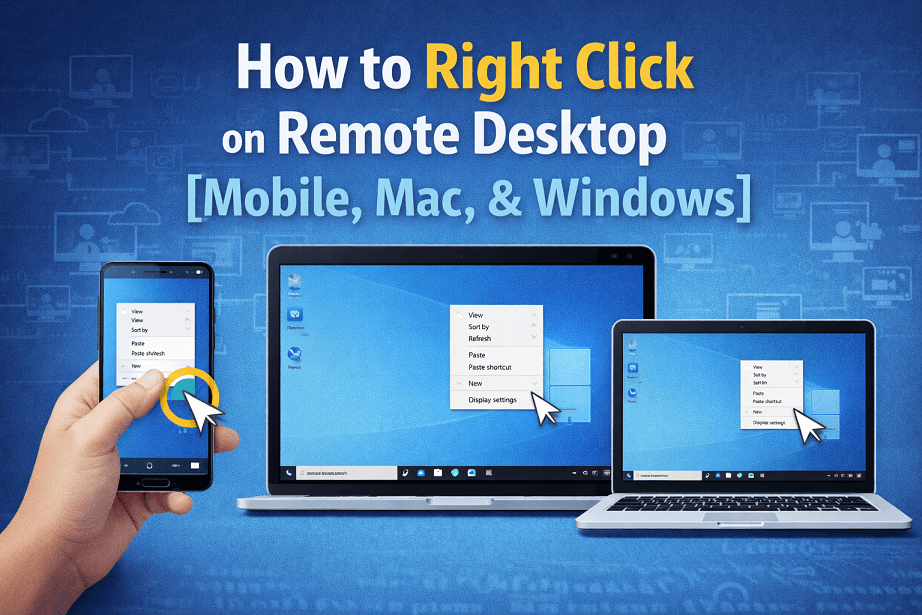
Cara Klik Kanan di Remote Desktop (RDP)
Panduan ini mencakup setiap metode untuk klik kanan di Remote Desktop di semua platform utama.
1. Klik Kanan di Perangkat Seluler (iOS dan Android)
Menggunakan RDP di tablet atau telepon bergantung pada gestur sentuh.
- Ketuk Dua Jari: Ketuk layar dengan dua jari secara bersamaan.
- Tahan Lama: Tekan dan tahan jari Anda pada ikon atau desktop selama satu detik, lalu lepaskan.
- Mode Mouse: Sebagian besar aplikasi RDP memiliki mode "Penunjuk Mouse". Saat aktif, Anda dapat mengetuk ikon klik kanan pada toolbar di layar.
2. Klik Kanan pada RDP dari Windows ke Windows
Jika Anda terhubung dari satu PC Windows ke PC Windows lainnya, pengalamannya biasanya native.
- Mouse: Cukup klik tombol kanan mouse fisik.
- Trackpad: Sebagian besar laptop Windows modern mendukung ketuk dua jari atau tekan di sudut kanan bawah trackpad.
- Pintasan Keyboard: Jika mouse Anda gagal, sorot item dan tekan Shift F10. Ini adalah pintasan Windows universal untuk membuka menu konteks.
3. Cara Klik Kanan di RDP dari Mac
macOS menangani input secara berbeda dari Windows. Ketika menyangkut pemetaan keyboard Microsoft Remote Desktop, banyak pengguna Mac bingung tentang bagaimana perintah input macOS diterjemahkan ke lingkungan Windows. Ini adalah kendala paling umum bagi pengguna, tetapi Anda memiliki tiga solusi mudah:
Metode A: Ketuk Dua Jari
Secara default, aplikasi Microsoft Remote Desktop untuk Mac mengenali ketuk dua jari pada trackpad sebagai klik kanan.
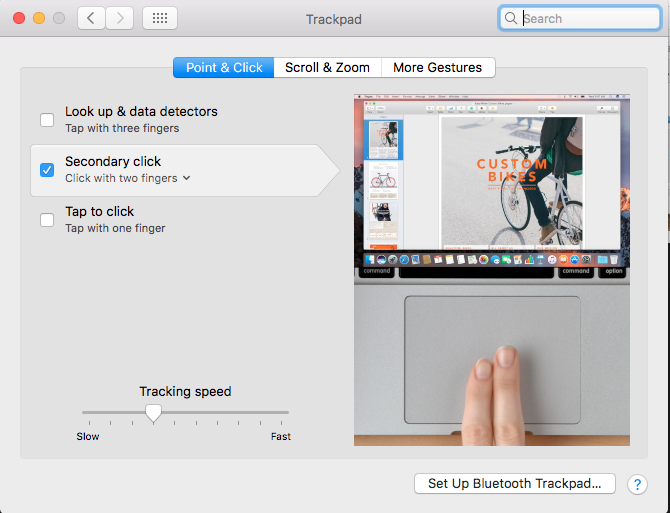
Metode B: Tombol Command
Jika ketukan dua jari tidak berfungsi, tahan tombol Command (⌘) sambil mengeklik. Catatan: Dalam beberapa konfigurasi RDP, Anda mungkin perlu menggunakan Control Klik, meskipun Command adalah standar untuk aplikasi Microsoft.
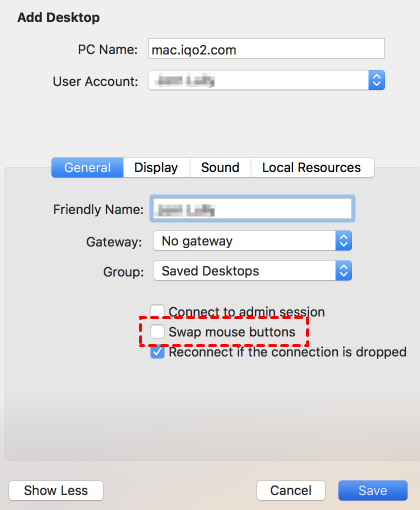
Metode C: Konfigurasi Pengaturan Mouse
Anda dapat mengubah cara aplikasi mengenali mouse Anda di preferensi RDP:
Langkah 1. Buka Microsoft Remote Desktop.
Langkah 2. Buka Preferences > General.
Langkah 3. Pastikan "Swap mouse buttons" tidak dicentang kecuali Anda kidal.
Alternatif yang Lebih Lancar: Menggunakan AnyViewer untuk Navigasi Mudah

Jika Anda terus-menerus kesulitan dengan gestur RDP, pemetaan keyboard, atau masalah driver, mungkin saatnya beralih ke solusi yang lebih ramah pengguna seperti AnyViewer.
AnyViewer adalah perangkat lunak remote desktop gratis yang kuat, dirancang untuk Windows yang menghilangkan "input lag" dan kebingungan gestur yang sering ditemukan dalam sesi RDP standar.
Mengapa AnyViewer mempermudah Klik Kanan:
- Dukungan Gestur Asli: AnyViewer dioptimalkan untuk penggunaan remote desktop seluler dan lintas platform, artinya tekan lama atau ketukan dua jari bekerja secara instan tanpa perlu penyesuaian pengaturan tersembunyi.
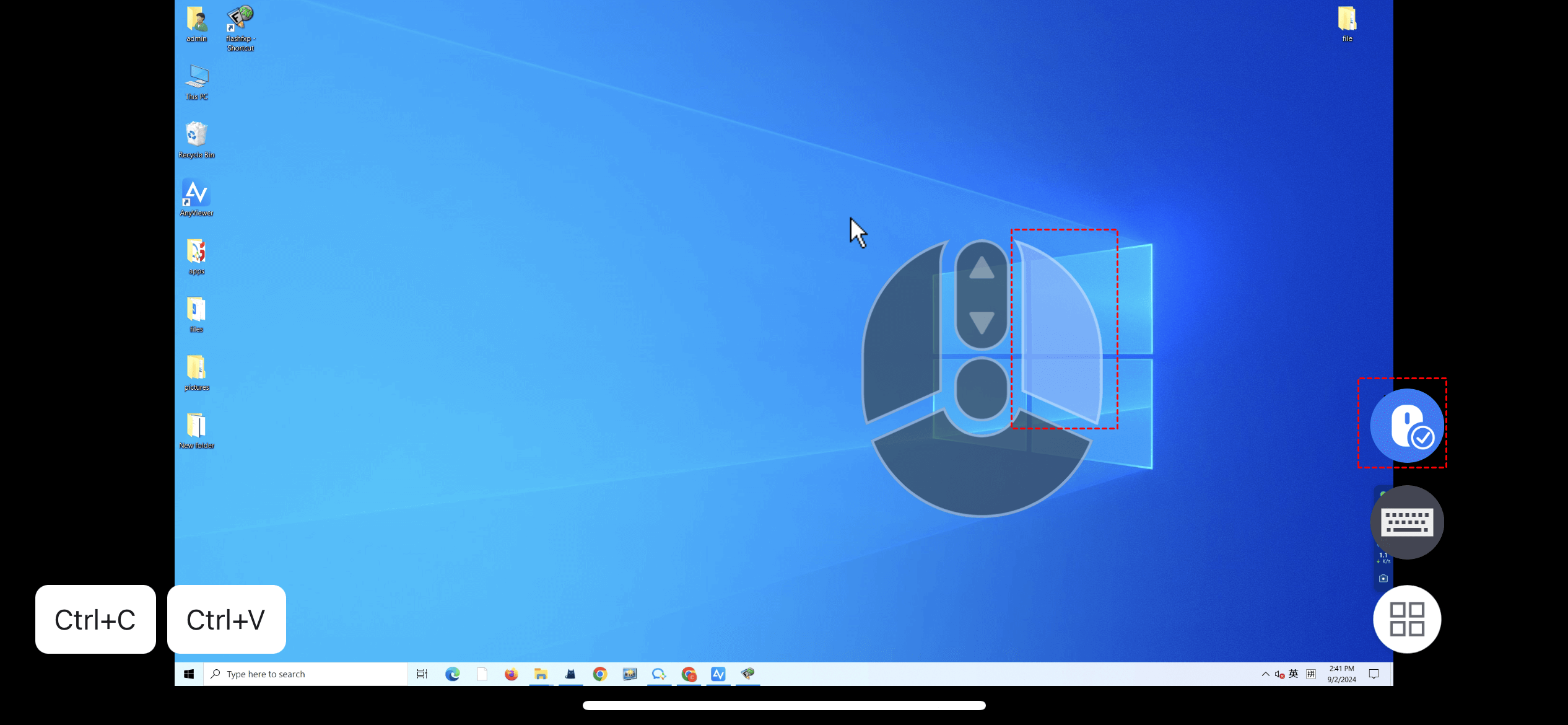
- Kontrol Mouse Virtual: Pada perangkat seluler, AnyViewer menyediakan mouse virtual yang sangat intuitif yang mencakup tombol khusus untuk klik kanan dan menyeret.
- Tidak Ada Pengaturan Rumit: Tidak seperti RDP yang memerlukan Port Forwarding dan versi Windows tertentu (Pro/Enterprise), AnyViewer bekerja di semua versi Windows dengan koneksi "satu klik" yang sederhana.
Cara Klik Kanan di AnyViewer pada Perangkat Seluler:
Langkah 1. Unduh dan instal AnyViewer di komputer dan perangkat seluler Anda.
Langkah 2. Masuk dengan akun yang sama di kedua perangkat. Dari perangkat seluler Anda, temukan PC Anda dalam daftar perangkat dan pilih Kontrol Satu-Klik untuk membangun koneksi secara instan.
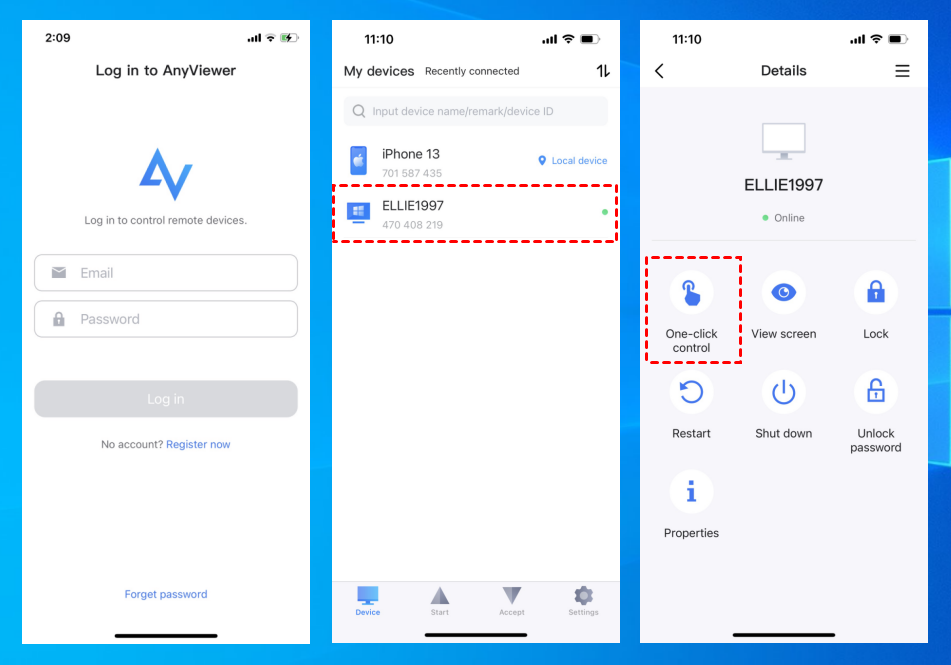
Langkah 3. Setelah terhubung, ketuk ikon Mouse di bilah alat bawah. Beralih dari Mode Sentuh ke Mode Mouse. Dalam Mode Mouse, tombol klik kanan khusus akan muncul di layar Anda, memungkinkan Anda melakukan aksi klik kanan dengan mudah.
Kesimpulan
Mempelajari cara klik kanan di desktop jarak jauh adalah langkah kecil namun vital dalam menguasai alur kerja jarak jauh Anda. Baik Anda memilih untuk menggunakan pintasan Shift F10 di Windows, metode Command-klik di Mac, atau gestur sentuh di ponsel cerdas Anda, Anda tidak perlu lagi merasa dibatasi oleh perangkat keras Anda.
Jika Anda ingin melewati kesulitan konfigurasi, AnyViewer menyediakan pengalaman yang paling intuitif. Dengan menawarkan mouse virtual khusus dan dukungan seluler asli, AnyViewer memastikan bahwa mengetahui cara klik kanan di desktop jarak jauh tidak lagi menjadi hambatan, memungkinkan Anda fokus pada pekerjaan Anda alih-alih pengaturan.
FAQ
Bagaimana cara klik kanan di Mac menggunakan Remote Desktop?
Bagaimana cara menggunakan pintasan keyboard di Remote Desktop?
Bagaimana cara memasukkan Ctrl Alt Del di remote desktop dari Mac?
Bagaimana cara Ctrl Alt Delete di remote desktop?
Bagaimana cara klik kanan di remote desktop ponsel?
- Ketukan Dua Jari: Ketuk layar dengan dua jari sekaligus.
- Tahan Lama: Tekan dan tahan jari Anda pada suatu item selama satu detik.

