

Cara Merotot ke Komputer di Jaringan yang Berbeda
Perlu mengontrol komputer dari jarak jauh? Panduan ini menunjukkan 4 cara mudah untuk merotot ke PC di jaringan yang berbeda. Anda akan belajar cara menggunakan AnyViewer, Microsoft Remote Desktop, VPN, atau DDNS. Sangat bagus untuk bekerja dari rumah, membantu seseorang, atau mengakses file saat bepergian.

Oleh Tyler / Diterbitkan pada October 13, 2026


Bisakah Anda meroteksi ke PC di jaringan yang berbeda?
Ya, Anda tentu saja dapat meroteksi ke PC di jaringan yang berbeda, baik di ruangan lain, kota lain, maupun di belahan dunia lain. Meskipun koneksi jaringan lokal (seperti yang berada dalam Wi-Fi yang sama) sangatlah mudah, mengakses komputer di jaringan lain dari jarak jauh juga dapat berjalan dengan lancar menggunakan alat dan pengaturan yang tepat.

Pada bagian selanjutnya, kami akan memandu Anda tentang cara meroteksi ke komputer di jaringan yang berbeda menggunakan empat metode teruji, yang sangat cocok bagi pemula maupun profesional IT.
Cara meroteksi ke komputer di jaringan yang berbeda [4 cara]
Ingin mengakses komputer Anda dari mana saja di dunia, bahkan jika komputer tersebut berada di jaringan yang sepenuhnya berbeda? Berikut adalah cara meroteksi ke komputer lain di jaringan yang berbeda menggunakan empat alat yang sederhana dan efektif.
Cara 1. Meroteksi ke komputer di jaringan yang berbeda menggunakan AnyViewer [Cara termudah]

Jika Anda bertanya-tanya bagaimana cara mengakses komputer di jaringan lain dari jarak jauh tanpa kerumitan teknis, AnyViewer adalah solusi remote desktop yang paling mudah dan efisien. Tidak seperti metode tradisional seperti Microsoft Remote Desktop yang memerlukan langkah rumit seperti port forwarding atau konfigurasi VPN, AnyViewer langsung berfungsi begitu dipasang, tanpa pengaturan router, tanpa penyesuaian firewall, dan tanpa kendala teknis.
- Tanpa Port Forwarding
- Tanpa Konfigurasi VPN
- Tidak Perlu IP Stastis
Cukup instal, masuk, dan sambungkan, selesai!
Mengapa AnyViewer menjadi yang terbaik:
- Akses jarak jauh lintas jaringan tanpa repot dan tanpa konfigurasi
- Kontrol satu klik membuat sesi jarak jauh menjadi sangat cepat dan mudah
- Koneksi yang aman dan terenkripsi untuk melindungi data Anda
- Berfungsi di berbagai perangkat - Windows, Mac, iOS, Android
- Performa cepat bahkan pada bandwidth terbatas
- Gratis untuk penggunaan pribadi dengan opsi berbayar kaya fitur untuk bisnis
Berikut adalah cara menggunakan AnyViewer untuk akses jarak jauh dalam hitungan detik:
Langkah 1. Unduh dan instal AnyViewer
- Buka situs web resmi AnyViewer
- Instal perangkat lunak pada perangkat lokal (perangkat Anda) dan komputer jarak jauh
Langkah 2. Masuk ke akun yang sama
- Jalankan AnyViewer di kedua perangkat
- Buat akun gratis (hanya butuh waktu sebentar)
- Masuk ke akun yang sama di kedua komputer

Langkah 3. Sambungkan secara instan
- Pada perangkat lokal Anda, buka tab Perangkat
- Komputer jarak jauh akan muncul di daftar secara otomatis
- Klik "Kontrol satu klik" untuk memulai sesi, tanpa memerlukan pengaturan tambahan

Selesai! Anda kini terhubung secara jarak jauh, bahkan lintas jaringan yang berbeda, tanpa hambatan teknis apa pun.
Tips Pro: AnyViewer juga mendukung transfer file, obrolan dalam sesi, penyesuaian resolusi, dan beberapa monitor, menjadikannya solusi serba ada yang sempurna bagi pemula maupun pengguna tingkat lanjut.
Cara 2. Mengakses komputer jarak jauh menggunakan Microsoft Remote Desktop dengan penerusan port
Cara lain untuk merotasi ke komputer lain di jaringan berbeda adalah dengan Microsoft Remote Desktop (MRD), fitur bawaan Windows. Namun, agar dapat berfungsi di berbagai jaringan, Anda perlu menyiapkan penerusan port pada router Anda.
Berikut adalah cara menggunakan Microsoft Remote Desktop untuk menyambungkan ke komputer di jaringan terpisah melalui penerusan port:
Langkah 1. Aktifkan Remote Desktop di PC Target
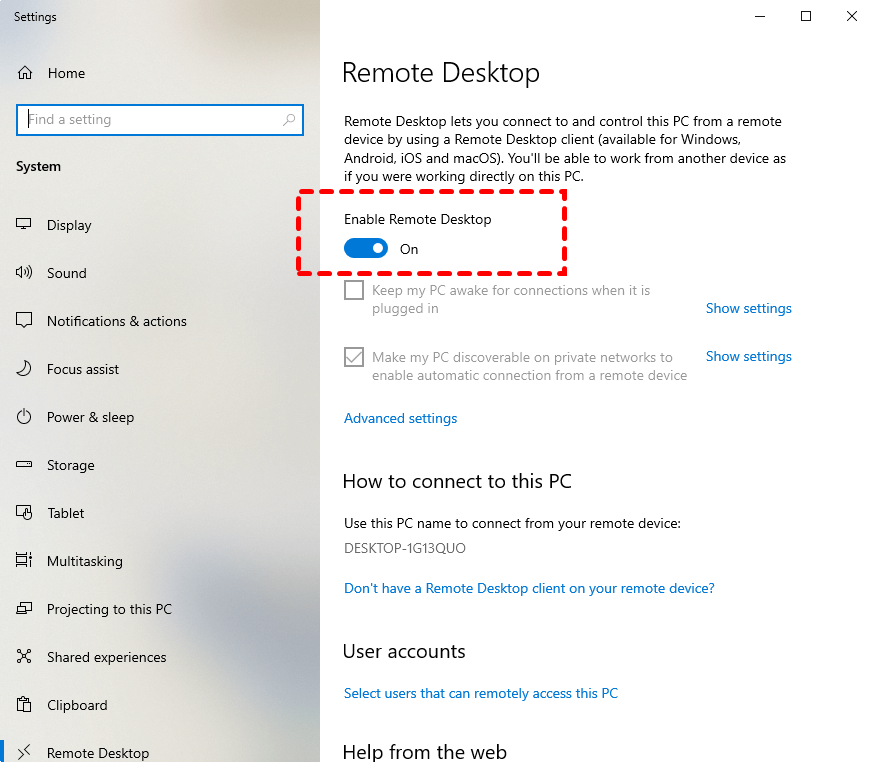
- Mulai dengan mengaktifkan Remote Desktop pada komputer yang ingin Anda akses.
- Buka: Pengaturan > Sistem > Remote Desktop
- Ubah tombol alih ke Aktif untuk mengaktifkan Remote Desktop.
Langkah 2. Konfigurasikan Port Forwarding pada Router Anda
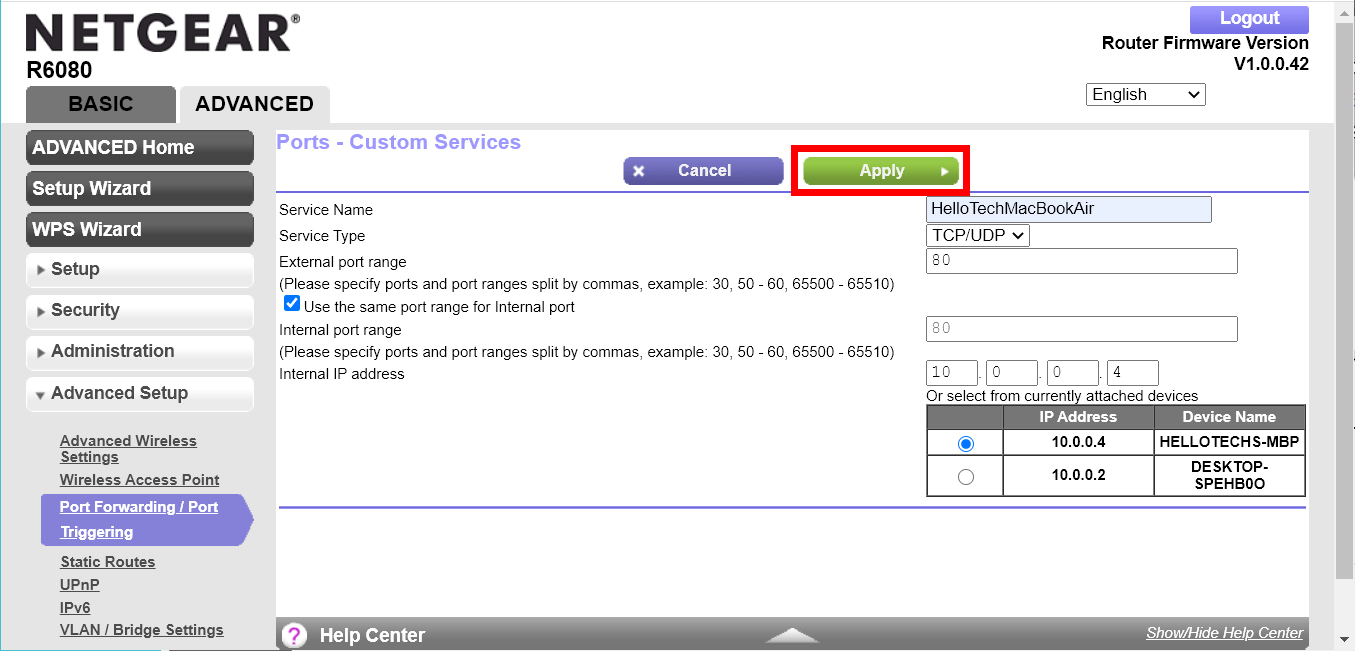
- Buka peramban web dan masuk ke panel admin router Anda (biasanya melalui 192.168.1.1).
- Navigasikan ke bagian Port Forwarding, yang mungkin berada di bawah NAT, Firewall, atau Pengaturan Lanjutan, tergantung pada model router Anda.
- Tambahkan aturan port forwarding baru dengan detail berikut: Nama Layanan: RDP (atau nama apa pun yang Anda pilih); Rentang Port: 3389 (ini adalah port RDP default); Alamat IP Internal: Masukkan alamat IP privat dari komputer yang ingin Anda kendalikan; Protokol: Pilih TCP.
- Simpan perubahan setelah Anda selesai.
Langkah 3. Hubungkan Menggunakan Microsoft Remote Desktop
- Buka aplikasi Remote Desktop Connection dari menu Mulai di komputer lokal Anda.
- Masukkan alamat IP eksternal dari jaringan jarak jauh (Anda dapat menemukannya dengan mencari "Berapa IP saya" di komputer jarak jauh).
- Masukkan nama pengguna dan kata sandi mesin jarak jauh, lalu klik Hubungkan.

Jika semuanya diatur dengan benar, Anda sekarang seharusnya terhubung ke desktop jarak jauh.
Tips: Jika koneksi gagal, verifikasi pengaturan firewall Anda. Buka:
- Control Panel > System and Security > Windows Defender Firewall > Izinkan aplikasi atau fitur melalui Windows Defender Firewall
- Pastikan Remote Desktop dicentang untuk jaringan privat maupun publik.
Cara 3. Gunakan VPN untuk akses jarak jauh
Menyiapkan Virtual Private Network (VPN) untuk remote desktop adalah metode yang andal untuk menyambungkan ke komputer di jaringan yang berbeda. VPN membuat komputer jarak jauh Anda bertindak seolah-olah berada di jaringan lokal yang sama, sehingga menghilangkan kerumitan port forwarding. Lebih baik lagi, VPN mengenkripsi koneksi Anda dan menambahkan lapisan keamanan yang kuat selama sesi jarak jauh.
Berikut cara mengakses komputer jarak jauh di jaringan lain menggunakan VPN:
Langkah 1. Siapkan Server VPN
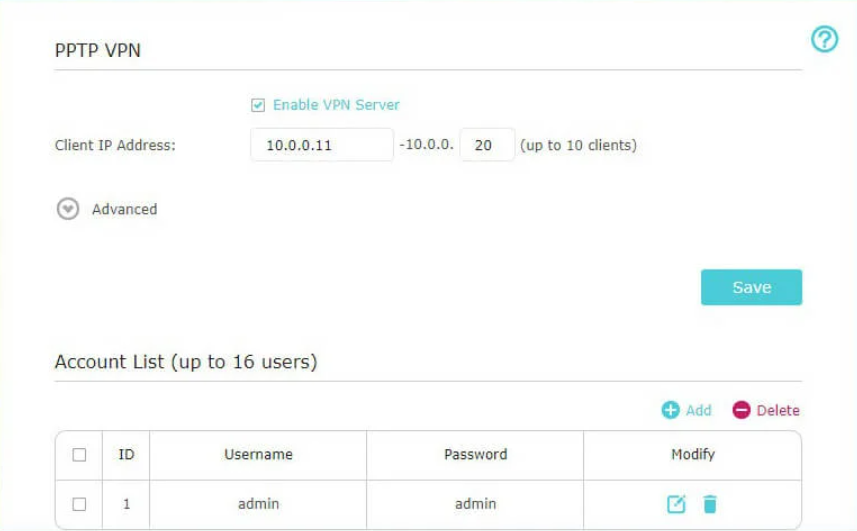
Mulailah dengan memilih dan menyiapkan server VPN Anda. Ada beberapa platform yang tersedia untuk ini. Misalnya, Jotelulu adalah opsi yang bagus. Daftar akun dan ikuti panduan penyiapan untuk mengonfigurasi server VPN Anda.
Langkah 2. Konfigurasikan VPN di Perangkat Anda
Setelah server siap, konfigurasikan VPN pada perangkat Anda:
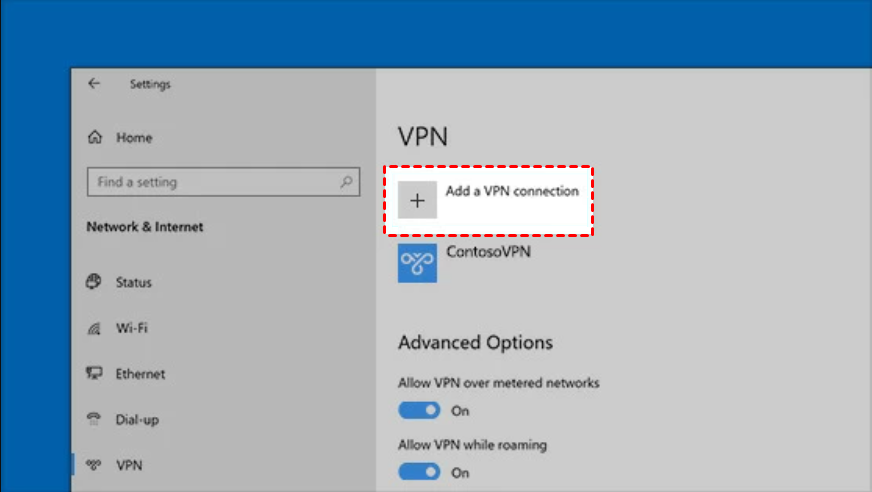
- Buka: Pengaturan > Jaringan & Internet > VPN > Tambahkan Koneksi VPN
- Masukkan informasi yang diperlukan, seperti nama server, jenis VPN, dan kredensial login. Setelah selesai, klik Simpan.

Langkah 3. Sambungkan ke VPN dan Mulai Akses Jarak Jauh
Sekarang, sambungkan ke VPN yang baru saja Anda konfigurasikan. Setelah berhasil terhubung, luncurkan Microsoft Remote Desktop atau klien RDP pilihan Anda untuk memulai sesi remote desktop seperti biasa.
Dengan menggunakan VPN, Anda mendapatkan akses yang lancar dan aman ke sistem jarak jauh di berbagai jaringan.
Cara 4. Gunakan Dynamic DNS (DDNS) dengan port forwarding untuk Akses Jarak Jauh
Jika alamat IP Anda sering berubah, DDNS dapat membantu. Layanan ini memetakan nama domain yang konsisten ke alamat IP Anda yang berubah, sehingga Anda tidak perlu terus memeriksanya secara manual.
Metode ini sangat bagus jika Anda mencari cara untuk meremote komputer lain di jaringan berbeda dengan IP dinamis.
Berikut adalah panduan langkah demi langkah untuk mengakses komputer di jaringan lain menggunakan DDNS dan port forwarding:
Langkah 1. Tautkan IP Dinamis Anda ke Domain
Mulailah dengan menyiapkan layanan DNS dinamis. Salah satu opsi yang mudah digunakan adalah Duck DNS.
- Buka situs web Duck DNS dan masuk menggunakan platform pilihan Anda (Google, GitHub, dll.).
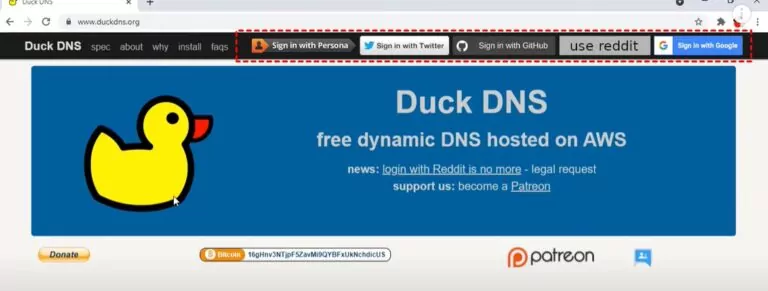
- Di bagian Domains , buat sebuah subdomain kustom.
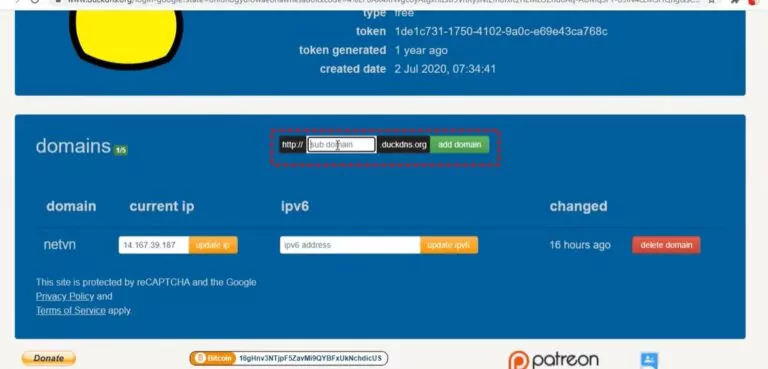
- Catat domain Duck DNS baru Anda (misalnya, namakamu.duckdns.org).
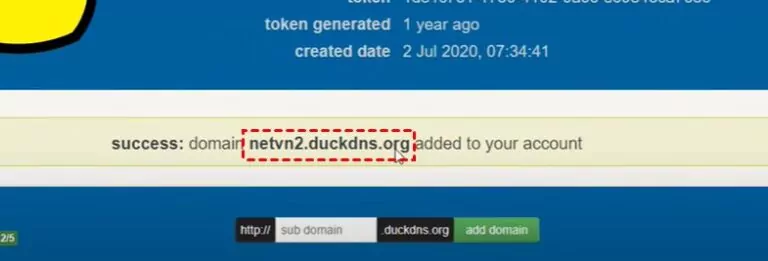
- Buka tab Install , pilih Windows-GUI, lalu pasang klien di PC jarak jauh Anda.
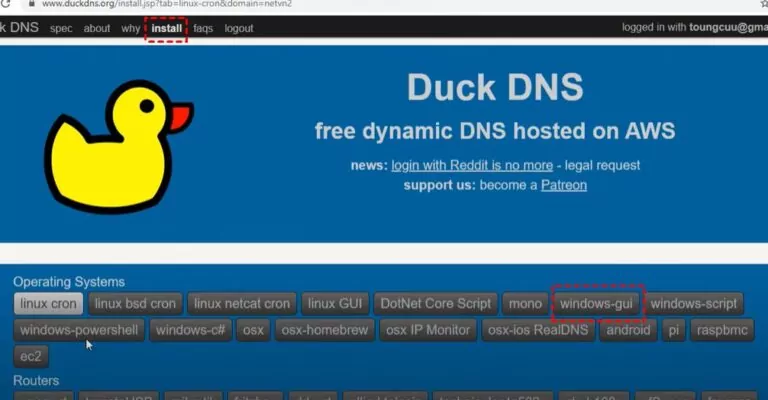
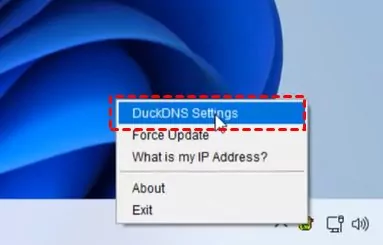
- Setelah terpasang, temukan ikon Duck DNS di system tray Anda dan akses pengaturan.
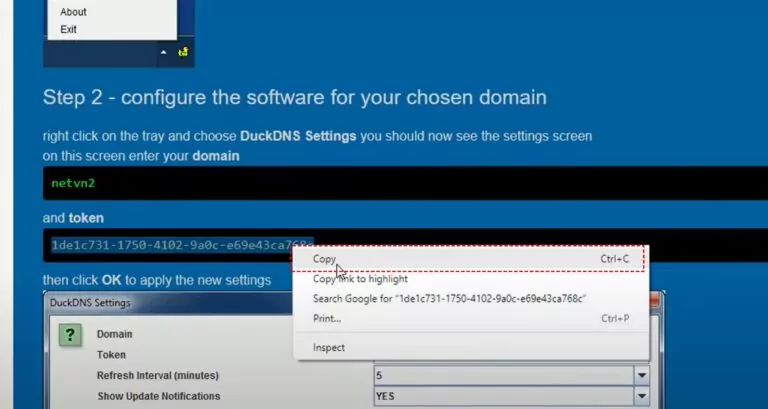
- Salin token yang disediakan di situs web Duck DNS.
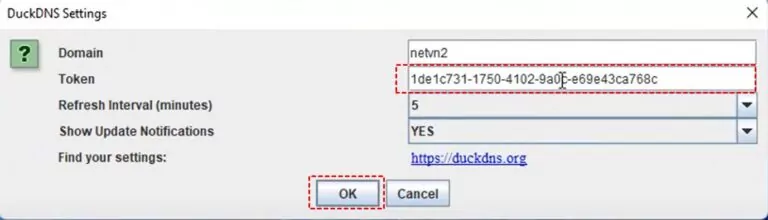
- Tempel token ke dalam pengaturan aplikasi DuckDNS di perangkat Anda, lalu klik OK untuk menyelesaikan penyiapan.
Sekarang domain Anda akan otomatis diperbarui dengan IP komputer Anda saat ini.
Langkah 2. Menyiapkan Penerusan Port (Port Forwarding)
Merujuk pada proses penerusan port yang sama seperti yang dijelaskan pada Cara 2. Akses panel admin router Anda, tambahkan aturan untuk Port TCP 3389, dan arahkan ke IP internal komputer jarak jauh Anda.
Langkah 3. Sambungkan Menggunakan Remote Desktop
Setelah semuanya dikonfigurasi, buka Remote Desktop Connection di PC lokal Anda.
- Pada kolom komputer, masukkan alamat DDNS Anda (misalnya, namanda.duckdns.org).
- Masukkan nama pengguna dan kata sandi komputer jarak jauh.
- Klik Sambungkan.
Sekarang Anda seharusnya sudah terhubung secara jarak jauh ke sistem Anda, terlepas dari seberapa sering IP-nya berubah, berkat DDNS.
Kesimpulan
Mengetahui cara meremote komputer di jaringan lain memberikan kemudahan yang luar biasa, baik saat Anda bekerja dari rumah, bepergian, maupun mengelola sistem dari jarak jauh. Dari kesederhanaan plug-and-play AnyViewer hingga metode yang lebih canggih seperti VPN dan Dynamic DNS, selalu ada solusi untuk setiap orang. Dengan alat dan penyiapan yang tepat, akses jarak jauh antarjaringan tidak hanya mungkin dilakukan tetapi juga aman, cepat, dan sangat mudah digunakan.

