

Cara Nirkabel Mirroring Layar dari PC ke Laptop Windows [3 Metode Mudah]
Ingin melakukan mirror layar desktop Windows ke laptop untuk multitasking, presentasi, atau akses jarak jauh? Artikel ini mengupas 3 metode andal untuk mirroring layar Anda, termasuk alat bawaan Windows dan perangkat lunak AnyViewer yang canggih serta mudah digunakan.

Oleh Tyler / Diterbitkan pada October 13, 2026


Bisakah saya menampilkan PC saya di layar laptop?
Tentu saja! Meskipun pikiran pertama Anda mungkin adalah menghubungkan perangkat dengan kabel HDMI, laptop biasanya tidak memiliki port input HDMI karena hanya berfungsi sebagai output. Namun jangan khawatir, Anda tetap dapat mencerminkan layar PC Windows ke laptop menggunakan solusi nirkabel atau perangkat lunak.
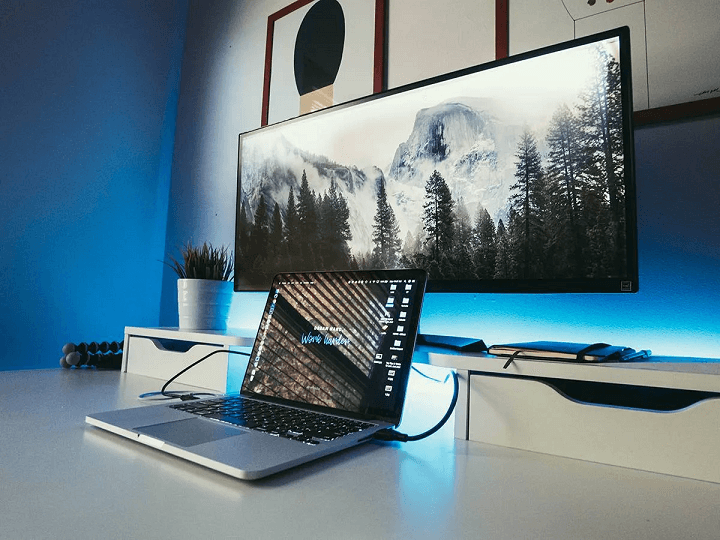
Bertanya-tanya bagaimana cara mencerminkan layar dari PC ke laptop secara nirkabel di Windows tanpa repot menggunakan kabel? Pencerminan layar antar PC Windows kini menjadi lebih mudah berkat fitur seperti Miracast, serta alat pihak ketiga seperti AnyViewer yang menawarkan fleksibilitas lebih besar. Di bawah ini, kami akan membahas tiga cara mudah dan andal untuk melakukannya.
Cara mencerminkan layar dari PC ke laptop secara nirkabel di Windows 10 & 11 [3 cara]
Ingin menjadikan laptop Anda sebagai layar kedua untuk PC Windows Anda? Baik saat Anda bekerja dari rumah atau melakukan banyak tugas (multitasking) di beberapa perangkat, berikut adalah tiga cara mudah untuk mencerminkan layar Anda secara nirkabel atau melalui perangkat lunak, bahkan melalui internet.
Metode 1. Gunakan fitur "Project to This PC" di Windows 10/11
Jika PC Windows dan laptop Anda sama-sama mendiskusikan Miracast, Anda dapat menggunakan fitur bawaan Project to This PC untuk mencerminkan layar secara nirkabel.
Metode ini sangat berguna jika Anda ingin mengetahui cara mencerminkan PC Windows ke PC lain tanpa aplikasi pihak ketiga apa pun.
Langkah-langkah untuk mencerminkan layar dari PC ke laptop secara nirkabel di Windows 10 & 11:
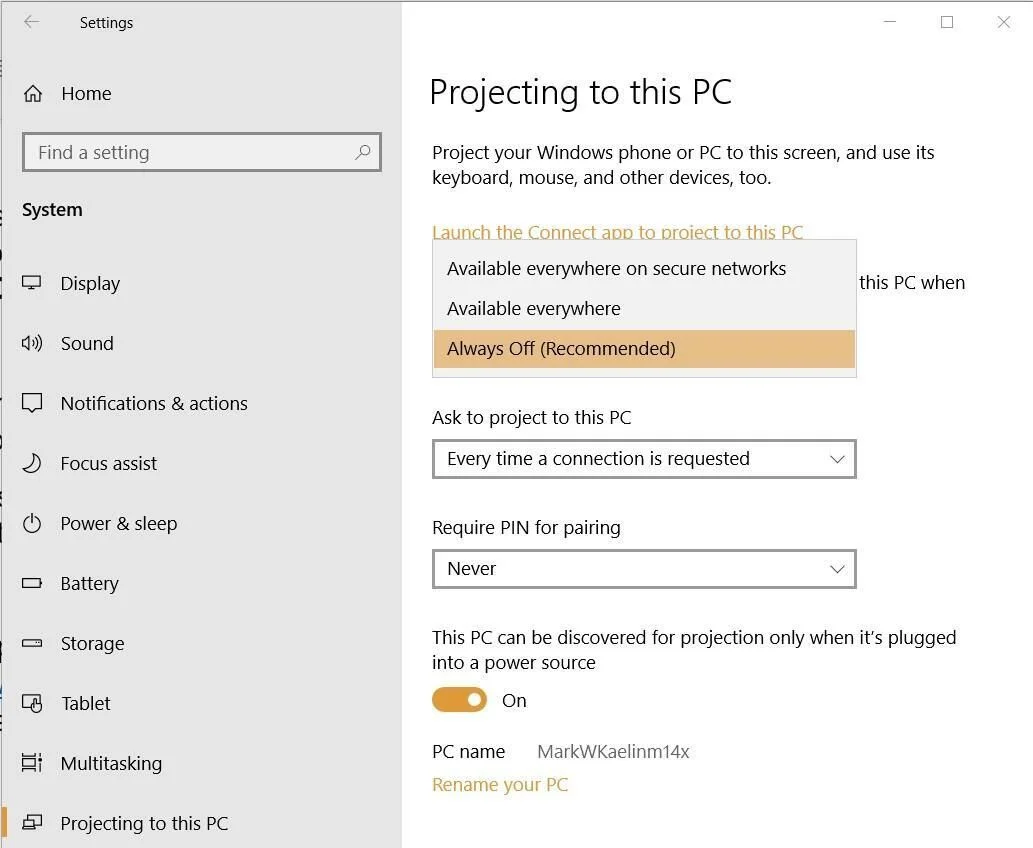
Langkah 1. Aktifkan proyeksi pada laptop:
- Pada laptop, buka Settings > System > Projecting to this PC.
- Atur ke "Available everywhere" atau "Available everywhere on secure networks".
- Pilih preferensi Anda untuk prompt dan PIN.
Langkah 2. Sambungkan dari PC utama:
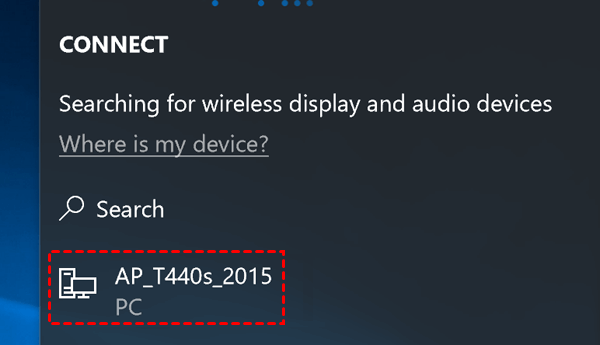
- Tekan Windows + K pada PC yang ingin Anda proyeksikan.
- Pilih nama laptop Anda dari daftar.
- Konfirmasikan sambungan pada laptop Anda.
Langkah 3. Pilih mode proyeksi:
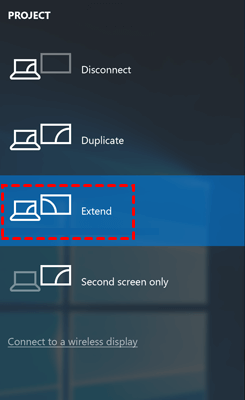
Tekan Windows + P untuk memilih antara Duplikat, Perluas, atau Layar kedua saja.
Kelebihan:
- Tidak memerlukan perangkat lunak pihak ketiga
- Menggunakan fitur asli Windows
Kekurangan:
- Memerlukan dukungan Miracast
- Dapat tidak stabil pada perangkat yang lebih lama
Metode 2. Mencerminkan layar menggunakan AnyViewer (Disarankan)
Jika Anda bertanya-tanya bagaimana cara mencerminkan layar dari PC ke laptop secara nirkabel Windows melalui internet, AnyViewer adalah jawabannya. Ini adalah perangkat lunak remote desktop dan pencerminan layar berperingkat tinggi yang memungkinkan Anda untuk mencerminkan dan mengontrol PC secara nirkabel dari perangkat Windows lain, seperti laptop.
Ini cepat, aman, dan dirancang untuk akses lintas perangkat yang lancar dengan pengaturan minimal.
Langkah-langkah:
Langkah 1. Unduh dan instal AnyViewer:
- Instal AnyViewer di PC Windows dan laptop Anda dari situs resmi.
Langkah 2. Buat akun gratis:
- Daftar untuk mendapatkan akun gratis dan masuk di kedua perangkat.

Langkah 3. Buat sambungan:
- Di laptop, temukan PC utama Anda di bawah daftar “Perangkat”.
- Klik Kontrol sekali klik atau pilih Lihat layar jika Anda hanya ingin mencerminkan tanpa mengontrol.

Langkah 4. Nikmati pencerminan layar waktu nyata:
- Anda sekarang dapat melihat layar PC Anda dicerminkan ke laptop, bahkan mengendalikannya jika diperlukan.
Mengapa AnyViewer untuk pencerminan layar?
- Latensi Sangat Rendah dan Kualitas HD: Nikmati pengalaman pencerminan yang mulus dan jernih dengan performa latensi sangat rendah dan tampilan definisi tinggi dari AnyViewer. Baik Anda sedang melakukan streaming video, menjalankan presentasi, atau bermain game dari jarak jauh, Anda akan mendapatkan responsivitas waktu nyata tanpa jeda yang mengganggu atau penurunan kualitas.
- Enkripsi ECC 256-bit yang Aman: Privasi dan keamanan Anda adalah prioritas utama. AnyViewer menggunakan enkripsi 256-bit Elliptic Curve Cryptography (ECC) yang tangguh untuk melindungi sesi Anda dari akses yang tidak sah, memastikan semua aktivitas pencerminan layar dan kontrol jarak jauh tetap sepenuhnya rahasia.
- Dukungan Akses Jarak Jauh Tanpa Pengawasan: Perlu mencerminkan atau mengakses perangkat saat tidak ada orang di ujung sana? Tidak masalah. AnyViewer mendukukng akses jarak jauh tanpa pengawasan, memungkinkan Anda menyambungkan dan mengontrol perangkat kapan saja tanpa perlu seseorang menerima sambungan secara manual.
- Tidak Perlu Berada di Jaringan Lokal yang Sama: Tidak seperti beberapa alat yang mengharuskan kedua perangkat terhubung ke Wi-Fi atau LAN yang sama, AnyViewer berfungsi dengan lancar melalui internet. Anda dapat mencerminkan layar dari jarak jauh, dari PC kantor ke laptop rumah Anda—atau bahkan saat bepergian ke luar negeri.
- Kompatibilitas Lintas Platform: AnyViewer mendukung platform utama termasuk Windows, macOS, iOS, dan Android. Ini menjadikannya pilihan ideal bagi pengguna yang mencari solusi pencerminan layar dan akses jarak jauh serbaguna dan lengkap, terlepas dari perangkat yang mereka gunakan.
Metode 3. Gunakan SpaceDesk
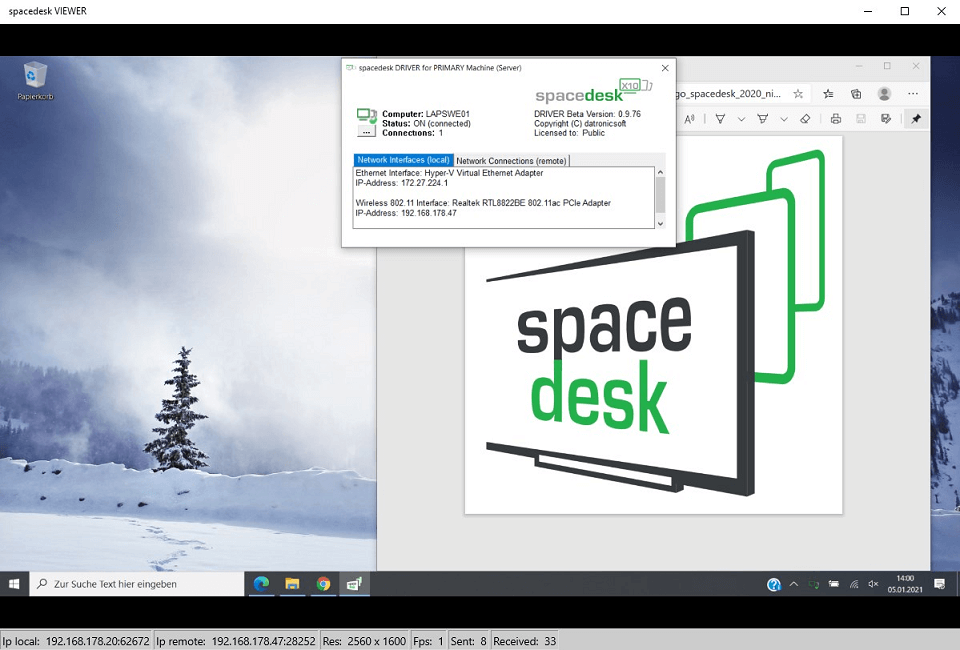
SpaceDesk memungkinkan Anda memperluas atau menduplikasi tampilan PC Anda ke laptop melalui jaringan lokal, sangat cocok untuk pengaturan multi-monitor atau jika Anda mempelajari cara mencerminkan PC Windows ke PC lain menggunakan layar sekunder.
Langkah-langkah:
Langkah 1. Instal SpaceDesk:
- Pada PC utama Anda, instal SpaceDesk Server dari situs web resminya.
- Pada laptop Anda, buka browser dan kunjungi alamat IP yang ditampilkan di aplikasi server, atau instal aplikasi SpaceDesk Viewer.
Langkah 2. Pastikan kedua perangkat berada di jaringan Wi-Fi yang sama.
Langkah 3. Jalankan SpaceDesk pada kedua perangkat.
- Laptop akan mendeteksi server secara otomatis.
- Pilih PC Anda untuk mulai melakukan pencerminan.
Kelebihan:
- Bagus untuk pengaturan dua monitor
- Gratis untuk penggunaan pribadi
- Pengaturan mudah
Kekurangan:
- Membutuhkan jaringan lokal yang stabil
- Dapat mengalami jeda (lag) dalam kondisi Wi-Fi yang buruk
Kesimpulan
Cara mencerminkan layar dari PC ke laptop secara nirkabel di Windows tidak harus rumit. Berkat alat modern dan teknologi nirkabel, hal ini menjadi lebih mudah dari sebelumnya. Anda dapat menggunakan fitur bawaan Windows Project to This PC, menggunakan SpaceDesk untuk ekstensi layar berbasis jaringan, atau memilih opsi yang paling serbaguna, AnyViewer.
Dengan AnyViewer, Anda tidak hanya mencerminkan layar, tetapi juga membuka pengalaman akses jarak jauh lintas platform yang mulus dan berkinerja tinggi. Baik Anda sedang presentasi, memecahkan masalah, atau membutuhkan akses jarak jauh saat bepergian, AnyViewer adalah solusi terbaik untuk cara mencerminkan layar dari PC ke laptop secara nirkabel di Windows melalui internet.

