

Tutorial Lengkap: Cara Menghilangkan Remote Access Trojan (RAT)
Artikel ini terutama memperkenalkan cara mendeteksi Remote Access Trojan dan cara menghilangkannya dari komputer. Artikel ini menawarkan berbagai tips dan strategi untuk mengatasi ancaman keamanan ini. Baca terus jika Anda tertarik.

Oleh Tyler / Diterbitkan pada October 13, 2026


Apa itu Remote Access Trojan (RAT)?
Remote Access Trojan, atau RAT creepware, adalah perangkat lunak berbahaya yang menyusup ke komputer Anda tanpa disadari, memberikan akses jarak jauh yang tidak sah kepada penyerang yang menargetkan Anda.
Biasanya, Remote Access Trojan masuk ke sistem Anda melalui perangkat lunak pihak ketiga dan file yang diunduh. Sumber seperti lampiran email, unduhan torrent, atau perangkat lunak bundel dari platform tidak resmi adalah cara umum Trojan ini masuk ke komputer Anda.
Program-program ini menimbulkan risiko besar karena tertanam secara mendalam di sistem Anda, sehingga mendapatkan akses penuh ke data Anda. Ada kasus di mana Remote Access Trojan membuat botnet dengan menyebar ke seluruh jaringan yang terhubung ke PC yang terinfeksi.
Kerusakan yang disebabkan oleh Trojan ini bisa sangat luas. Mereka dapat:
- Mengakses data sensitif, termasuk kredensial Anda.
- Memantau aktivitas Anda untuk memahami pola penggunaan Anda.
- Mengontrol sumber daya sistem seperti mikrofon dan kamera untuk memata-matai Anda.
- Menyebarkan malware dan virus.
- Memberi peretas akses jarak jauh ke sistem Anda.
Cara mendeteksi virus RAT di PC Anda [3 cara]
Ketika virus menyusup ke sistem Anda, virus biasanya memicu perilaku yang tidak biasa. Aplikasi mungkin tidak berfungsi dengan baik, proses latar belakang bertambah banyak, dan kejanggalan lainnya terjadi. Anda sering kali dapat merasakan saat perangkat Anda disusupi.
Untuk mengidentifikasi virus di komputer Anda sebelum penghapusan Remote Access Trojan, Anda dapat mencoba strategi berikut:
Cara 1. Mendeteksi Remote Access Trojan menggunakan file sistem
Langkah 1. Mulailah dengan menavigasi ke menu mulai dan mencari Command Prompt.
Langkah 2. Lanjutkan untuk menjalankan "Command Prompt" sebagai Administrator dari hasil pencarian di menu "Start".
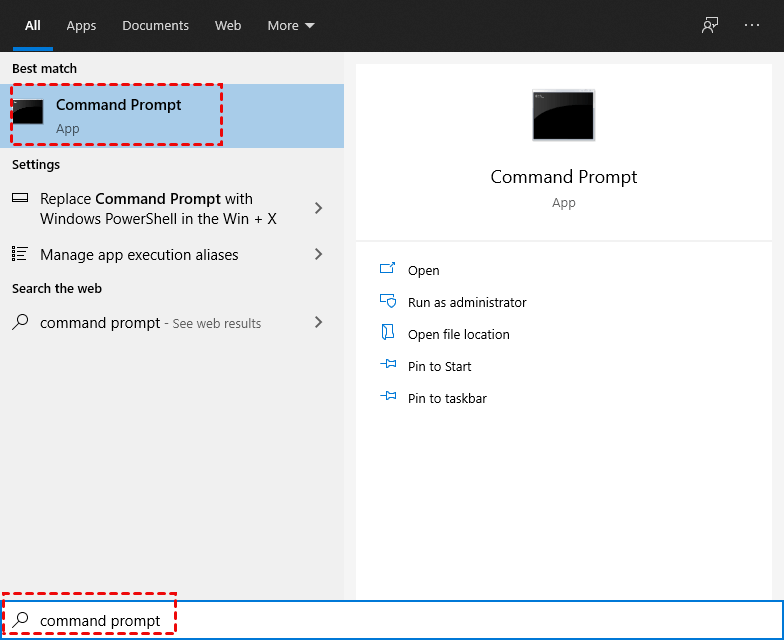
Langkah 3. Di dalam antarmuka Command Prompt, masukkan perintah berikut yang ada di gambar.
Langkah 4. Tindakan ini akan memicu pembukaan file notepad yang berisi informasi sistem terperinci.
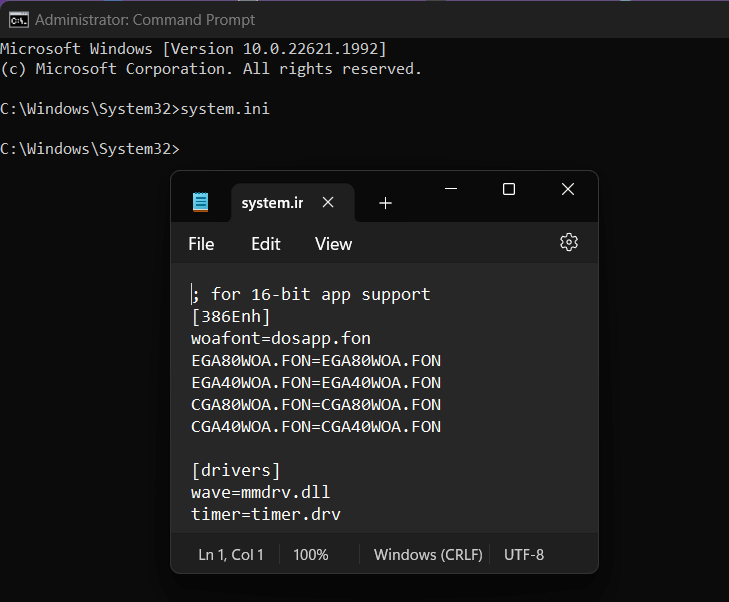
Langkah 5. Periksa bagian Drivers di dalam file yang dibuka. Cari kemunculan lebih dari dua entri dengan karakter yang berbeda.
Jika kejanggalan tersebut terdeteksi, hal itu mungkin menunjukkan adanya akses jarak jauh yang tidak sah ke PC Anda atau keberadaan malware RAT.
Cara 2. Mendeteksi virus RAT menggunakan PID Proses
Langkah 1. Mulailah dengan mengakses menu mulai dan mencari Command Prompt.
Langkah 2. Jalankan "Command Prompt" sebagai Administrator dari hasil pencarian di menu mulai.
Langkah 3. Di dalam antarmuka Command Prompt, masukkan perintah "netstat -ano" dan tekan "Enter".
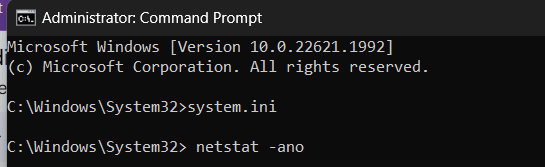
Langkah 4. Tindakan ini akan memberikan Anda PID (Process Identifier) dari semua program asing yang berjalan di PC Anda.
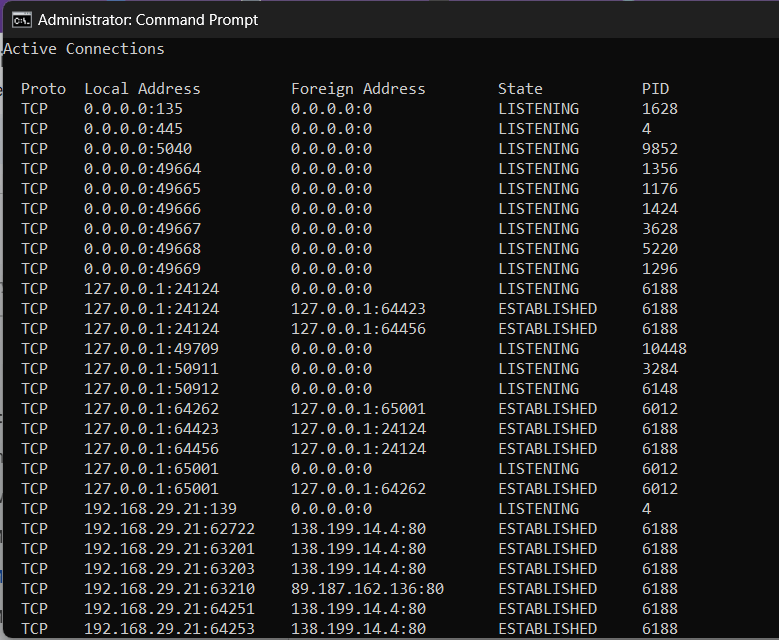
Langkah 5. Minimalkan jendela Command Prompt dan tekan secara bersamaan "Ctrl + Shift + Esc" untuk membuka "Task Manager".
Langkah 6. Di jendela Task Manager, navigasikan ke tab "Details", tempat Anda akan menemukan bagian PID.
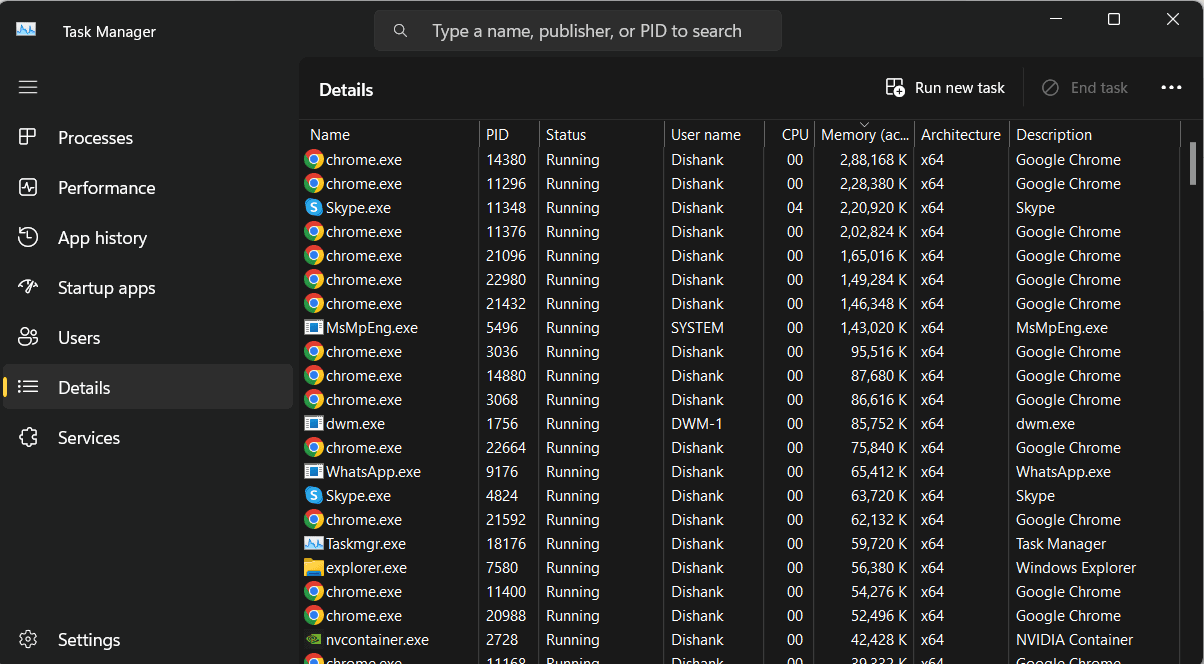
Langkah 7. Bandingkan PID yang diperoleh dari Command Prompt dengan PID yang tercantum di Task Manager untuk menentukan program yang sesuai.
Setelah Anda mencocokkan PID dari kedua sumber tersebut, Anda dapat mengidentifikasi program tersebut sebagai file yang berpotensi berbahaya, yang menimbulkan ancaman sebagai virus RAT.
Cara 3. Menggunakan program Antivirus
Jika pelaksanaan manual dari metode di atas terbukti sulit, Anda dapat mempertimbangkan untuk menggunakan program antivirus dan keamanan tingkat lanjut. Perangkat lunak semacam itu memungkinkan Anda mendeteksi dan membasmi virus secara efektif.
Cara menyingkirkan Remote Access Trojan di PC [5 langkah]
Menghilangkan RAT memerlukan pendekatan yang sistematis, menggabungkan perangkat lunak antivirus dan alat pemantauan jaringan. Ikuti petunjuk langkah demi langkah ini untuk melihat cara menyingkirkan Remote Access Trojan secara efisien:
Langkah 1. Putuskan sambungan dari internet
Segera putuskan sambungan komputer Anda dari internet untuk menghentikan komunikasi antara RAT dan server penyerang. Tindakan ini secara efektif mencegah pencurian data yang sedang berlangsung dan memblokir pengunduhan malware lebih lanjut.
Langkah 2. Masuk ke safe mode
Nyalakan ulang komputer Anda dalam Safe Mode untuk membatasi fungsionalitas RAT. Safe Mode hanya memuat file dan layanan sistem esensial, sehingga menyederhanakan proses isolasi dan penghapusan malware. Anda dapat mengakses Safe Mode dengan me-reboot komputer dan menekan tombol F8 saat booting.
Langkah 3. Hentikan layanan berbahaya
Setelah Anda mengidentifikasi program spesifik yang bertindak sebagai RAT pada sistem, Anda harus menghentikan layanannya sepenuhnya.
- Tekan “Win”+ “R” untuk membuka pencarian Jalankan (Run).
- Pada pencarian Jalankan, masukkan perintah "msconfig" dan tekan "Enter".
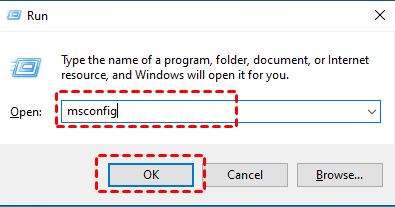
- Tindakan ini akan membuka jendela “Konfigurasi Sistem”.
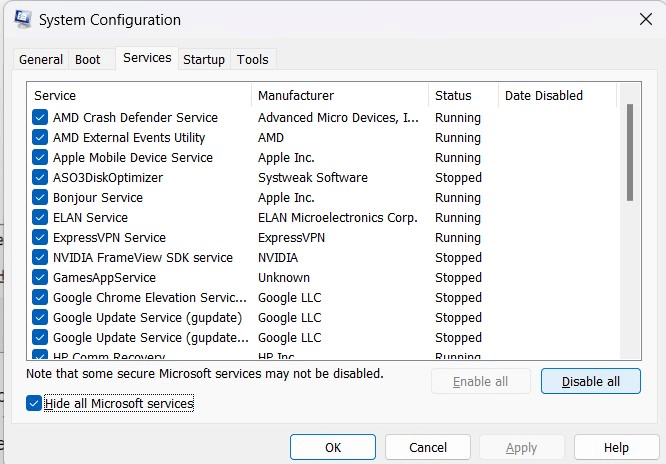
- Buka tab “Layanan” di jendela tersebut dan gulir untuk menemukan layanan yang dimaksud.
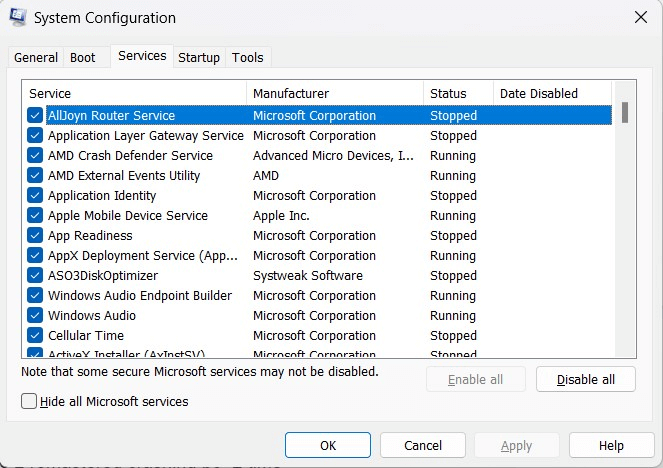
- Nonaktifkan layanan berbahaya sepenuhnya dengan memilihnya dan mengeklik “Nonaktifkan”.
Langkah 4. Instal dan perbarui perangkat lunak keamanan antivirus
Instal perangkat lunak anti-malware yang tepercaya, seperti Bitdefender gratis. Perangkat lunak ini dikenal karena tingkat deteksi malware yang sangat baik dan dampak minimal pada kinerja sistem. Bitdefender menawarkan perlindungan waktu nyata, pemindaian file yang diunduh, dan perlindungan phishing untuk penelusuran web. Antarmuka Bitdefender sangat mudah dipahami, sehingga mudah digunakan bahkan oleh pemula.
Selain itu, pastikan perangkat lunak anti-malware Anda sudah diperbarui ke versi terbaru agar memiliki definisi malware terkini.
Langkah 5. Hapus program dan file yang tidak dikenal
Periksa secara manual setiap program atau file tidak dikenal yang mungkin terlewatkan oleh pemindaian anti-malware. RAT sering kali menggunakan nama file dan jalur acak untuk menghindari deteksi, jadi berhati-hatilah dan hapus apa pun yang tampak mencurigakan.
Tip bonus: Menggunakan AnyViewer untuk akses jarak jauh yang aman
AnyViewer adalah alat akses dan dukungan jarak jauh populer yang memungkinkan Anda menghubungkan dan mengontrol komputer jarak jauh dengan aman. Ini sangat berguna untuk dukungan TI dan pengelolaan workstation jarak jauh. Tidak seperti RAT, AnyViewer adalah perangkat lunak sah yang dirancang dengan fitur keamanan yang tangguh. Fitur-fitur ini memastikan bahwa koneksi jarak jauh Anda aman dan terlindungi dari akses yang tidak sah.
Fitur keamanan AnyViewer
AnyViewer memprioritaskan keamanan dengan langkah-langkah tangguh, termasuk:
- Enskripsi end-to-end: AnyViewer menggunakan enskripsi end-to-end ECC 256-bit asimetris canggih untuk memberikan keamanan tingkat atas.
- Autentikasi dua faktor (TFA) untuk akun: Saat diaktifkan, Anda perlu mengonfirmasi login dari perangkat baru melalui email, yang menambahkan lapisan perlindungan ekstra.
- Pemantauan melalui dinding layar: Pantau beberapa layar perangkat secara bersamaan dengan mudah menggunakan fitur dinding layar, yang memungkinkan deteksi cepat terhadap aktivitas yang mencurigakan.
- Manajemen izin peran pengguna: Berdayakan tim Anda untuk membuat akun AnyViewer mereka sendiri dan menetapkan peran serta izin tertentu, guna memastikan tingkat akses yang sesuai untuk setiap orang.
- Pembaruan konstan: AnyViewer secara konsisten merilis versi baru untuk mengatasi potensi ancaman secara proaktif dan mempertahankan langkah-langkah keamanan yang mutakhir.
Langkah-langkah menggunakan AnyViewer untuk akses jarak jauh yang aman
Menggunakan AnyViewer melibatkan beberapa langkah, mencakup penyiapan, konfigurasi, dan pengoperasian sehari-hari. Berikut adalah panduan komprehensif tentang penggunaan AnyViewer untuk akses jarak jauh yang aman:
Langkah 1. Unduh dan instal perangkat lunak pada komputer jarak jauh dari situs web resmi untuk memastikan keasliannya. Ikuti petunjuk penginstalan dan konfigurasikan pengaturan awal. Buat akun pengguna.

Langkah 2. Instal perangkat lunak pada komputer lokal dan masuk menggunakan akun yang sama dengan komputer jarak jauh.

Langkah 3. Pada komputer lokal, pilih komputer jarak jauh yang diinginkan dari daftar. Pilih "Kontrol sekali klik" untuk memulai sesi jarak jauh hanya dengan satu klik.

Langkah 4. Setelah terhubung, komputer lokal mendapatkan kendali atas desktop jarak jauh, sehingga pemecahan masalah, instalasi perangkat lunak, atau tugas pemeliharaan dapat dilakukan secara efektif.
- ★Tips:
- Sebaiknya tingkatkan ke AnyViewer Enterprise Edition untuk kemampuan manajemen yang ditingkatkan, seperti Penerapan Massal (MSI), pembuatan grup untuk komputer, sesi jarak jauh tanpa batas, dan banyak lagi.
Kesimpulan
Postingan ini telah memperkenalkan cara menyingkirkan Trojan Akses Jarak Jauh (RAT). Dengan menerapkan strategi yang diuraikan, seperti memantau perilaku sistem, menggunakan perangkat lunak antivirus, dan menerapkan solusi akses jarak jauh yang aman seperti AnyViewer, Anda dapat memperkuat pertahanan terhadap penyusup berbahaya ini.
Ingat, respons yang cepat dan menyeluruh adalah kunci untuk memitigasi risiko yang ditimbulkan oleh RAT. Dengan memahami cara mendeteksi dan membasminya, Anda dapat melindungi sistem dan data Anda. Tetap waspada, tetap terinformasi, dan pelajari cara mendeteksi serta menghapus Trojan Akses Jarak Jauh untuk memastikan keamanan lingkungan digital Anda.

