

Cara Menambahkan Komputer ke RemotePC: Panduan Langkah-demi-Langkah Lengkap
Panduan singkat tentang cara menambahkan komputer baru ke RemotePC melalui instalasi langsung atau tautan yang dapat dibagikan. Juga menampilkan AnyViewer sebagai opsi yang lebih sederhana yang memungkinkan Anda menambahkan perangkat hanya dengan masuk log.

Oleh Tyler / Diperbarui pada February 12, 2026


Di era di mana "kantor" bisa berupa kedai kopi di Paris, ruang belajar di rumah, atau nampan meja di kereta, perangkat lunak akses jarak jauh telah beralih dari kemewahan menjadi kebutuhan. Pernahkah Anda meninggalkan kantor hanya untuk menyadari lupa menekan "kirim" pada laporan penting atau meninggalkan file vital di desktop? Anda tidak sendirian.
Solusi seperti RemotePC memungkinkan pengguna menjembatani jarak fisik, menyediakan portal ke workstation mereka yang jauh dari mana saja di dunia. Namun, sebelum Anda dapat menikmati kebebasan kerja jarak jauh, Anda harus terlebih dahulu menyiapkan jaringan Anda.
Panduan komprehensif ini akan memandu Anda tepat cara menambahkan komputer ke RemotePC, sambil juga mengeksplorasi mengapa profesional modern semakin melihat ke alternatif RemotePC yang lincah seperti AnyViewer untuk pengalaman yang lebih mulus.

Prasyarat untuk Menambahkan Komputer ke RemotePC
Sebelum kita menyelami "cara melakukannya", pastikan Anda memenuhi persyaratan dasar ini:
- Akun yang Valid: Anda harus memiliki akun RemotePC terdaftar (biasanya terikat ke Gmail atau alamat email profesional).
- Langganan Aktif: Tidak seperti beberapa alat yang menawarkan versi gratis permanen untuk penggunaan pribadi, RemotePC memerlukan paket berbayar aktif atau uji coba gratis aktif untuk mengelola perangkat.
- Kesesuaian Browser: RemotePC sangat dioptimalkan untuk Google Chrome. Pengguna di Microsoft Edge atau Safari mungkin sesekali menemui kendala kompatibilitas.
Cara Menambahkan Komputer ke RemotePC: Langkah demi Langkah
Proses menambahkan komputer bergantung pada apakah Anda memiliki akses fisik ke mesin tersebut atau jika Anda mencoba menambahkan perangkat yang berada di tempat lain.
Metode 1: Menambahkan Komputer yang Memiliki Akses Fisik
Jika Anda saat ini berada di depan mesin yang ingin dapat diakses nanti, ikuti langkah-langkah ini:
Langkah 1: Persiapan Akun
- Luncurkan Google Chrome dan arahkan ke "remotepc.com". Masuk ke dasbor Anda.
- Buat akun baru menggunakan email dan kata sandi Anda.
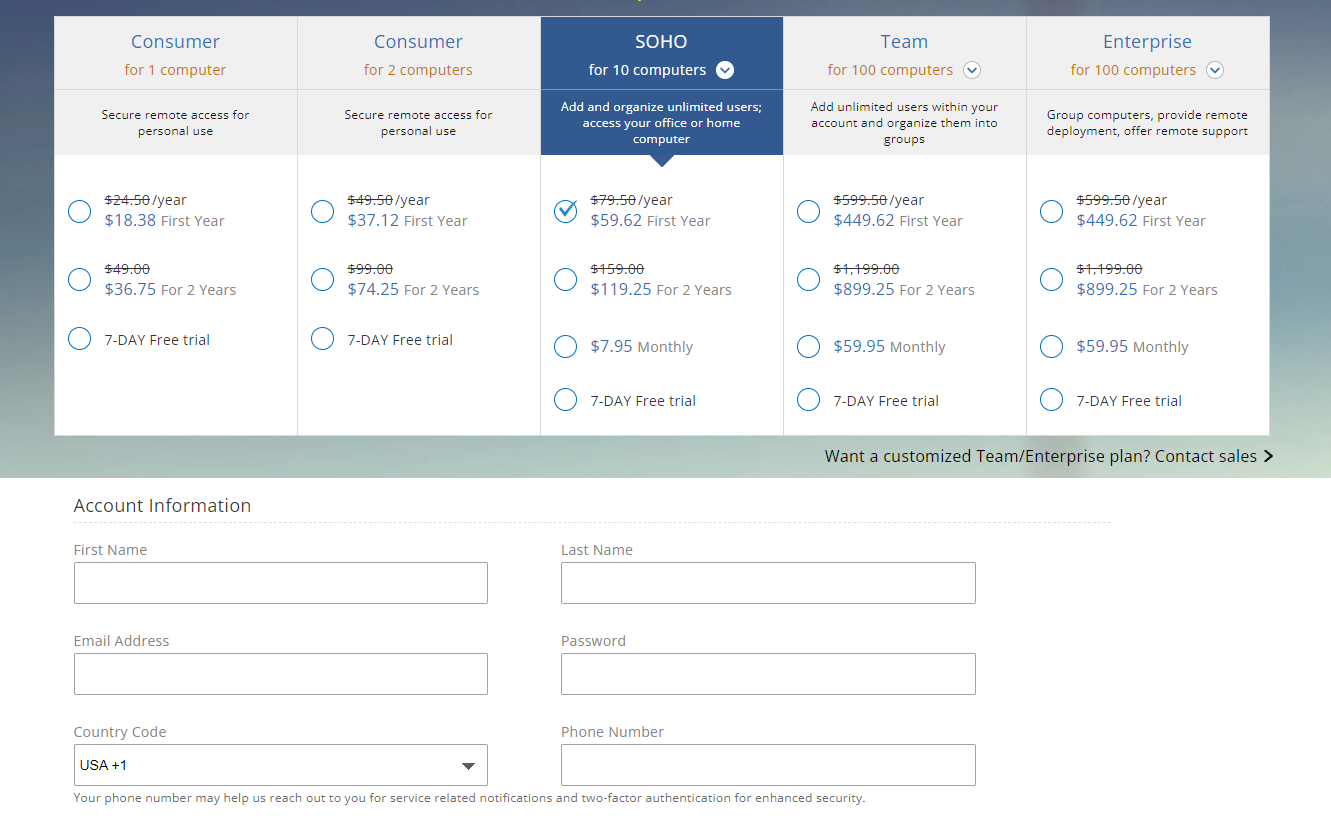
- Jika Anda belum membeli paket, Anda perlu memilih langganan (Konsumen, Tim, atau Perusahaan) sebelum opsi "Tambahkan Komputer" berfungsi sepenuhnya.
Langkah 2: Unduh dan Pasang Perangkat Lunak Host
Meskipun Anda dapat melihat beberapa pengaturan melalui web, komputer yang ingin Anda kendalikan harus memiliki aplikasi desktop RemotePC terinstal.
- Di dasbor Anda, temukan area "Download".
- Situs seharusnya secara otomatis mendeteksi sistem operasi Anda (Windows atau macOS) dan merekomendasikan penginstal yang benar.
- Jalankan file ".exe" atau ".dmg" dan ikuti petunjuk di layar.
Langkah 3: Konfigurasi Akses Jarak Jauh Selalu Aktif
Setelah aplikasi terinstal, Anda harus mengizinkannya untuk "selalu dapat dijangkau."
- Masuk ke aplikasi desktop menggunakan kredensial Anda.
- Biasanya akan muncul pop-up di bagian bawah yang bertuliskan "Configure Now." Klik itu.
- Tetapkan nama komputer.
- Atur kunci pribadi. Jangan kehilangan ini, karena ini bertindak sebagai penjaga gerbang terakhir untuk sesi jarak jauh.
- Klik "Enable Now."

Metode 2: Menambahkan Komputer Kedua (atau Ketiga)
Jika Anda menambahkan lebih banyak perangkat ke armada Anda:
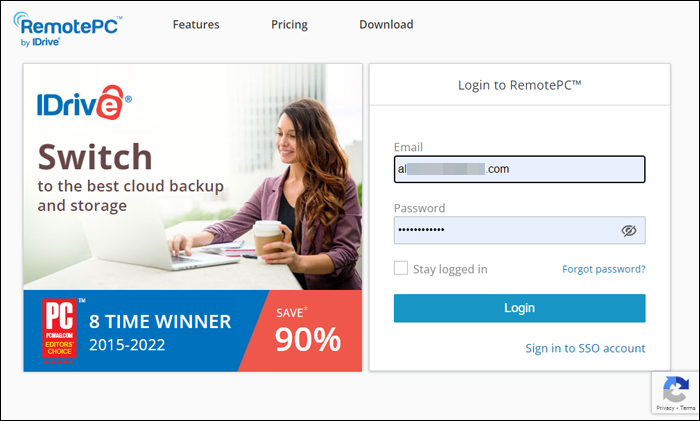
Langkah 1. Buka komputer kedua dan masuk ke situs web RemotePC.
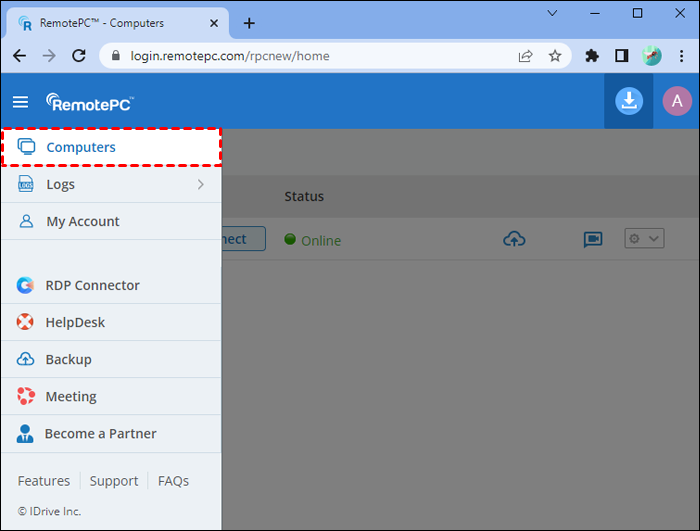
Langkah 2. Arahkan ke tab "Computers" dan pilih "Add Computer" > "Add this computer."
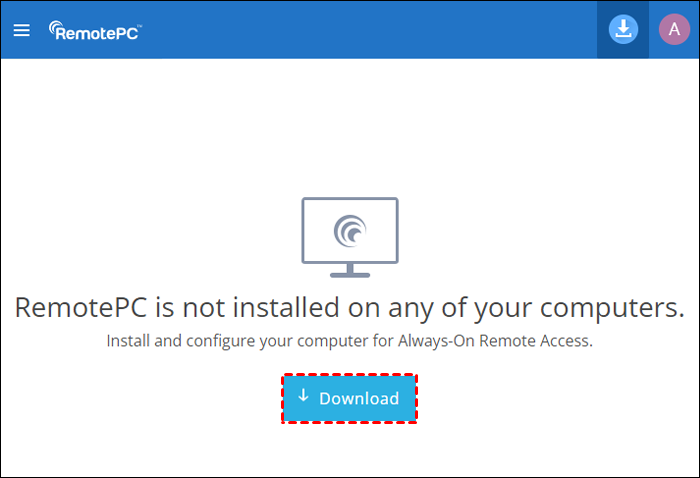
Langkah 3. Unduh penginstal dan ulangi proses konfigurasi yang disebutkan di atas.
Metode 3: Menambahkan Komputer Jarak Jauh (Tanpa Akses Fisik)
Jika Anda perlu menambahkan komputer rekan kerja atau server di kota yang berbeda:
Langkah 1. Masuk ke dasbor RemotePC Anda melalui Chrome.
Langkah 2. Pilih "Add Computer."
Langkah 3. Cari tab yang berlabel "Add different computer."
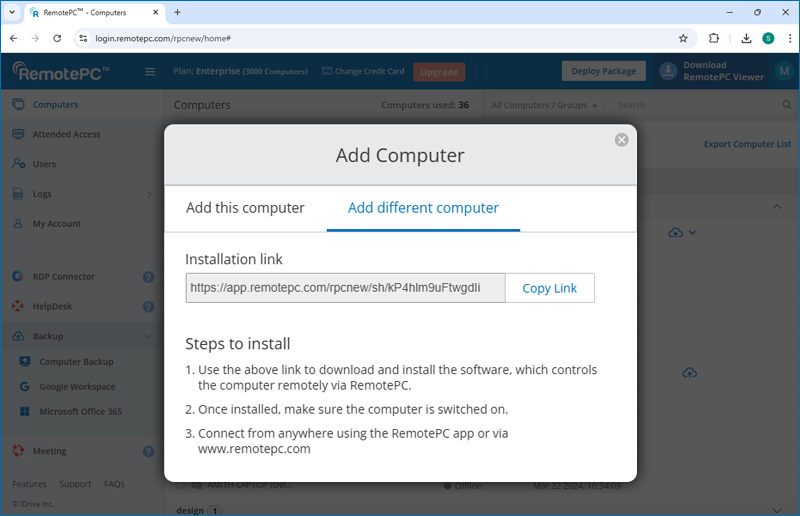
Langkah 4. RemotePC akan menghasilkan tautan penyebaran. Salin tautan ini dan email/kirim pesannya ke orang di lokasi jarak jauh.
Langkah 5. Penerima harus mengklik tautan, menginstal perangkat lunak, dan memberikan izin yang diperlukan. Setelah mereka selesai, mesin akan muncul dalam daftar "Computers" Anda.
Mengapa Anda Mungkin Membutuhkan Alternatif: Memperkenalkan AnyViewer
Meskipun RemotePC adalah pilihan yang solid, banyak pengguna merasa proses penyiapan—terutama pembatasan browser dan tingkatan langganan wajib—agak merepotkan. Jika Anda mencari solusi yang lebih modern, ramah pengguna, dan hemat biaya, AnyViewer adalah alternatif terkemuka.
AnyViewer adalah perangkat lunak desktop jarak jauh tingkat profesional yang dirancang untuk Windows, macOS, iOS, dan Android. Ini menciptakan keseimbangan sempurna antara keamanan tingkat tinggi dan kemudahan penggunaan ekstrem.
Mengapa memilih AnyViewer daripada RemotePC?
- Gratis untuk Penggunaan Pribadi: Tidak seperti banyak pesaing, AnyViewer menawarkan versi gratis yang benar-benar fungsional tanpa dibebani pop-up "masa percobaan habis" yang terus-menerus.
- Penyiapan Lebih Cepat: Menambahkan komputer di AnyViewer seringkali sesederhana masuk ke akun yang sama di kedua perangkat—tidak diperlukan tautan penyebaran kompleks untuk penyiapan dasar.
- Akses Satu Klik: Setelah ditetapkan ke akun Anda, Anda dapat mengakses PC jarak jauh dengan satu klik, melewati kebutuhan untuk memasukkan "Kunci Pribadi" setiap kali jika Anda memilih untuk menyimpan kredensial.
- Kinerja Tinggi: AnyViewer menggunakan algoritma optimisasi gambar canggih untuk memastikan pengalaman 60 FPS, bahkan pada koneksi internet yang lebih lambat.
Cara Menggunakan AnyViewer
Dibandingkan dengan RemotePC, menambahkan komputer ke AnyViewer jauh lebih intuitif:
Langkah 1. Instal & Daftar: Unduh AnyViewer di kedua perangkat.
Langkah 2. Masuk untuk Sinkronisasi: Masuk ke akun yang sama di kedua PC. Dengan melakukan ini, komputer jarak jauh secara otomatis ditambahkan ke daftar akun Anda—tidak diperlukan "Kunci Pribadi" atau konfigurasi manual.

Langkah 3. Akses Satu Klik: Cukup buka daftar "Perangkat" Anda, pilih komputer yang baru saja Anda tambahkan, dan klik "Kontrol satu klik."

Tabel Perbandingan: RemotePC vs. AnyViewer
| Fitur | RemotePC | AnyViewer |
| Terbaik Untuk | Manajemen perusahaan | Kemudahan penggunaan & Kecepatan |
| Versi Gratis | Uji Coba Terbatas | Ya |
| Dukungan Browser | Utamanya Chrome | Berbasis Aplikasi (Stabilitas tinggi) |
| Aplikasi Seluler | Ya | Ya (iOS/Android) |
| Tingkat Kesulitan Pengaturan | Sedang | Mudah |
| Transfer File | Didukung | Didukung (Termasuk Drag & Drop) |
Kesimpulan
Mengetahui cara menambahkan komputer ke RemotePC adalah langkah pertama untuk merebut kembali keseimbangan kerja-hidup Anda. Baik Anda menambahkan mesin lokal melalui penginstal langsung atau PC jarak jauh melalui tautan penyebaran, kuncinya adalah memastikan bahwa "Akses Selalu Aktif" dikonfigurasi dengan benar.
Namun, jika Anda merasa kesulitan dengan batasan "hanya Chrome" atau struktur harga RemotePC, jangan puas dengan pengalaman yang membuat frustrasi. AnyViewer menawarkan alternatif yang disederhanakan dan berkecepatan tinggi yang membuat akses desktop jarak jauh terasa seperti komputer berada tepat di depan Anda.
Siap untuk menyederhanakan kehidupan kerja jarak jauh Anda? Unduh AnyViewer hari ini dan lihat betapa mudahnya terhubung ke PC Anda dari mana saja di dunia — secara gratis!

