

Bagaimana Cara Menggunakan Beberapa Monitor dengan Chrome Remote Desktop?
Panduan lengkap tentang cara mengonfigurasi penyiapan banyak layar di CRD, mengoptimalkan performa tampilan, dan menggunakan pintasan untuk navigasi yang lancar.

Oleh Tyler / Diterbitkan pada October 13, 2026


Dalam lingkungan kerja hibrida saat ini, satu layar jarang mencukupi untuk alur kerja kompleks yang kita tangani. Baik Anda seorang pengembang perangkat lunak yang mengelola banyak terminal, profesional kreatif yang mengedit video resolusi tinggi, maupun analis keuangan yang melacak data pasar secara real-time, penyiapan beberapa monitor adalah pengubah permainan dalam produktivitas.
Namun, saat Anda beralih dari meja kantor ke penyiapan jarak jauh, mempertahankan efisiensi multi-layar tersebut bisa jadi rumit. Chrome Remote Desktop (CRD) menawarkan dukungan tangguh untuk konfigurasi beberapa monitor yang menyaingi solusi perusahaan yang mahal.
Panduan komprehensif ini akan memandu Anda melalui semua hal yang perlu Anda ketahui tentang cara menggunakan beberapa monitor dengan Chrome Remote Desktop, mulai dari penyiapan dasar hingga pengoptimalan lanjutan dan pemecahan masalah.
Panduan Langkah demi Langkah: Cara Menggunakan Beberapa Monitor
Ikuti keempat langkah penting ini untuk mengonfigurasi dan mengoptimalkan ruang kerja jarak jauh multi-layar Anda demi produktivitas maksimum.
Langkah 1: Siapkan Komputer Host
Komputer jarak jauh harus mengenali beberapa tampilannya sebelum Chrome Remote Desktop dapat menyiarkannya.
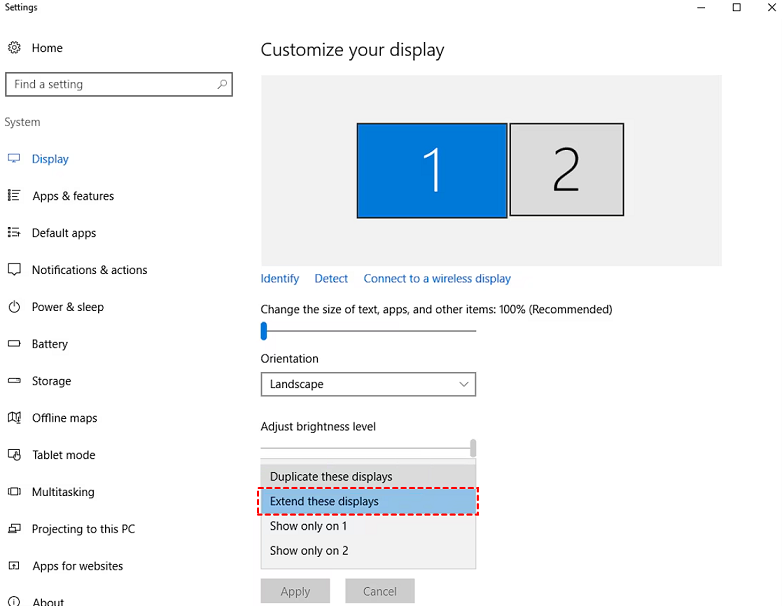
- Windows: Buka "Settings > System > Display". Pastikan monitor Anda terdeteksi dan disetel ke "Extend these displays."
- macOS: Buka "System Settings > Displays". Pastikan susunannya benar dan "Mirror Displays" tidak dicentang.
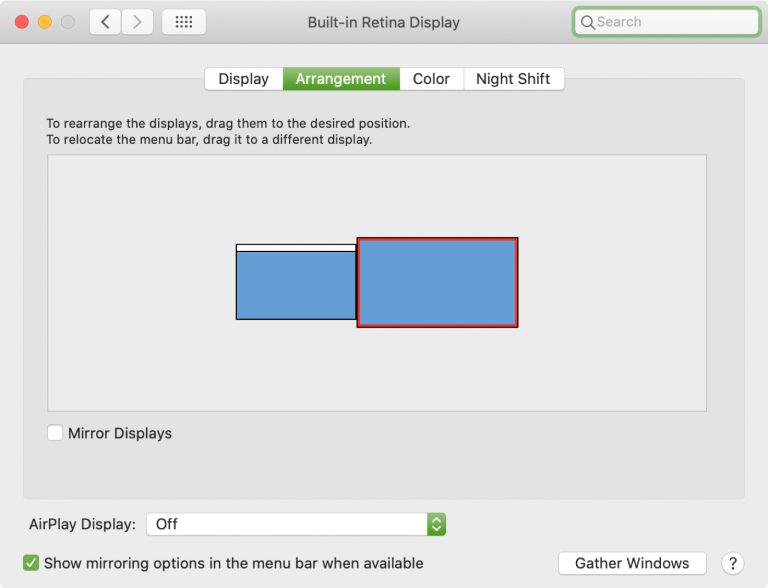
Langkah 2: Buat Koneksi Jarak Jauh
- Pada mesin lokal Anda, buka https://remotedesktop.google.com.
- Pilih komputer jarak jauh yang ingin Anda akses dan masukkan PIN Anda.

Langkah 3: Mengakses Menu Multi-Monitor
Setelah sesi dimulai, cari Menu Sidebar (biasanya berupa panah kecil di sisi kanan layar).
- Klik ikon panah untuk memperluas opsi.
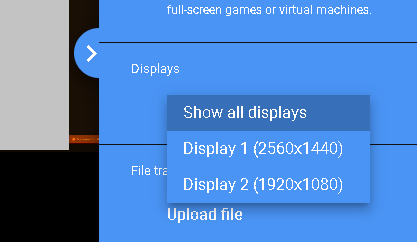
- Temukan bagian "Tampilan".
- Di sini, Anda akan melihat opsi seperti "Tampilkan Semua Tampilan," "Tampilan 1," dan "Tampilan 2."
Langkah 4: Mengonfigurasi Beberapa Monitor Lokal (Cara "Pro")
Jika Anda memiliki dua monitor fisik di rumah dan ingin mendapatkan pengalaman layar penuh dual monitor Chrome Remote Desktop yang sebenarnya:
- Buka Jendela Baru: Di browser Anda, buka tab kedua dan sambungkan kembali ke komputer jarak jauh yang sama.
- Pisahkan Jendela: Seret tab kedua keluar untuk membuat jendela baru dan pindahkan ke monitor fisik kedua Anda.
- Tetapkan Tampilan: Pada Monitor 1, gunakan sidebar untuk memilih "Tampilan 1." Pada Monitor 2, gunakan sidebar untuk memilih "Tampilan 2."
- Beralih ke Layar Penuh: Tekan "F11" (Windows) atau "Cmd + Ctrl + F" (Mac) pada kedua jendela untuk pengalaman yang mulus dan imersif.
Konfigurasi Lanjutan: Pintasan Keyboard dan Penyesuaian
Efisiensi bukan hanya tentang melihat layar Anda; tetapi tentang bernavigasi dengan cepat.
Pintasan Keyboard untuk Beralih Tampilan
Pada tahun 2026, CRD mendukung pintasan bawaan untuk berpindah antar layar tanpa mengklik sidebar. Menggunakan pintasan pengalihan monitor Chrome Remote Desktop dapat menghemat waktu klik Anda selama berjam-jam:
- Tampilkan Semua Tampilan: "Tombol Pengubah + 0"
- Tampilkan Tampilan Berikutnya: "Tombol Pengubah + Panah Kanan"
- Tampilkan Tampilan Sebelumnya: "Tombol Pengubah + Panah Kiri"
- Tampilkan Tampilan Tertentu (1, 2, dll.): "Tombol Pengubah + [Nomor]"
Catatan: "Tombol Pengubah" biasanya adalah "Ctrl + Alt" di Windows atau "Control + Command" di Mac.
Penskalaan Layar dan Resolusi
Untuk mencegah teks buram saat menggunakan beberapa monitor:
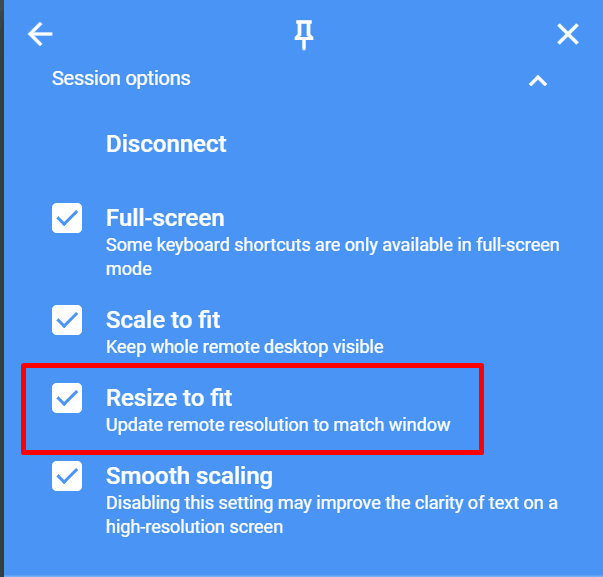
- Paskan ke Layar: Pastikan opsi ini dicentang di bilah sisi jika monitor lokal Anda memiliki resolusi yang lebih rendah daripada monitor jarak jauh.
- Penskalaan Halus: Biarkan ini tetap aktif untuk kejelasan visual yang lebih baik selama pergerakan.
Memecahkan Masalah Umum Multi-Monitor
Bahkan dengan kemajuan di tahun 2026, protokol tampilan jarak jauh terkadang dapat mengalami kendala. Jika Anda kesulitan membuat penyiapan beberapa layar berfungsi dengan sempurna, berikut adalah masalah paling umum dan solusi khususnya.
Hanya Satu Monitor yang Terlihat di Menu Pilihan
Masalah: Chrome Remote Desktop tidak menampilkan kedua monitor; menu hanya menampilkan "Display 1" meskipun PC jarak jauh terhubung ke beberapa monitor.
Perbaikan:
Langkah 1: Pada PC host, buka Pengaturan Tampilan.
Langkah 2: Pastikan beberapa tampilan terdeteksi dan diatur ke "Perluas tampilan ini" alih-alih "Duplikat."
Langkah 3: Muat ulang sesi jarak jauh di browser lokal Anda.
Kelambatan Input yang Signifikan di Beberapa Layar
Masalah: Terdapat jeda yang nyata pada pergerakan mouse atau penyeretan jendela saat melihat beberapa layar.
Perbaikan:
Langkah 1: Buka bilah sisi CRD dan hilangkan centang pada "Penskalaan Halus."
Langkah 2: Aktifkan "Akselerasi Perangkat Keras" di pengaturan browser Chrome Anda.

Langkah 3: Gunakan koneksi Ethernet kabel alih-alih Wi-Fi pada kedua perangkat jika memungkinkan.
Monitor Kedua Menampilkan Layar Hitam Terus-menerus
Masalah: Anda dapat memilih monitor kedua, tetapi jendela tetap hitam atau membeku.
Perbaikan:
Langkah 1: Pada PC host, buka Task Manager (Ctrl+Shift+Esc).
Langkah 2: Cari "Chrome Remote Desktop Service" (chromoting) dan klik Muat Ulang.
Langkah 3: Hubungkan kembali ke sesi dari komputer lokal Anda.
Kesalahan Penyelarasan dan Pergeseran Kursor Mouse
Masalah: Klik mouse mendarat di tempat yang salah, atau kursor bergeser dari pilihan yang sebenarnya.
Perbaikan:
Langkah 1: Atur Penskalaan DPI (misalnya, 100% atau 125%) agar sama pada komputer lokal dan jarak jauh.
Langkah 2: Nonaktifkan lalu aktifkan kembali opsi "Ubah ukuran agar pas" di bilah sisi CRD.
Langkah 3: Pastikan tingkat zum peramban disetel ke 100%.
Pintasan Keyboard Hanya Berfungsi pada Satu Layar
Masalah: Pintasan seperti "Alt+Tab" atau "Win+D" memengaruhi komputer lokal Anda, bukan komputer jarak jauh.
Perbaikan:
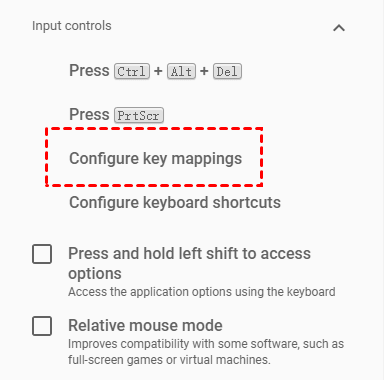
Langkah 1: Masuk ke Mode Layar Penuh dengan menekan F11 (Windows) atau Cmd+Ctrl+F (Mac).
Langkah 2: Di bilah sisi CRD, centang kotak untuk "Konfigurasikan Pemetaan Tombol" guna memastikan tombol sistem dikirim ke host jarak jauh.
Sesi Terputus Saat Beralih Monitor
Masalah: Koneksi terputus atau "mengeluarkan Anda" saat Anda mencoba beralih antar-monitor.
Perbaikan:
Langkah 1: Perbarui Driver Grafis di komputer host ke versi terbaru.
Langkah 2: Periksa pengaturan daya host untuk memastikan GPU tidak masuk ke mode "Hemat Daya" selama sesi.
Langkah 3: Turunkan resolusi jarak jauh sedikit untuk mengurangi muatan data awal selama peralihan.
Alternatif Chrome Remote Desktop Terbaik untuk Mengakses Komputer Multi-Monitor
Meskipun Chrome Remote Desktop sangat bagus untuk penggunaan gratis, santai, atau semi-profesional, fitur ini sering kali kurang memadai bagi pengguna tingkat lanjut yang memerlukan rendering performa tinggi dan manajemen multi-monitor yang mulus tanpa repot membuka banyak tab peramban. Jika Anda merasa solusi "multi-jendela" CRD merepotkan, AnyViewer menawarkan alternatif Chrome Remote Desktop yang lebih tangguh dan berstandar profesional yang dirancang khusus untuk lingkungan desktop jarak jauh yang kompleks.
Mengapa Memilih AnyViewer untuk Pengaturan Multi-Monitor?
AnyViewer dirancang untuk menangani tugas visual definisi tinggi dengan mudah. Tidak seperti alat berbasis peramban, AnyViewer adalah aplikasi desktop khusus yang menyediakan:
- Peralihan Multi-Monitor Satu-Klik: Transisi antar beberapa layar jarak jauh secara instan melalui bilah alat khusus. Anda dapat melihat semua monitor pada satu layar atau membaginya di seluruh layar lokal Anda tanpa perlu melakukan otentikasi ulang atau membuka sesi terpisah.
- Dukungan Layar Virtual Inovatif: Salah satu fitur unggulan AnyViewer adalah kemampuan untuk membuat Layar Virtual. Jika komputer host Anda hanya memiliki satu monitor fisik, Anda dapat menghasilkan tampilan virtual tambahan. Ini memungkinkan Anda menyebarkan alur kerja Anda ke beberapa monitor lokal, bahkan jika pengaturan kantor jarak jauh terbatas pada satu layar.
- Penyajian Warna Sebenarnya (True Color): Untuk profesional kreatif dan insinyur, AnyViewer mendukug mode "True Color", memastikan bahwa akurasi warna dan kejernihan workstation jarak jauh Anda tetap terjaga, yang sangat penting untuk tugas ruang warna 4:4:4.
- Dukungan Kecepatan Bingkai Tinggi: AnyViewer mendukung hingga 60 FPS, menjadikannya ideal untuk game jarak jauh, pemodelan 3D di Unity, atau pengeditan video di mana latensi rendah adalah suatu keharusan.
- Alat Produktivitas Bawaan: Di luar manajemen tampilan, AnyViewer menyertakan transfer file terintegrasi, obrolan teks, dan "Mode Privasi" yang menggelapkan layar fisik jarak jauh saat Anda bekerja, melindungi data Anda dari intipan di kantor.
Baik Anda mengelola kluster konten atau memecahkan masalah perangkat lunak yang kompleks, AnyViewer menyediakan stabilitas dan rangkaian fitur yang dibutuhkan oleh penulis SEO profesional dan editor teknis agar tetap produktif di dunia hibrida 2026.
Kesimpulan
Menguasai cara menggunakan beberapa monitor dengan Chrome Remote Desktop adalah keterampilan penting untuk mempertahankan alur kerja efisiensi tinggi di luar kantor tradisional. Meskipun CRD adalah opsi gratis yang andal, pengguna yang memerlukan kecepatan bingkai lebih tinggi dan akurasi "True Color" mungkin lebih menyukai alat profesional seperti AnyViewer. Pastikan driver Anda tetap diperbarui dan nikmati pengalaman multi-layar yang lancar di mana saja.
Selalu perbarui driver grafis Anda, jaga browser tetap dioptimalkan, dan nikmati kebebasan penyiapan multi-monitor ke mana pun Anda pergi.

