

Terjawab: Bagaimana Cara Membagikan Layar iPhone Saya ke Windows, Mac, & iPhone?
Artikel ini terutama menyediakan tutorial langkah demi langkah tentang cara membagikan layar iPhone ke iPhone, Windows, dan Mac. Jika Anda memiliki pertanyaan "bagaimana cara membagikan layar iPhone saya", silakan lanjutkan membaca.

Oleh Tyler / Diterbitkan pada September 16, 2026


Bagaimana cara membagikan layar iPhone saya?
Terkadang, kita membagikan layar iPhone untuk berbagai tujuan. Misalnya, kita mungkin perlu membagikan layar kepada orang lain untuk melakukan kerja tim, atau kita mungkin hanya ingin membagikan layar iPhone ke komputer untuk melihat foto dan bermain game di layar yang besar.
Bagaimana cara membagikan layar iPhone saya? Anda tidak harus mahir teknologi untuk membagikan layar iPhone ke iPhone lain, PC Windows, atau Mac jika Anda telah menemukan cara yang tepat. Jadi, dalam artikel ini, kita akan melihat cara termudah untuk membagikan layar iPhone hanya dalam beberapa langkah sederhana.

Cara membagikan layar iPhone ke Windows/Mac/iPhone
Mari kita lihat cara membagikan layar iPhone ke PC Windows, Mac, atau iPhone lain.
Bagian 1. Membagikan layar iPhone ke Windows melalui AnyViewer
AnyViewer adalah perangkat lunak remote desktop yang gratis dan tangguh. Perangkat ini memungkinkan Anda membagikan layar iPhone ke Windows, terlepas dari lokasi Anda. Tentu saja, AnyViewer lebih dari itu. Perangkat ini juga merupakan alat remote control, alat transfer file, dan alat manajemen jarak jauh. Perangkat ini adalah alat serbaguna baik saat Anda perlu bekerja dari jarak jauh maupun memberikan dukungan jarak jauh.
Ikuti langkah-langkah di bawah ini untuk memulai.
Langkah 1. Unduh AnyViewer edisi Windows di PC Anda. Instal dan jalankan.
Langkah 2. Di PC Anda, daftar dan isi informasi untuk membuat akun AnyViewer. Setelah masuk, PC akan ditetapkan ke akun secara otomatis.

Langkah 3. Unduh AnyViewer iOS di iPhone Anda. Instal dan jalankan. Masukkan Email dan Kata Sandi untuk masuk ke akun AnyViewer yang sama di iPhone Anda.

Langkah 4. Kembali ke PC Anda, temukan iPhone Anda, dan pilih Lihat layar.

Langkah 5. Di iPhone Anda, Izinkan permintaan untuk melihat layar.

Langkah 6. Klik Mulai Siaran.

Langkah 7. Kemudian Anda dapat melihat layar iPhone di PC secara jarak jauh. Anda juga dapat mengubah kualitas gambar pada bilah alat (toolbar).
- ★Tips:
- Sebaiknya pertimbangkan untuk meningkatkan akun Anda ke paket Profesional atau Enterprise untuk mendapatkan kemampuan masuk ke lebih banyak perangkat iPhone guna melihat layar secara jarak jauh.
Bagian 2. Bagikan layar iPhone dengan Mac melalui QuickTime Player
QuickTime Player adalah alat yang memungkinkan Anda membagikan layar iPhone dengan Mac. Anda memerlukan kabel USB. Selain itu, terdapat persyaratan perangkat; Mac harus menggunakan macOS X Yosemite atau yang lebih baru dan iPhone harus menggunakan iOS 8 atau yang lebih baru.
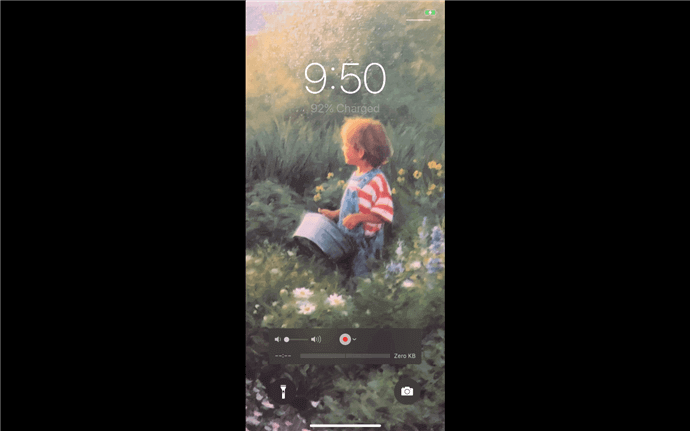
Langkah 1. Gunakan kabel USB untuk menghubungkan iPhone Anda ke Mac.
Langkah 2. Buka QuickTime Player di Mac Anda.
Langkah 3. Klik File, lalu pilih Rekaman Film Baru.
Langkah 4. Pilih iPhone yang terhubung dari menu pop-up opsi setelah mengekliknya.

Langkah 5. Sekarang Mac akan langsung menampilkan layar iPhone.
Bagian 3. Bagikan layar iPhone dengan iPhone melalui FaceTime
Bagaimana cara membagikan layar iPhone saya ke iPhone lain? Cara termudah adalah menggunakan FaceTime di iPhone Anda, yang memiliki fitur berbagi layar. Mari kita lihat cara melakukan berbagi layar iPhone di FaceTime.
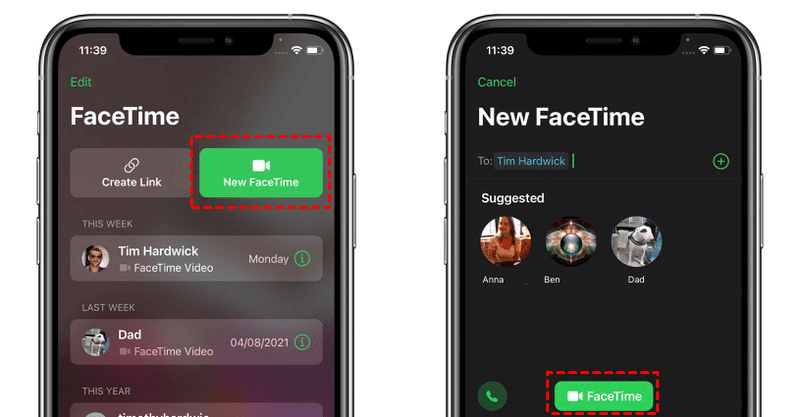
Langkah 1. Buka FaceTime di iPhone atau iPad Anda.
Langkah 2. Setelah memilih orang yang ingin Anda ajak berbagi layar, sentuh FaceTime Baru, lalu tekan FaceTime. Atau, pilih kontak terbaru untuk memulai panggilan video.
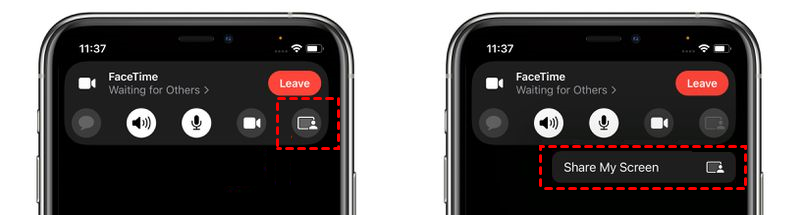
Langkah 3. Ketuk tombol SharePlay di sudut kanan atas panel kontrol baru setelah panggilan tersambung.
Langkah 4. Pilih Bagikan Layar Saya dari menu drop-down. Berbagi layar seharusnya dimulai setelah hitung mundur tiga detik.
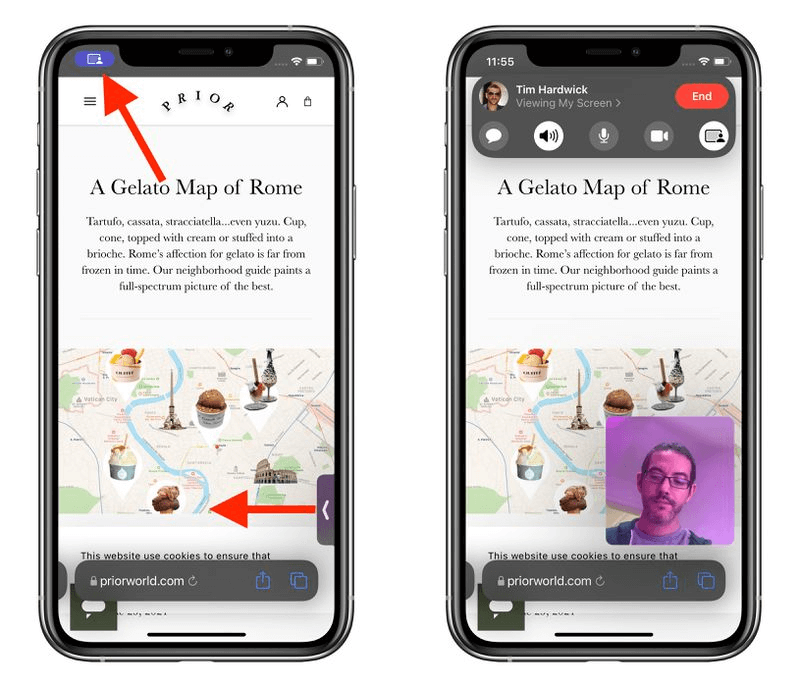
Langkah 5. Anda dapat membuka aplikasi apa pun yang ingin ditampilkan kepada penelepon setelah berbagi layar FaceTime dimulai. Saat berbagi layar FaceTime diaktifkan, ikon berbagi akan terus muncul di sudut kiri atas layar. Anda dapat mengetuk ikon ini untuk mengakses panel kontrol FaceTime.
Kesimpulan
Bagaimana cara membagikan layar iPhone saya? Postingan ini terutama memberi Anda panduan langkah demi langkah tentang cara membagikan layar iPhone Anda ke iPhone, Windows, and Mac. Selain itu, jika Anda ingin membagikan layar Windows ke iPhone, Anda dapat menggunakan AnyViewer.

