

Chrome Remote Desktop: Sembunyikan Desktop Anda Saat Ini Dibagikan Dengan XXX
Ketika menggunakan Chrome Remote Desktop, Anda akan menerima notifikasi berhenti berbagi setiap 30 menit. Posting ini memperkenalkan cara menyembunyikan pesan "Desktop Anda saat ini dibagikan dengan XXX". Teruslah membaca jika Anda tertarik.

Oleh Tyler / Diperbarui pada January 20, 2025


Cara menghapus notifikasi "Stop Sharing" dari Chrome Remote Desktop?
Saat mengakses komputer secara remote, muncul sebuah bilah putih dengan teks "Stop Sharing" di bagian bawah. Memang bisa ditarik ke samping, tetapi sulit untuk menangkapnya dan sulit untuk benar-benar menyembunyikannya. Apakah mungkin saat ini untuk menghapus "Your desktop is presently shared with xxx"?"
- Pertanyaan dari Reddit

Mengapa notifikasi "Stop Sharing" terus muncul?
Untuk mencari tahu mengapa notifikasi "Stop Sharing" terus muncul, Anda harus memahami sepenuhnya dua cara untuk terhubung ke perangkat secara remote melalui Chrome Remote Desktop.
Pertama, pengguna dapat mengakses perangkat yang tidak dijaga menggunakan PIN. PIN ini sebelumnya telah ditetapkan oleh pengguna perangkat yang tidak dijaga dengan setidaknya 6 angka. Pengguna lokal dapat langsung mengakses perangkat remote tanpa izin menggunakan PIN tersebut.
Cara lainnya adalah dengan menggunakan kode yang dihasilkan secara otomatis untuk memberikan dukungan jarak jauh. Pengguna lokal memasukkan kode dari komputer remote dan menunggu pengguna remote memberikan izin untuk terhubung. Kode akses hanya berlaku selama 5 menit dan hanya berfungsi sekali. Pengguna remote akan diminta untuk mengkonfirmasi bahwa ia ingin terus berbagi komputernya setiap 30 menit, dan inilah munculnya notifikasi "Your desktop is currently shared with xxx".
Karena alasan keamanan, pesan "Stop Sharing" ini ditampilkan. Chrome Remote Desktop meminta Anda untuk mengautentikasi koneksi setiap 30 menit saat Anda berbagi komputer Anda dengan orang lain menggunakan kode sementara untuk memastikan keamanan komputer Anda dan segala sesuatunya di dalamnya. Google akan secara otomatis menentukan bahwa komputer Anda mungkin dalam bahaya jika Anda tidak mengkonfirmasi koneksi dengan segera, pada saat itulah koneksi akan berakhir.
Klik Stop Sharing untuk menghentikan sesi berbagi, dan sesi akan segera dibatalkan. Bahkan kode akses akan menjadi tidak valid. Jika Anda perlu berbagi layar Anda dan memberikan kontrol kepada seseorang lagi, hasilkan kode baru dan bagikan kembali.
Bagaimana cara menyembunyikan "Your desktop is currently shared with xxx"
Ini adalah solusi untuk menyembunyikan pesan "Desktop Anda saat ini dibagikan dengan xxx" di Chrome Remote Desktop.
Catatan: Hati-hati saat mengunduh DLL dari internet.
Langkah 1. Salin tautan berikut dan buka di browser Anda, lalu unduh dua file dari Google Drive.
https://drive.google.com/drive/folders/19K9cfqjVAEdLSr8L75zW0mTzBPxbmg75
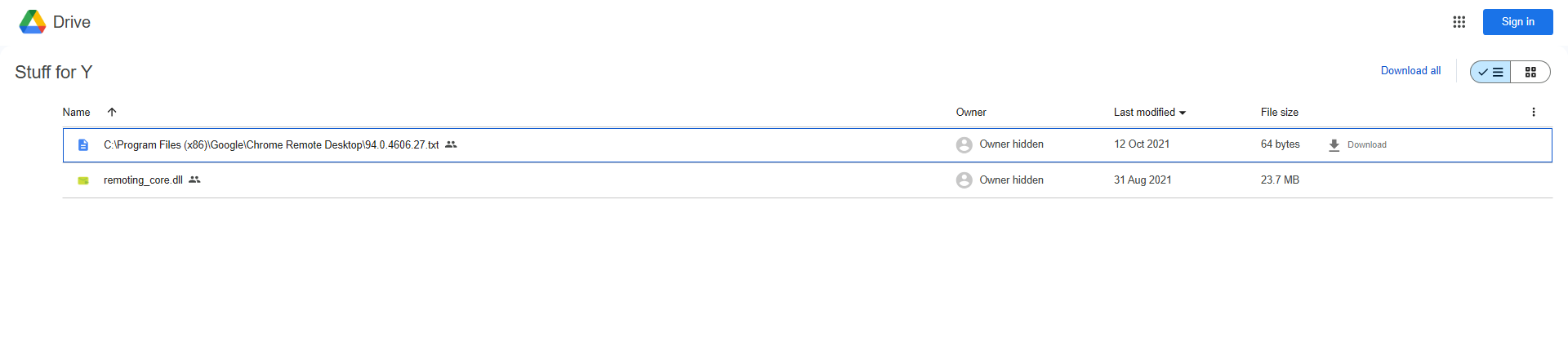
Langkah 2. Buka kedua file yang diunduh, dan klik dua kali pada file pertama.
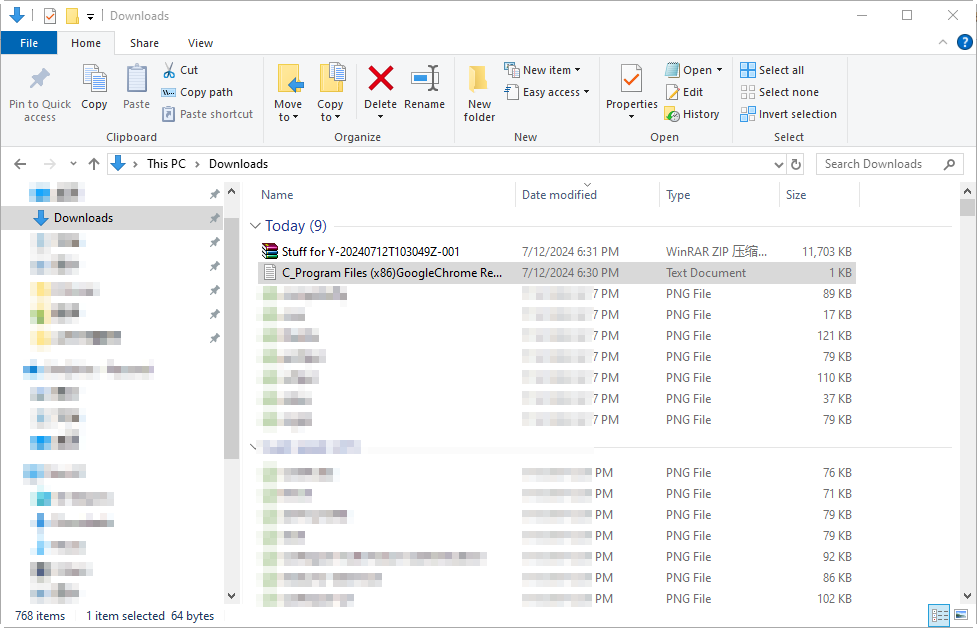
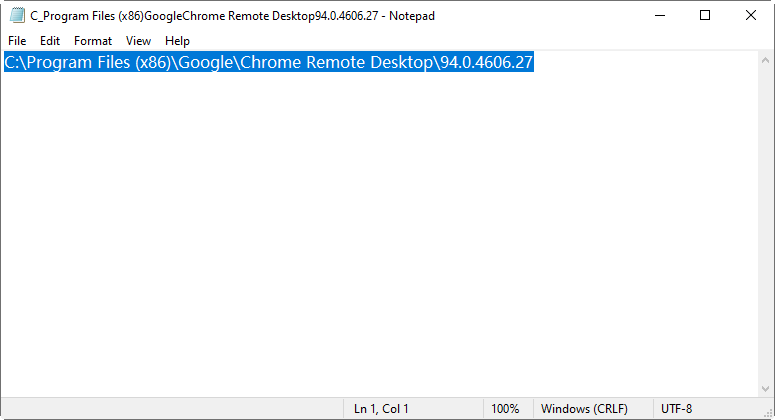
Langkah 3. Salin jalur file pada file pertama dan buka jalur tersebut di File Explorer Anda.
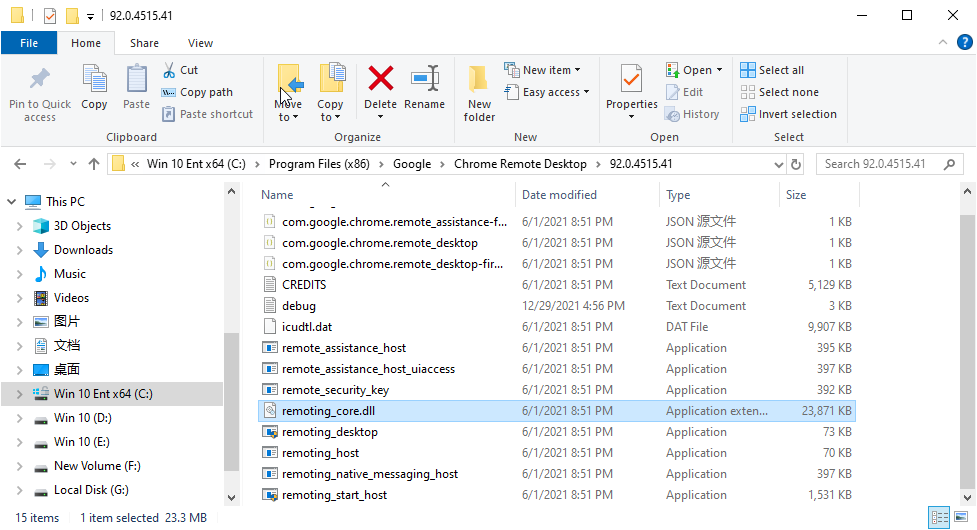
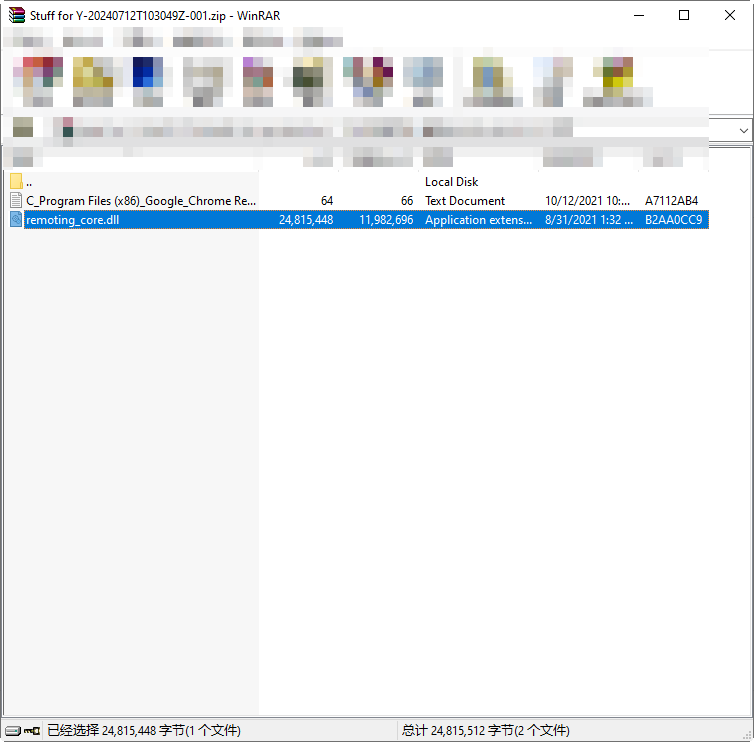
Langkah 4. Pindahkan file "remoting_core.dll" ke tempat lain, misalnya di desktop Anda. Klik kanan file tersebut dan pilih Properties, lalu centang Hidden untuk menyembunyikannya.
Langkah 5. Kembali ke File Explorer, klik View > Show > hilangkan tanda centang pada opsi Hidden items.

Langkah 6. Pindahkan file "remoting_core.dll" yang diunduh ke dalam File Explorer.
Langkah 7. Sekarang Anda dapat menggunakan Chrome Remote Desktop tanpa pesan "Desktop Anda saat ini dibagikan dengan xxx".
AnyViewer: Alternatif Terbaik Chrome Remote Desktop tanpa Batasan Waktu
Jika Anda ingin memberikan dukungan jarak jauh kepada seseorang tanpa batasan waktu, Anda dapat mencoba AnyViewer, alternatif Chrome Remote Desktop terbaik.
AnyViewer adalah perangkat lunak akses jarak jauh & dukungan jarak jauh gratis. Ini memungkinkan Anda untuk mengakses komputer yang tidak dijaga dari jarak jauh tanpa izin. Ini juga memungkinkan Anda untuk memberikan dukungan jarak jauh yang konsisten dan stabil kepada orang lain. Selain itu, ini juga memiliki banyak keunggulan dibandingkan Chrome Remote Desktop, misalnya, itu mendukung chat instan.
Bagian 1. Mengakses komputer yang tidak dijaga dari jarak jauh tanpa izin
Langkah 1. Buka AnyViewer di salah satu komputer. Pada antarmuka Masuk, klik Daftar (masuk langsung jika Anda sudah mendaftar).

Langkah 2. Isi informasi untuk membuat akun AnyViewer. Masuk ke akun tersebut di kedua komputer.

Langkah 3. Setelah berhasil masuk ke AnyViewer, Anda dapat melihat semua perangkat yang ditugaskan.

Catatan: Disarankan untuk mengupgrade akun Anda ke paket profesional atau enterprise untuk menugaskan lebih banyak perangkat.
Langkah 4. Pada komputer lokal, pergi ke Perangkat, pilih komputer target, dan klik Kontrol satu klik untuk mencapai akses jarak jauh yang tidak diawasi.

Bagian 2. Memberikan dukungan jarak jauh yang konsisten kepada orang lain
Langkah 1. Unduh, instal, dan jalankan alat ini di kedua komputer.
Langkah 2. Di komputer lokal, klik Connect dan ketikkan ID perangkat komputer jarak jauh. Kemudian, klik Connect.

Langkah 3. Selanjutnya, pilih Kirim permintaan kepada mitra Anda dan klik OK. Setelah itu, pengguna jarak jauh akan menerima permintaan kontrol. Begitu dipilih Allow, Anda dapat memberikan dukungan jarak jauh ke komputer tersebut.

The bottom line
Posting ini sebagian besar memperkenalkan solusi untuk menyembunyikan pesan "Desktop Anda saat ini dibagikan dengan xxx" pada Chrome Remote Desktop. Jika Anda menginginkan cara yang lebih mudah, cobalah alternatif Chrome Remote Desktop, misalnya AnyViewer, yang menyediakan akses dan dukungan jarak jauh yang konsisten dan stabil. Cobalah sekarang juga.

