

10 Program Berbagi Layar Gratis Terbaik
Mencari program gratis terbaik untuk berbagi layar? Artikel ini mengulas 10 pilihan teratas, menyoroti fitur-fitur utama untuk membantu Anda memilih yang tepat sesuai kebutuhan. Tingkatkan komunikasi online Anda hari ini!

Oleh Tyler / Diterbitkan pada October 13, 2026


Apa aplikasi berbagi layar gratis terbaik?
Mencari program berbagi layar gratis terbaik? Baik Anda sedang mengelola tim jarak jauh, mengajar secara online, maupun sekadar ingin terhubung dengan teman secara mulus, perangkat lunak berbagi layar yang tepat dapat memberikan perbedaan besar.
Platform berbagi layar yang Anda pilih dapat menyederhanakan kolaborasi jarak jauh atau justru mengganggu alur kerja dan membuat peserta frustrasi. Oleh karena itu, kami telah mengumpulkan berbagai alat berbagi layar untuk membantu Anda menemukan yang paling sesuai dengan kebutuhan dan preferensi unik tim Anda. Dengan fitur canggih dan keamanan yang tangguh, opsi-opsi ini memberikan fleksibilitas dan efisiensi yang tak tertandingi untuk pengalaman berbagi layar yang lancar.
Panduan ini mengkaji secara mendalam alat berbagi layar gratis terbaik, menyoroti fitur, keunggulan, serta potensi keterbatasannya untuk membantu Anda memilih yang tepat.
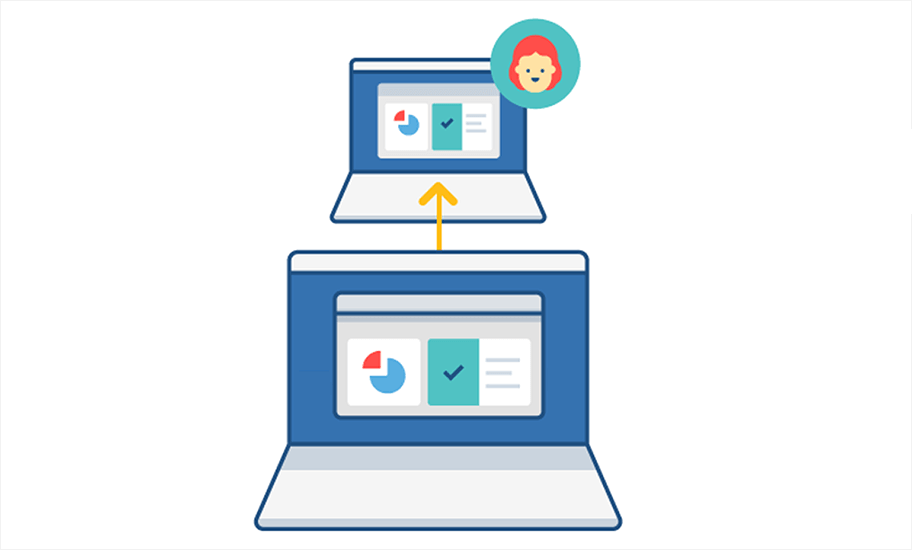
Program berbagi layar gratis pilihan Anda [10 opsi]
Panduan ini mengkaji secara mendalam alat berbagi layar gratis terbaik, menyoroti fitur, keunggulan, serta potensi keterbatasannya untuk membantu Anda memilih yang tepat.
Opsi 1. AnyViewer - Aplikasi penampil layar terbaik untuk dukungan jarak jauh
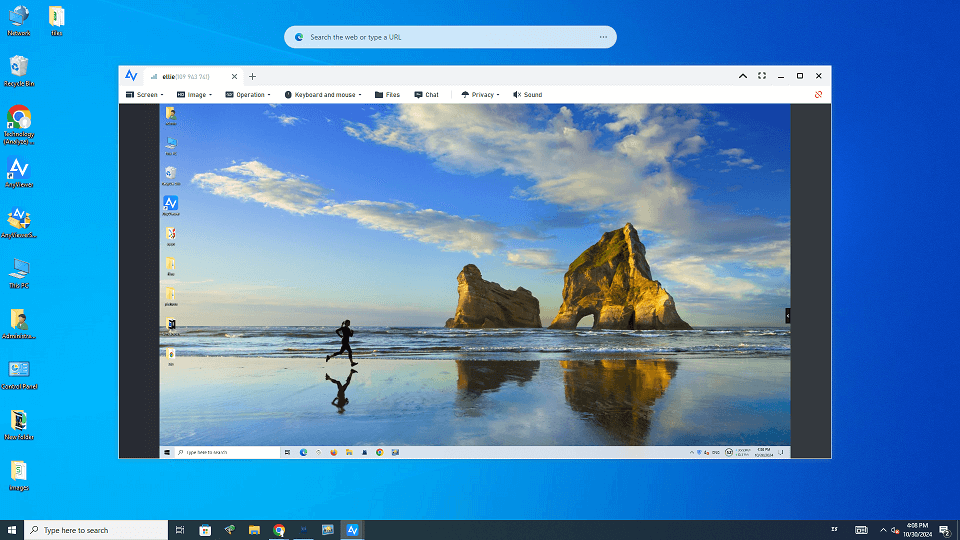
AnyViewer menonjol sebagai aplikasi desktop jarak jauh terkemuka, yang memadukan kapabilitas berbagi layar yang canggih dengan antarmuka yang intuitif secara mulus. Ini menjadikannya pilihan yang sangat baik untuk pekerjaan jarak jauh, kolaborasi tim, dan bantuan jarak jauh yang komprehensif.
Pengguna secara konsisten memuji AnyViewer atas kualitas videonya yang luar biasa dan audio yang tersinkronisasi selama sesi berbagi layar. Dengan tampilan definisi sangat tinggi, pengambilan sampel warna 4:4:4, dan dukungan hingga 60 bingkai per detik, AnyViewer memastikan kejernihan dan kecepatan, serta secara efektif menghilangkan jeda dan gangguan—yang sangat krusial untuk dukungan IT jarak jauh yang efisien.
Selain berbagi layar berkinerja tinggi, AnyViewer menawarkan serangkaian fitur yang dirancang untuk bantuan jarak jauh yang efektif, termasuk kendali jarak jauh yang cepat, transfer file yang aman, dan pencerminan layar seluler. Fleksibilitas ini menjadikannya pilihan utama bagi para profesional IT dan tim dukungan teknis yang perlu memecahkan masalah, mengadakan sesi pelatihan, atau memberikan dukungan teknis dari mana saja.
Fitur-fitur tangguh ini menjadikan AnyViewer solusi ideal bagi perusahaan yang ingin meningkatkan kolaborasi tim, memperkuat kapabilitas dukungan IT jarak jauh, dan meningkatkan efisiensi secara keseluruhan. Aplikasi ini menyediakan seperangkat alat yang komprehensif untuk semua kebutuhan komunikasi, memberdayakan tim untuk bekerja secara lancar, tanpa terikat lokasi.
Kelebihan AnyViewer:
- Kualitas streaming layar yang luar biasa
- Sesi tak terbatas tersedia
- Antarmuka yang modern dan intuitif
Kekurangan AnyViewer:
- Integrasi yang terbatas
Ketersediaan:
- Desktop: Windows
- Seluler: Android dan iOS
Harga:
- Tersedia paket gratis
- Paket berbayar mulai dari $3.58 per bulan
Mulai gunakan AnyViewer!
Aplikasi desktop jarak jauh terbaik, yang memadukan fitur berbagi layar yang tangguh secara mulus.
Opsi 2. Google Meet - Terbaik untuk tim yang menggunakan Google Workspace
Google Meet adalah platform serbaguna yang tidak hanya berfungsi sebagai alat konferensi video tetapi juga memfasilitasi berbagi layar yang lancar. Integrasinya dengan aplikasi Google Workspace lainnya, seperti Gmail dan Google Calendar, menjadikannya pilihan yang sangat baik bagi tim yang menggunakan rangkaian alat bisnis ini.
Versi gratis Google Meet memungkinkan rapat berdurasi satu jam dengan hingga 100 peserta, sementara panggilan 1-lawan-1 dapat berlangsung hingga 24 jam. Untuk pertemuan yang lebih besar, paket berbayar mendukung panggilan video dengan hingga 1.000 peserta.
Saat memulai rapat yang melibatkan berbagi layar, Anda dapat memilih mode Companion sebelum bergabung. Opsi ini memungkinkan Anda untuk melakukan presentasi langsung sejak awal, menonaktifkan mikrofon dan speaker untuk mencegah umpan balik audio, yang sangat berguna untuk rapat hibrida saat menggunakan layar kedua.
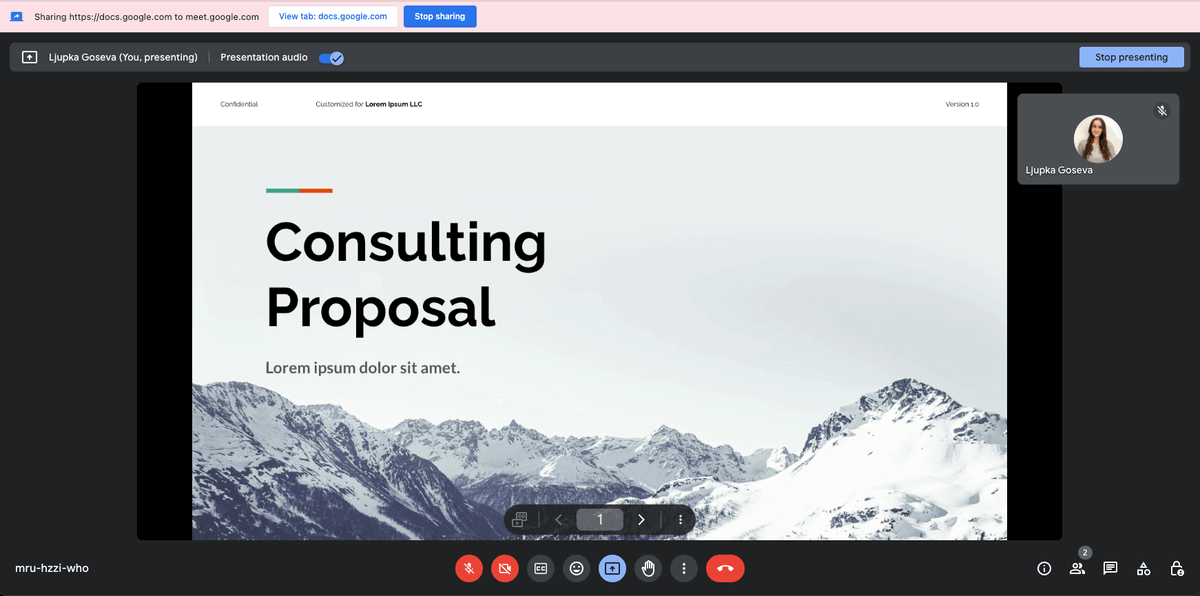
Hingga 10 presentasi dapat berlangsung secara bersamaan selama rapat. Fitur yang sangat berguna adalah kemampuan untuk melakukan presentasi langsung ke Google Meet dari Google Docs, Sheets, atau Slides jika Anda menggunakan komputer dengan browser Chrome. Ini memungkinkan Anda untuk mengelola presentasi sambil tetap dapat melihat diri Anda sendiri dan peserta lainnya.
Kelebihan Google Meet:
- Integrasi yang mulus dengan berbagai aplikasi Google, termasuk Google Docs, Slides, dan Calendar.
- Kompatibilitas dengan lebih dari 200 aplikasi pihak ketiga.
Kekurangan Google Meet:
- Beberapa fitur tidak tersedia, seperti ruang tunggu untuk pengguna akun pribadi dan papan tulis terintegrasi.
Aksesibilitas:
- Desktop - Windows, Mac, dan Linux
- Seluler - Android dan iOS
Harga:
- Tersedia paket gratis.
- Langganan berbayar mulai dari $6 per pengguna per bulan.
Opsi 3. Zoom - Terbaik untuk rapat besar
Zoom adalah alat konferensi video terkemuka, yang terkenal dengan fitur ekstensifnya yang memenuhi berbagai kebutuhan kolaborasi, terutama untuk audiens yang lebih besar. Versi gratisnya dapat menampung hingga 100 peserta, sementara paket premium dapat menampung hingga 1.000 peserta.
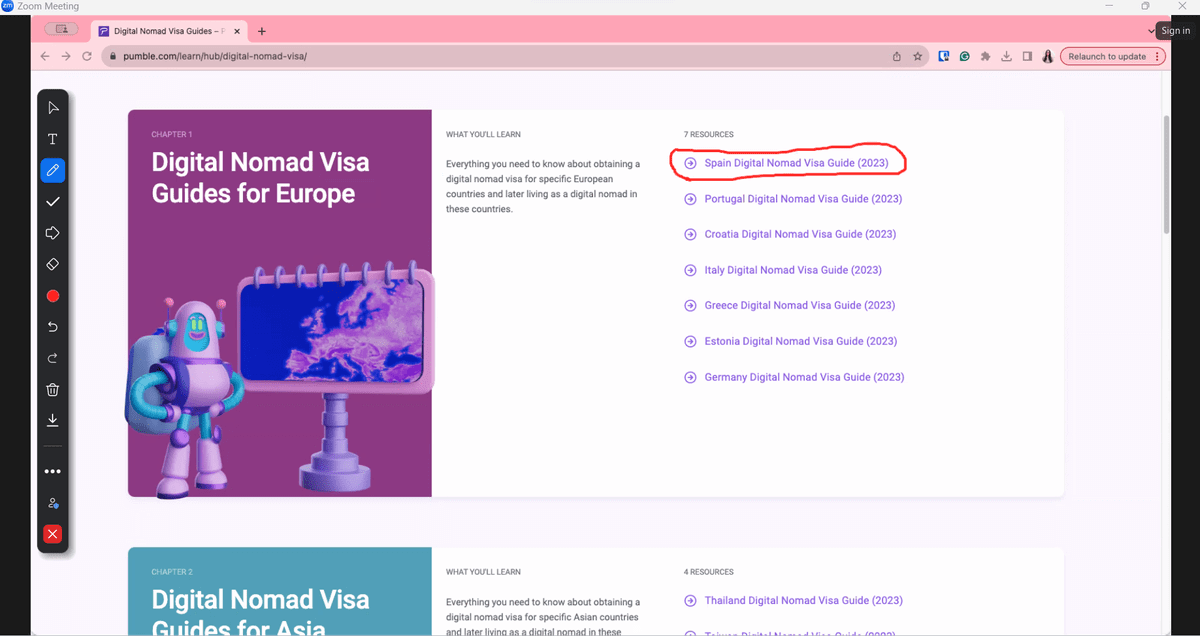
Pengguna dapat berbagi layar secara bersamaan, merekam rapat, dan menggunakan fungsi obrolan dalam rapat. Fitur yang menonjol dalam versi gratis adalah opsi anotasi selama presentasi, yang secara efektif menyoroti poin-poin penting dan meningkatkan interaksi.
Selain itu, platform ini menawarkan beberapa opsi penyesuaian untuk presenter, termasuk:
- Kontrol atas siapa yang dapat membagikan layar mereka—baik hanya host atau semua peserta.
- Kemampuan untuk menetapkan hak berbagi layar selama presentasi yang aktif.
- Opsi untuk memberikan kontrol mouse dan keyboard kepada peserta.
- Kemampuan untuk memilih siapa yang dapat membuat anotasi selama rapat.
- Pilihan mengenai apakah nama peserta muncul saat membuat anotasi.
Kelebihan Zoom:
- Mendukung sejumlah besar peserta rapat.
- Menawarkan kualitas video dan audio definisi tinggi.
- Menyertakan fitur anotasi untuk interaksi yang ditingkatkan.
Kekurangan Zoom:
- Terkadang, berbagi layar mungkin mengalami kelambatan.
- Presenter diwajibkan untuk menginstal aplikasi.
- Paket gratis memiliki batasan tertentu.
Aksesibilitas:
- Desktop: Tersedia di Windows, Mac, dan Linux.
- Seluler: Kompatibel dengan Android dan iOS.
Harga:
- Paket gratis tersedia.
- Paket berbayar mulai dari $139.90 per pengguna per tahun.
Opsi 4. Jitsi Meet - Terbaik untuk berbagi layar yang mudah dan tanpa batas
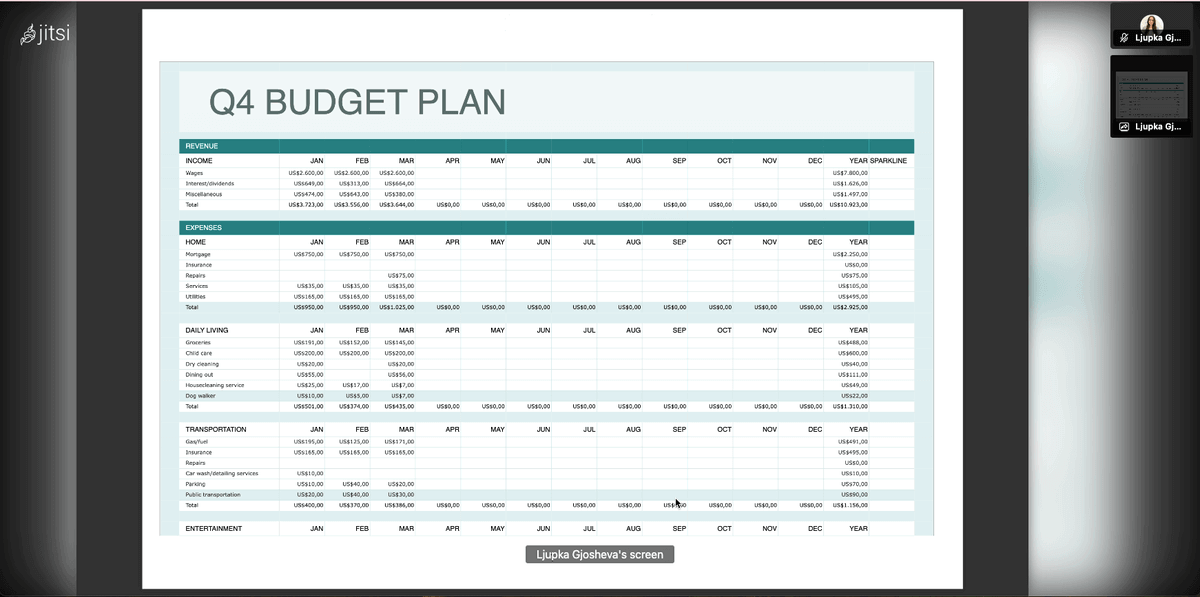
Jitsi Meet adalah platform konferensi video sumber terbuka yang menawarkan kemampuan berbagi layar gratis. Platform ini semakin diminati karena menjadi opsi yang andal dan ramah pengguna, terutama bagi usaha kecil hingga menengah yang mencari solusi terjangkau dan aman.
Salah satu fitur menariknya adalah papan tulis interaktif, yang memungkinkan pengguna menggambar dan bertukar pikiran secara langsung pada dokumen yang dibagikan atau kanvas kosong selama rapat.
Jitsi Meet juga menyediakan ekstensi Chrome untuk integrasi yang mulus dengan Google Kalender dan Office365.
Host dapat mengelola berbagai pengaturan rapat, termasuk:
- Menonaktifkan suara peserta.
- Mengeluarkan peserta yang mengganggu.
- Mengontrol izin untuk berbagi layar.
Fitur-fitur ini berkontribusi dalam memastikan rapat yang efisien dan produktif.
Kelebihan Jitsi Meet:
- Tidak perlu unduh atau login untuk menggunakannya.
- Solusi hemat biaya untuk konferensi video.
Kekurangan Jitsi Meet:
- Opsi integrasi yang terbatas dengan aplikasi lain.
- Performa mungkin menurun selama rapat skala besar.
Aksesibilitas:
- Berbasis web
Harga:
- Sepenuhnya gratis untuk digunakan.
Opsi 5. Microsoft Teams - Terbaik untuk pengguna Microsoft 365
Microsoft Teams adalah platform kolaborasi serbaguna yang terkenal dengan kemampuan berbagi layar yang efektif. Paket gratis dirancang untuk penggunaan pribadi, sementara bisnis harus memilih dari berbagai opsi berbayar. Versi gratis mengakomodasi panggilan grup hingga 100 peserta, berdurasi 60 menit, dan menyertakan enkripsi data untuk keamanan yang ditingkatkan.
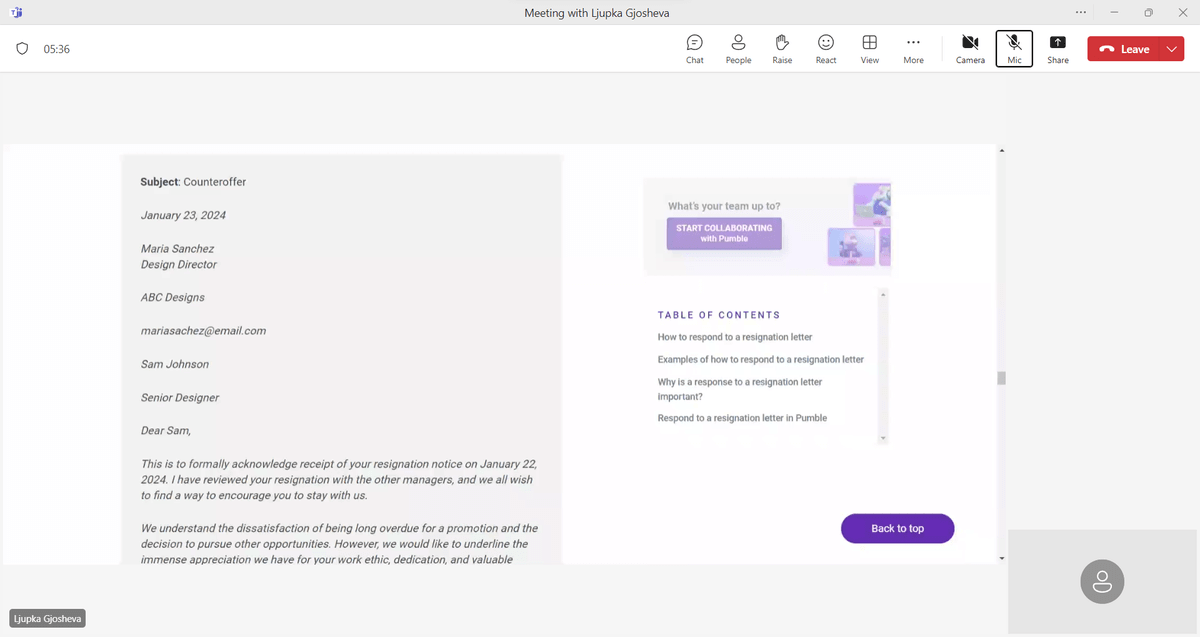
Pengaturan berbagi layar sangat mudah, dengan fitur penting berupa bingkai merah di sekitar jendela yang dipilih selama presentasi, yang membantu dalam navigasi. Selain itu, kemampuan kontrol jarak jauh juga tersedia selama proses berbagi layar.
Saat menggunakan kamera selama berbagi layar, pengguna dapat memilih dari mode tampilan yang berbeda:
- Menonjol: Menampilkan video Anda di depan presentasi.
- Berdampingan: Menempatkan umpan kamera Anda di sebelah presentasi dengan latar belakang.
- Mode Reporter: Menempatkan Anda di depan presentasi dengan latar belakang.
Penting untuk dicatat bahwa opsi latar belakang dapat mengaburkan konten tertentu, dan mode "Menonjol" terkadang dapat menutupi informasi penting. Namun, bagi mereka yang ingin menyertakan video mereka bersama presentasi, "Menonjol" disarankan untuk tampilan yang lebih jelas.
Singkatnya, Microsoft Teams menawarkan serangkaian fitur yang komprehensif, menjadikannya pilihan yang cocok untuk tim yang sudah menggunakan rangkaian produktivitas Microsoft 365.
Kelebihan Microsoft Teams:
- Integrasi yang hebat dengan berbagai aplikasi pihak ketiga.
- Menawarkan uji coba gratis 30 hari untuk semua paket berbayar.
Kekurangan Microsoft Teams:
- Paling bermanfaat bagi tim yang sudah menggunakan Microsoft 365.
Aksesibilitas:
- Desktop: Windows, Mac, Linux
- Ponsel: Android, iOS
Harga:
- Tersedia paket gratis
- Langganan berbayar mulai dari $4 per pengguna per bulan, ditagih setiap tahun.
Opsi 6. Screenleap - Terbaik untuk Berbagi Layar yang Sederhana dan Efisien
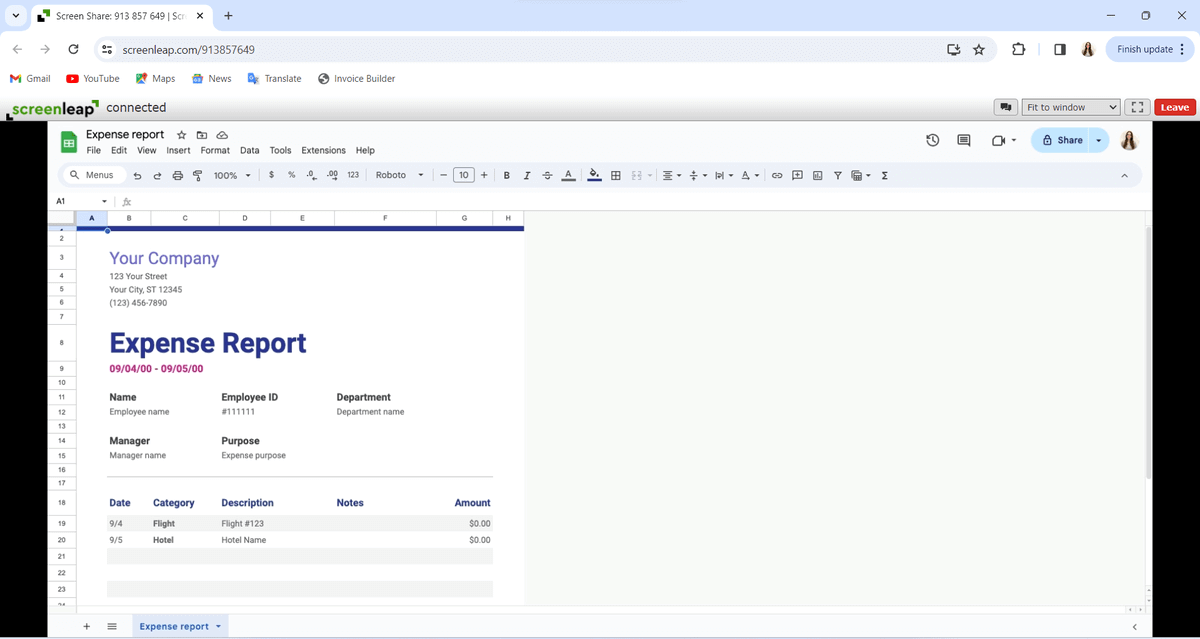
Screenleap adalah platform berbagi layar yang ramah pengguna dan tidak memerlukan pengaturan akun atau instalasi aplikasi. Namun, platform ini memiliki beberapa keterbatasan: selama berbagi layar, host dan peserta hanya dapat berbagi audio karena berbagi video dinonaktifkan. Meskipun platform ini mendukung konferensi video, mengaktifkan kamera akan menghentikan berbagi layar.
Versi gratis memungkinkan berbagi layar hingga 40 menit setiap hari dengan maksimal 8 penonton. Pengguna dapat menjadwalkan dua rapat dan mengintegrasikan layanan ke situs web setiap hari, tetapi berbagi kontrol tidak tersedia.
Peserta memiliki kontrol terbatas; mereka hanya dapat menyesuaikan tampilan presentasi—memilih antara ukuran sebenarnya, pas dengan jendela, atau layar penuh—dan meninggalkan sesi setelah selesai.
Kelebihan Screenleap:
- Tidak diperlukan login atau instalasi untuk mengakses.
- Antarmuka yang ramah pengguna meningkatkan kemudahan penggunaan.
Kekurangan Screenleap:
- Fitur terbatas pada versi gratis.
- Paket berbayar relatif mahal.
Aksesibilitas:
- Berbasis web
Harga:
- Tersedia paket gratis
- Paket berbayar mulai dari $15 per bulan, ditagih setiap tahun
Opsi 7. Zoho Meeting - Terbaik untuk berbagi layar yang terjangkau
Zoho Meeting adalah platform yang efektif untuk kolaborasi virtual, dilengkapi dengan fitur-fitur yang meningkatkan komunikasi dan produktivitas, termasuk kemampuan berbagi layar yang kuat.
Versi gratis mengizinkan rapat dan webinar tanpa batas hingga 60 menit. Saya menggunakan uji coba 14 hari dari paket berbayar untuk menilai fitur tambahannya.
Aspek utama Zoho Meeting meliputi:
- Fungsionalitas obrolan: Memungkinkan komunikasi tertulis selama rapat.
- Fitur catatan dan jajak pendapat: Opsi Jajak Pendapat memfasilitasi pengambilan keputusan dengan memungkinkan pengguna mengajukan pertanyaan dengan respons pilihan tunggal, pilihan ganda, atau penilaian bintang; namun, ini hanya tersedia pada paket berbayar.
- Catatan permanen: Catatan dan pesan rapat tetap dapat diakses setelah sesi, memungkinkan untuk ditinjau dan diunduh nanti.
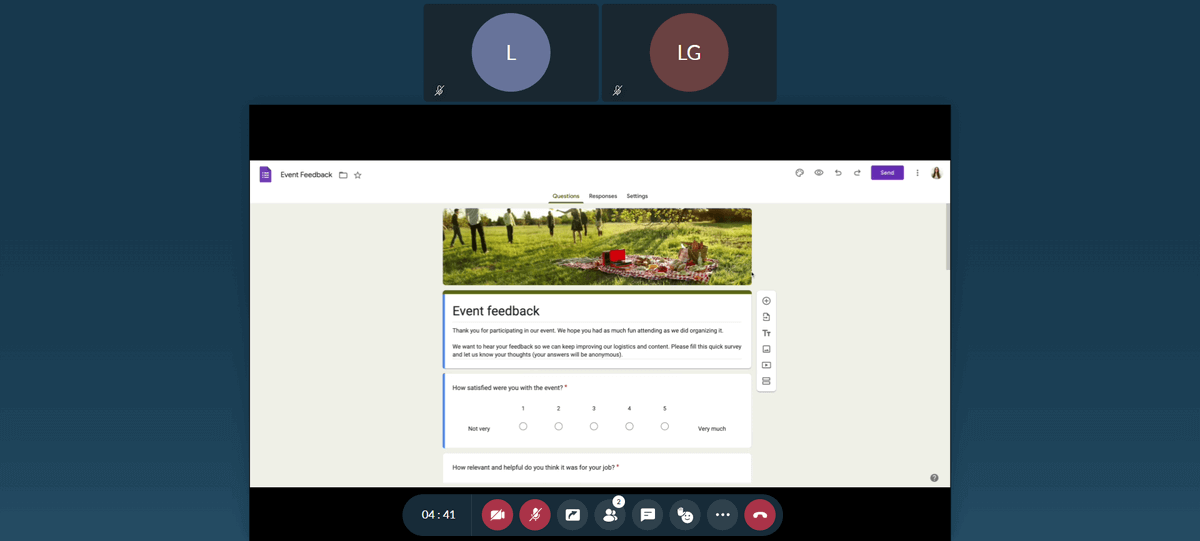
Selain itu, platform ini menawarkan opsi gambar-dalam-gambar (picture-in-picture) saat berbagi layar, yang memungkinkan pengguna melihat tampilan video peserta sambil membagikan konten dari tab atau jendela.
Kelebihan Zoho Meeting:
- Tidak perlu mengunduh aplikasi
- Uji coba gratis 14 hari pada paket berbayar
- Opsi berbayar yang hemat biaya
Kekurangan Zoho Meeting:
- Integrasi pihak ketiga yang terbatas
Ketersediaan:
- Desktop: Web, Windows, dan Mac
- Ponsel: Android dan iOS
Harga:
- Tersedia paket gratis
- Paket berbayar mulai dari $1 per bulan, ditagih setiap tahun
Opsi 8. Webex - Terbaik untuk fitur tingkat perusahaan
Webex adalah platform yang banyak digunakan untuk konferensi video dan berbagi layar, yang dilengkapi dengan berbagai fitur yang dirancang untuk kolaborasi virtual waktu nyata.
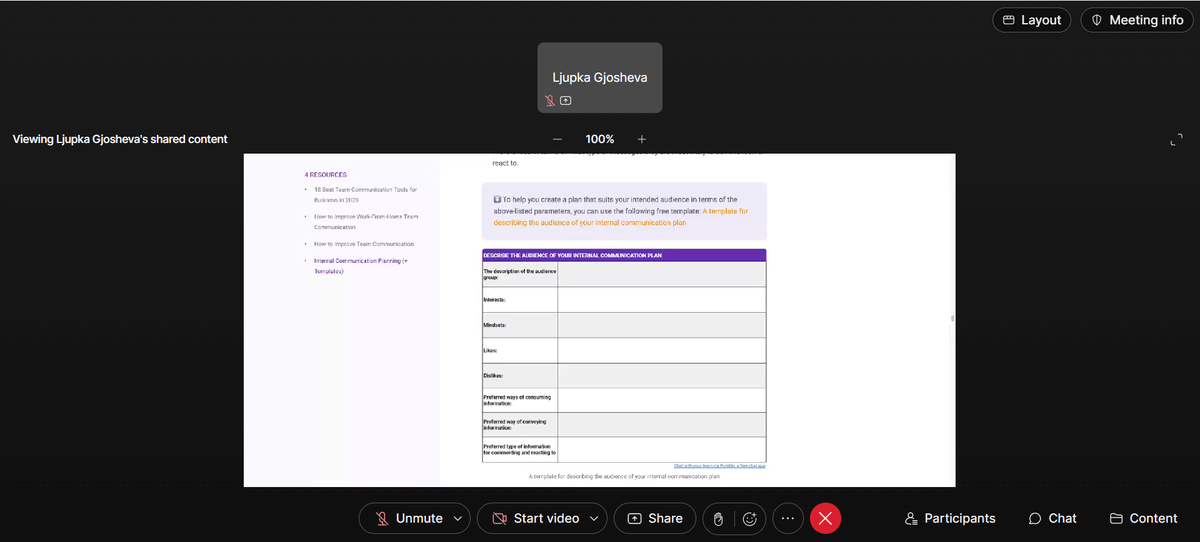
Pada versi web gratis, antarmukanya mungkin tampak rumit dibandingkan alternatif yang lebih sederhana. Paket gratis mengizinkan rapat hingga 40 menit dengan maksimal 100 peserta. Paket berbayar termurah memperpanjang durasi rapat hingga 24 jam dan mendukung hingga 200 peserta. Untuk grup yang lebih besar, paket Enterprise menampung hingga 1.000 peserta, sementara segmen Webinars & Events memungkinkan hingga 10.000 peserta, yang melayani organisasi yang memerlukan solusi tingkat perusahaan.
Fitur berbagi layar memungkinkan peserta bergabung sebagai tamu tanpa registrasi, meskipun berbagi layar secara bersamaan tidak didukung. Pengguna dapat mengoptimalkan berbagi layar untuk teks dan gambar atau gerakan dan video, yang berkontribusi pada kualitas video Webex yang tinggi.
Selain itu, Webex menyertakan fitur obrolan langsung serta obrolan grup selama rapat, dengan opsi penyebutan (mention) di obrolan grup untuk memudahkan komunikasi.
Kelebihan Webex:
- Video dan audio berkualitas tinggi
Kekurangan Webex:
- Paket berbayar bisa jadi mahal
Ketersediaan:
- Desktop: Windows dan Mac
- Ponsel: Android dan iOS
Harga:
- Tersedia paket gratis
- Paket berbayar mulai dari $14.50 per bulan per pengguna, ditagih setiap bulan
Opsi 9. Dead Simple Screen Sharing - Terbaik untuk berbagi layar secara langsung
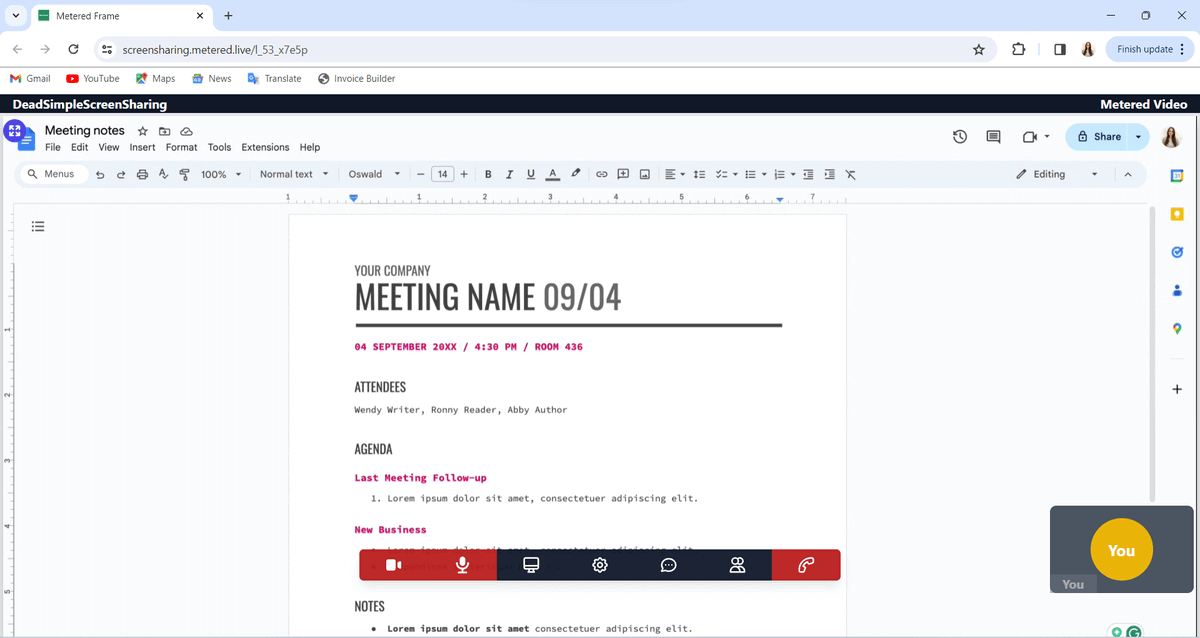
Seperti namanya, Dead Simple Screen Sharing adalah solusi berbagi layar yang dasar dan ramah pengguna. Alat ini menawarkan pengalaman yang langsung, berfokus pada fitur-fitur esensial.
Alat berbasis web ini tidak memerlukan pendaftaran atau masuk, memungkinkan pengguna memulai sesi berbagi layar hanya dengan satu klik, menjadikannya pilihan yang praktis untuk kebutuhan berbagi cepat. Perangkat lunak ini ringan dan menggunakan sumber daya sistem minimal, tetapi tidak memiliki fitur tingkat lanjut seperti alat anotasi dan opsi kontrol jarak jauh.
Keuntungan yang luar biasa adalah beberapa pengguna dapat berbagi layar mereka secara bersamaan; namun, pengguna tidak dapat beralih tab atau jendela selama sesi berbagi layar yang aktif.
Platform ini menawarkan waktu sesi tak terbatas dan mendukung integrasi dengan Slack dan Rocket.Chat. Bagi mereka yang mencari pengalaman berbagi layar tanpa repot tanpa memerlukan fitur canggih, Dead Simple Screen Sharing adalah pilihan yang ideal.
Kelebihan Dead Simple Screen Sharing:
- Sederhana dan mudah digunakan
Kekurangan Dead Simple Screen Sharing:
- Fitur terbatas
- Antarmuka yang sudah ketinggalan zaman
Ketersediaan:
- Web
Harga:
- Gratis
Opsi 10. Pumble - Terbaik untuk komunikasi tim yang mudah
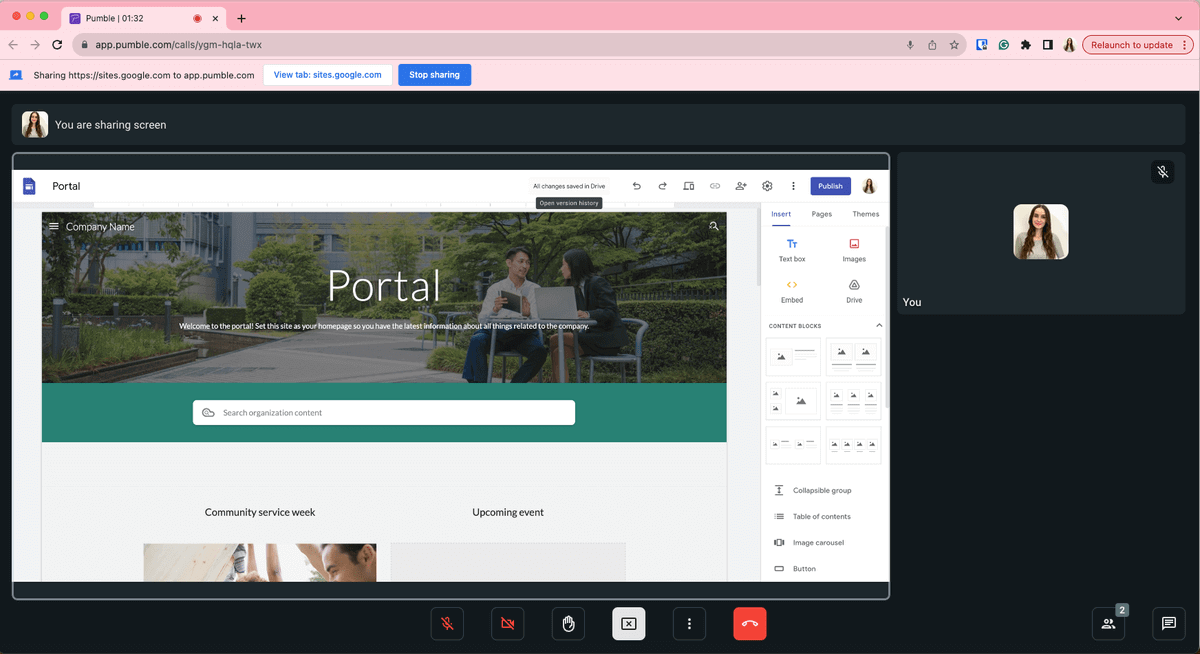
Pumble adalah aplikasi komunikasi tim yang unggul sebagai solusi berbagi layar serbaguna, menawarkan antarmuka yang ramah pengguna dan fitur tangguh yang ideal untuk rapat dan presentasi virtual.
Pengguna biasa menghargai audio dan video berkualitas tinggi selama rapat, beserta berbagi layar yang lancar yang memastikan presentasi berjalan tanpa jeda. Selama panggilan, pengguna dapat memanfaatkan kotak obrolan untuk membagikan informasi atau tautan penting, meskipun penting untuk dicatat bahwa pesan-pesan ini akan dihapus setelah rapat berakhir.
Selain panggilan audio dan video, Pumble menawarkan:
- Saluran pribadi dan publik
- Pesan langsung
- Pesan suara dan video
Hal ini menjadikan Pumble pilihan yang sangat baik bagi perusahaan yang ingin meningkatkan kolaborasi dan efisiensi tim melalui alat komunikasi yang komprehensif.
Kelebihan Pumble:
- Mudah dinavigasi dan digunakan.
- Berfungsi dengan baik bersama berbagai aplikasi untuk meningkatkan produktivitas.
- Berfokus pada privasi dan keamanan data.
- Fitur berbagi file dan kolaborasi yang sederhana.
Kekurangan Pumble:
- Opsi lanjutan hanya tersedia pada paket berbayar.
- Beberapa laporan keterlambatan (lag) pada tim yang lebih besar.
- Beberapa fitur tidak tersedia di versi seluler.
Ketersediaan:
- Desktop - Windows, Mac, dan Linux
- Seluler - Android dan iOS
Harga:
- Tersedia paket gratis
- Paket berbayar mulai dari $2.49 per pengguna per bulan
Kesimpulan
Memilih perangkat lunak berbagi layar yang ideal sangat penting untuk meningkatkan komunikasi dan produktivitas di dalam organisasi Anda. Alat yang tepat dapat sangat meningkatkan kolaborasi antar anggota tim. Misalnya, AnyViewer memungkinkan berbagi layar yang mulus sekaligus menyediakan kapabilitas kendali jarak jauh, menjadikannya pilihan yang sangat baik untuk dukungan IT jarak jauh dan skenario kerja.
Jelajahi daftar pilihan perangkat lunak berbagi layar kurasi kami untuk menemukan yang paling sesuai dengan kebutuhan unik tim Anda. Jangan ragu untuk menguji berbagai solusi guna melihat mana yang benar-benar meningkatkan alur kerja Anda.

