

Chrome Remote Desktop untuk Mac: Panduan Penyiapan Cepat
Chrome Remote Desktop memungkinkan Anda mengakses Mac dari mana saja dengan penyiapan sederhana dan dukungan lintas platform. Meskipun gratis dan aman, AnyViewer menawarkan kinerja dan keamanan yang lebih baik untuk kebutuhan yang lebih canggih.

Oleh Tyler / Diterbitkan pada August 19, 2026


Apa itu Chrome Remote Desktop?
Chrome Remote Desktop adalah solusi remote desktop yang memungkinkan Anda mengakses Mac Anda dari hampir mana saja menggunakan perangkat lain yang memiliki Chrome terpasang. Alat ini berfungsi dengan lancar di berbagai platform, termasuk macOS, Windows, Android, dan iOS. Alat ini mudah digunakan, sepenuhnya gratis, dan tidak memerlukan pengetahuan teknis tingkat lanjut untuk menyiapkannya.
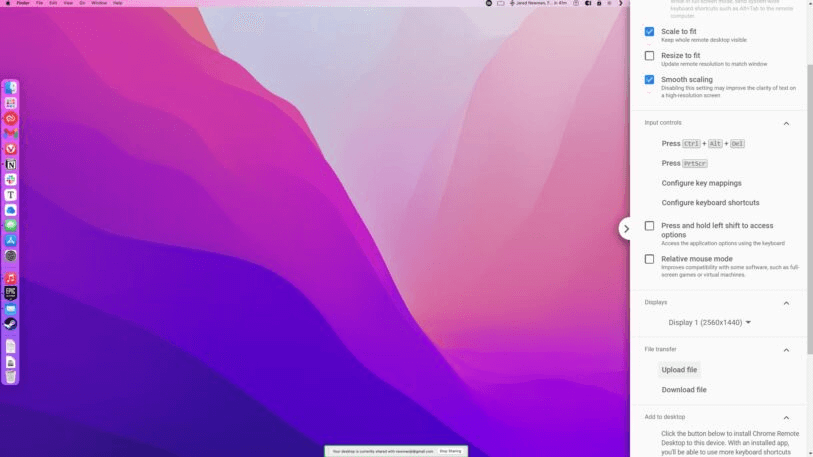
Fitur Chrome Remote Desktop untuk Mac
- Kompatibilitas Lintas Platform: Berfungsi di berbagai sistem operasi, termasuk Windows, macOS, Linux, dan Chrome OS.
- Pengaturan Mudah: Pemasangan cepat dan sederhana, hanya memerlukan akun Google dan beberapa klik.
- Keamanan: Menggunakan enkripsi untuk akses jarak jauh yang aman.
- Gratis: Tidak ada biaya tersembunyi atau fitur premium; sepenuhnya gratis digunakan.
Cara menyiapkan Chrome Remote Desktop di Mac
Berikut adalah langkah-langkah rinci untuk menyiapkan Chrome Remote Desktop untuk Mac.
Langkah 1: Instal Google Chrome
Pertama, pastikan Anda telah menginstal Google Chrome di Mac Anda. Jika belum memilikinya, unduh dari situs resmi Google dan instal.
Langkah 2: Instal Ekstensi Chrome Remote Desktop
- Buka Google Chrome di Mac Anda.
- Buka Chrome Web Store dan cari "Chrome Remote Desktop."
- Klik "Add to Chrome" untuk menginstal Chrome Remote Desktop untuk Mac.
Langkah 3: Siapkan Akses Jarak Jauh
- Setelah memasang ekstensi, buka aplikasi Chrome Remote Desktop dari menu aplikasi Chrome.
- Masuk dengan akun Google Anda.
- Klik "Enable Remote Connections."
- Pilih nama untuk komputer Anda dan atur PIN untuk akses yang aman.
Langkah 4: Akses Mac Anda dari Jarak Jauh
Setelah akses jarak jauh diaktifkan, Anda dapat terhubung ke Mac dari komputer atau perangkat seluler lain. Caranya:
- Buka Chrome Remote Desktop di perangkat Anda yang lain.
- Masuk dengan akun Google yang sama.
- Pilih Mac Anda dari daftar komputer yang tersedia dan masukkan PIN untuk mengaksesnya.
Tips pemecahan masalah untuk Chrome Remote Desktop di Mac
Meskipun Chrome Remote Desktop mudah digunakan, masalah terkadang dapat muncul. Berikut adalah beberapa tips pemecahan masalah untuk membantu Anda mengatasi masalah umum.
- Pastikan Anda Masuk: Mac dan perangkat yang Anda gunakan untuk mengaksesnya harus masuk ke akun Google yang sama.
- Periksa Koneksi Internet: Koneksi internet yang lambat atau tidak stabil dapat menyebabkan masalah pada akses jarak jauh.
- Perbarui Google Chrome: Pastikan Anda menggunakan versi terbaru Google Chrome untuk menghindari masalah kompatibilitas.
- Aktifkan Akses Jarak Jauh: Jika Chrome Remote Desktop tidak berfungsi, pastikan akses jarak jauh diaktifkan dan izin yang diperlukan diberikan di Mac Anda.
Alternatif terbaik untuk Chrome Remote Desktop di Mac
Ketika berbicara tentang solusi akses jarak jauh untuk Mac, Chrome Remote Desktop adalah opsi gratis yang populer, tetapi AnyViewer menawarkan beberapa keunggulan yang dapat menjadikannya pilihan yang lebih baik tergantung pada kebutuhan Anda. Kedua alat ini memungkinkan Anda untuk mengakses dan mengontrol Mac dari jarak jauh, tetapi keduanya berbeda dalam fitur, keamanan, dan kegunaan. Berikut adalah alasan mengapa AnyViewer dapat dianggap sebagai alternatif yang lebih tangguh dibandingkan Chrome Remote Desktop untuk pengguna Mabookc:
- Keamanan Lebih Baik
AnyViewer menawarkan keamanan yang ditingkatkan, termasuk autentikasi dua faktor, enkripsi AES 256-bit, dan kata sandi sesi kustom. Chrome Remote Desktop menggunakan enkripsi, tetapi tidak menawarkan tingkat fitur keamanan yang sama seperti AnyViewer.
- Keandalan dan Performa
AnyViewer memberikan performa yang lebih lancar, bahkan dengan kecepatan internet yang lebih lambat. Aplikasi ini secara otomatis menyesuaikan diri untuk memberikan pengalaman terbaik, sedangkan Chrome Remote Desktop terkadang kurang responsif pada koneksi yang lebih lambat.
- Fitur Bisnis
AnyViewer memiliki fitur-fitur seperti dukungan jarak jauh, perekaman sesi, dan alat kolaborasi, yang membuatnya lebih cocok untuk bisnis. Fitur-fitur ini tidak dimiliki Chrome Remote Desktop, yang lebih ditujukan untuk penggunaan pribadi.
- Dukungan Pelanggan yang Lebih Baik
Sementara Chrome Remote Desktop menawarkan bantuan melalui halaman dukungan Google, AnyViewer menyediakan dukungan pelanggan khusus untuk semua pengguna, termasuk bantuan 24/7 untuk pelanggan berbayar. Jika Anda mengalami masalah dengan koneksi jarak jauh, Anda dapat menghubungi tim dukungan AnyViewer untuk pemecahan masalah dan penyelesaian, sehingga lebih andal untuk operasi bisnis yang kritis.
Berikut cara menggunakan AnyViewer:
Langkah 1. Unduh AnyViewer di Mac dan perangkat yang Anda gunakan untuk mengaksesnya.
Langkah 2. Daftar dan masuk ke akun di kedua perangkat.

Langkah 3. Pada perangkat lokal Anda, buka tab Perangkat, pilih Mac jarak jauh, dan klik Kontrol satu klik untuk akses jarak jauh Mac tanpa pengawasan.

Kesimpulan
Chrome Remote Desktop untuk Mac menawarkan solusi yang cepat dan andal untuk mengakses Mac Anda dari hampir di mana saja. Dengan pengaturan yang mudah, dukungan lintas platform, dan keamanan yang kuat, ini adalah pilihan utama bagi pengguna yang membutuhkan akses jarak jauh tanpa konfigurasi rumit atau perangkat lunak mahal.
Tanya Jawab
1. Apakah Chrome Remote Desktop sepenuhnya gratis?
Ya, Chrome Remote Desktop sepenuhnya gratis digunakan, tanpa biaya tersembunyi atau langganan.
2. Bisakah saya mengakses Mac dari jarak jauh melalui iPhone saya?
Ya, Anda dapat menggunakan Chrome Remote Desktop untuk mengakses Mac dari iPhone atau perangkat seluler lainnya.
3. Apakah saya memerlukan akun Google untuk menggunakan Chrome Remote Desktop?
Ya, Anda memerlukan akun Google untuk menyiapkan dan mengakses Chrome Remote Desktop di Mac Anda.
4. Bagaimana cara meningkatkan kinerja Chrome Remote Desktop?
Pastikan Anda memiliki koneksi internet yang stabil dan cepat, serta tutup aplikasi yang tidak diperlukan di Mac Anda untuk meningkatkan kinerja.

