

Bagaimana Cara Mengaktifkan Mode Tirai Chrome Remote Desktop [Windows/Mac]
Posting ini memperkenalkan cara mengaktifkan mode tirai Chrome Remote Desktop di Windows dan Mac untuk melindungi privasi Anda saat mengendalikan komputer lain secara remote melalui Chrome Remote Desktop.

Oleh Tyler / Diperbarui pada January 13, 2025


Bagaimana cara mengaktifkan mode Curtain di Chrome Remote Desktop?
“Saya sedang menggunakan Chrome Remote Desktop untuk meremote PC kerja, tapi saya merasa khawatir ada orang yang melihat dari belakang di sisi lain. Saya mendengar bahwa mode Curtain dapat membantu menutupi monitor secara efektif di sisi remote. Apakah mode ini otomatis diaktifkan saat saya login? Jika tidak, bagaimana cara mengaktifkan mode Curtain di PC kerja saya?"
-Pertanyaan dari Reddit”

Apa itu mode Curtain di Chrome Remote Desktop?
Mode Curtain adalah salah satu fitur paling berguna di Chrome Remote Desktop. Dengan mode ini diaktifkan pada komputer host, saat Anda masuk secara remote, akan langsung ditampilkan lock screen, sehingga mencegah seseorang yang ada secara fisik di komputer host melihat apa yang Anda lakukan saat terhubung secara remote. Hal ini membantu melindungi privasi pengguna saat menggunakan Chrome Remote Desktop untuk mengontrol PC mereka secara remote.
Cara mengaktifkan mode Curtain di Chrome Remote Desktop pada Windows
Kami akan menyediakan dua metode berikut untuk mengaktifkan mode Curtain di Chrome Remote Desktop pada Windows. Namun, perlu diingat bahwa fitur ini hanya berfungsi pada perangkat Windows yang menjalankan Windows Professional, Ultimate, Enterprise, atau Server; misalnya, mode Curtain di Chrome Remote Desktop untuk Windows 10 Home tidak didukung.
Metode 1. Aktifkan Curtain mode menggunakan Registry
Pada komputer host, Anda dapat mengatur empat kunci berikut menggunakan Regedit untuk mengaktifkan Curtain mode:
- HKEY_LOCAL_MACHINE\SYSTEM\CurrentControlSet\Control\Terminal Server\fDenyTSConnections ke 0.
- HKEY_LOCAL_MACHINE\SYSTEM\CurrentControlSet\Control\Terminal Server\WinStations\RDP-Tcp\UserAuthentication ke 0.
- HKEY_LOCAL_MACHINE\Software\Policies\Google\Chrome\RemoteAccessHostRequireCurtain ke 1.
Untuk komputer dengan Windows 10, Anda perlu menambahkan satu kunci registri lagi:
- HKEY_LOCAL_MACHINE\SYSTEM\CurrentControlSet\Control\Terminal Server\WinStations\RDP-Tcp\SecurityLayer ke 1.
Jika Anda tidak tahu cara melakukannya, kami akan mengambil kunci pertama sebagai contoh, mengajarkan Anda cara mengaturnya. Untuk tiga kunci selanjutnya, cukup ulangi langkah sebelumnya.
Langkah 1. Tekan Win R dan kemudian ketik "regedit" untuk membuka Editor Registri.

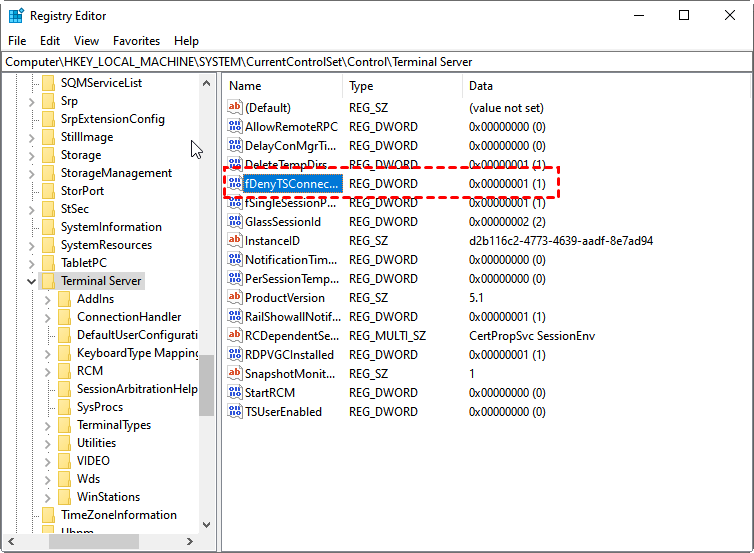
Langkah 2. Navigasi ke sini: HKEY_LOCAL_MACHINE > SYSTEM > CurrentControlSet > Control > Terminal Server. Di rancangan sebelah kanan, temukan dan klik dua kali fDenyTSConnections.
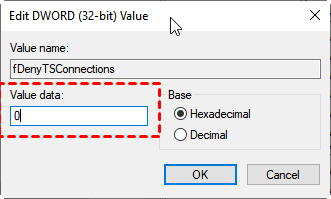
Langkah 3. Atur nilainya menjadi 0.
Metode 2. Mengaktifkan mode Tirai menggunakan Command Prompt
Metode kedua untuk mengaktifkan mode penyamaran Chrome Remote Desktop pada komputer host adalah dengan menggunakan Command Prompt untuk menjalankan baris perintah yang ditingkatkan untuk mengatur nilai kunci registri yang diperlukan dan memaksa mereka agar berlaku.
Langkah 1. Tekan Win R dan kemudian ketik "cmd" untuk membuka Command Prompt.

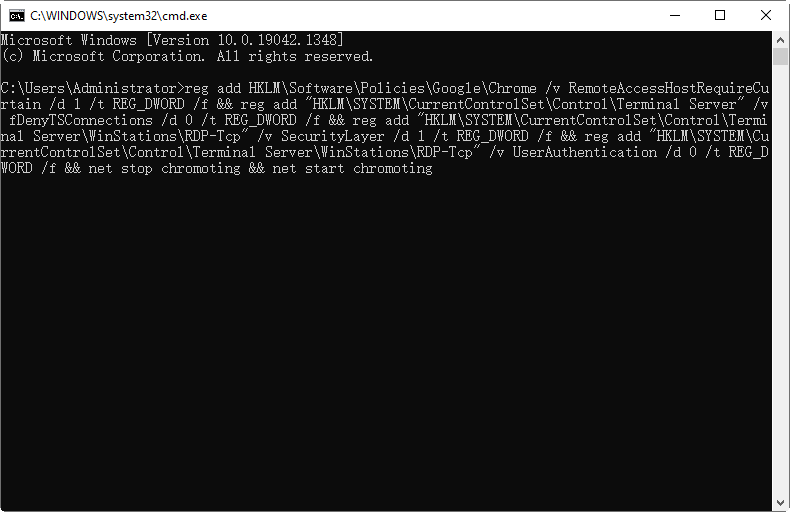
Langkah 2. Salin dan tempel perintah berikut ke Command Prompt dan kemudian tekan Enter:
reg add HKLM\Software\Policies\Google\Chrome /v RemoteAccessHostRequireCurtain /d 1 /t REG_DWORD /f && reg add "HKLM\SYSTEM\CurrentControlSet\Control\Terminal Server" /v fDenyTSConnections /d 0 /t REG_DWORD /f && reg add "HKLM\SYSTEM\CurrentControlSet\Control\Terminal Server\WinStations\RDP-Tcp" /v SecurityLayer /d 1 /t REG_DWORD /f && reg add "HKLM\SYSTEM\CurrentControlSet\Control\Terminal Server\WinStations\RDP-Tcp" /v UserAuthentication /d 0 /t REG_DWORD /f && net stop chromoting && net start chromoting
Catatan: Anda dapat menonaktifkan mode penyamaran Chrome Remote Desktop dengan mengembalikan nilai kunci registri ke pengaturan aslinya.
Cara Mengaktifkan Mode Tirai Chrome Remote Desktop pada Mac
Pada bagian ini, kami akan menjelaskan cara mengaktifkan Mode Tirai Chrome Remote Desktop di Mac. Perlu diingat bahwa fitur ini tidak lagi didukung pada perangkat Mac yang menjalankan macOS Big Sur atau versi yang lebih baru.
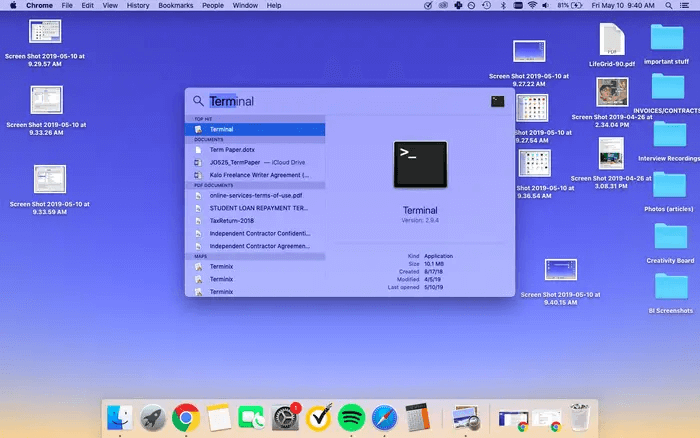
Langkah 1. Tekan tombol Command dan tombol space bar secara bersamaan, ketik Terminal di kolom pencarian, lalu klik Terminal untuk membuka jendela terminal.
Langkah 2. Gunakan perintah defaults untuk mengatur nilai default dari RemoteAccessHostRequireCurtain menjadi true untuk pengguna saat ini dan root:
defaults write com.google.Chrome RemoteAccessHostRequireCurtain -boolean true
sudo defaults write com.google.Chrome RemoteAccessHostRequireCurtain -boolean true
✍Tips Tambahan: Cara Menonaktifkan Mode Tirai Chrome Remote Desktop di Mac
Anda dapat menonaktifkan Mode Tirai Chrome Remote Desktop di Mac dengan mengembalikan RemoteAccessHostRequireCurtain, yaitu menghapus kunci dari defaults untuk pengguna saat ini dan root:
defaults delete com.google.Chrome RemoteAccessHostRequireCurtain
sudo defaults delete com.google.Chrome RemoteAccessHostRequireCurtain
Alternatif Chrome Remote Desktop: Melindungi Privasi dengan AnyViewer
Mode Tirai Chrome Remote Desktop tentunya merupakan fitur yang bagus untuk melindungi privasi selama sesi remote. Namun, fitur ini memiliki beberapa kekurangan yang tidak dapat dihindarkan:
- Kedua mesin host dan mesin klien harus menggunakan versi Pro (atau yang lebih tinggi) dari Windows untuk mengaktifkan Curtain mode. Misalnya, Anda tidak dapat mengakses komputer Windows 10 Pro Anda dari laptop Win7 Home dan berhasil memulai Curtain Mode.
- Mode Tirai tidak tersedia untuk perangkat mobile seperti smartphone atau tablet. Misalnya, ketika Anda menggunakan Chrome Remote Desktop di iPad untuk mengontrol komputer secara remote, Anda tidak dapat menyembunyikan layar komputer host Anda.
Kadang-kadang Anda mungkin juga mengalami masalah Chrome Remote Desktop tidak berfungsi, Anda mungkin memerlukan alternatif Chrome Remote Desktop. Di sini kami ingin memperkenalkan perangkat lunak remote desktop gratis namun profesional, AnyViewer, kepada Anda, yang memiliki fitur mode Privasi yang memungkinkan pengguna untuk melihat layar perangkat jarak jauh saat mengontrolnya. Keunggulan AnyViewer dibandingkan dengan Chrome Remote Desktop terutama terlihat dalam:
- Mode Privasi tersedia di berbagai versi Windows, termasuk Windows 11/10/8.1/8/7 dan Windows Server 2022/2019/2016/2012 R2. Komputer host harus menggunakan Windows 10 2004 atau versi lebih baru.
- AnyViewer untuk iOS/Android juga mendukung mode Privasi. Anda dapat melihat layar komputer saat mengontrol PC Anda secara jarak jauh menggunakan iPhone, iPad, atau perangkat Android.
- AnyViewer juga menonaktifkan keyboard dan mouse komputer jarak jauh untuk mencegah penggunaan oleh orang lain.
Unduh AnyViewer di PC Anda dan mari kita mulai dengan AnyViewer sekarang.
Catatan: Untuk mengontrol PC dari perangkat seluler, buka App Store di perangkat iOS atau Google Play di perangkat Android untuk mengunduh aplikasi AnyViewer mobile.
Langkah 1. Instal dan jalankan AnyViewer di kedua komputer. Pergi ke Masuk > Daftar dan buat akun AnyViewer.

Langkah 2. Masuk ke akun yang sama di kedua perangkat. Perangkat Anda akan secara otomatis ditugaskan ke akun yang Anda masuk dan ditampilkan di daftar Perangkat Saya.

✍ Penting: Akses Mode Privasi tersedia di AnyViewer Professional dan Enterprise. Tingkatkan paket Anda, dan Anda juga dapat menikmati hak lainnya, termasuk menetapkan lebih banyak perangkat untuk akses jarak jauh tanpa pengawasan satu klik yang aman, mengendalikan lebih banyak komputer dari satu komputer pada saat yang bersamaan, gambar berkualitas tinggi, dll.
Langkah 3. Pada perangkat lokal Anda, buka Perangkat, klik komputer jarak jauh, centang Terhubung dalam mode privasi, dan klik Kontrol satu klik.

Segera setelah terhubung dengan sukses, komputer host akan menjadi layar hitam; tidak ada orang di sisi itu yang dapat melihat apa yang Anda lakukan di dalamnya. Juga, mouse dan keyboardnya akan diblokir; tidak ada yang dapat mengendalikannya kecuali Anda.
Catatan: Jika Anda mengendalikan komputer Anda dari perangkat iPhone/iPad/Android, Anda dapat menemukan Mode Privasi dalam menu.

Kesimpulan
Pos ini memberi Anda panduan langkah demi langkah tentang cara mengaktifkan Mode Tirai Chrome Remote Desktop di Windows dan Mac. Dengan fitur ini diaktifkan, Anda dapat mengendalikan komputer dari jarak jauh tanpa ada yang melihat apa yang Anda lakukan di dalamnya. Namun, Mode Tirai Chrome Remote Desktop masih memiliki beberapa kekurangan. Oleh karena itu, kami merekomendasikan AnyViewer kepada Anda. Dengan AnyViewer, Anda dapat mengendalikan komputer lain secara jarak jauh secara pribadi tanpa batasan apa pun. Unduh dan coba segera!

