

Teratasi: Suara Software Remote Desktop Tidak Berfungsi [4 Solusi]
Postingan ini terutama menguraikan empat potensi solusi yang bertujuan untuk membantu Anda mengatasi masalah suara software remote desktop yang tidak berfungsi. Jika Anda saat ini mengalami masalah ini, baca terus untuk menemukan berbagai pemulihan ini. Selain itu, Anda juga akan diperkenalkan dengan alternatif pengganti software remote desktop.

Oleh Tyler / Diterbitkan pada September 16, 2026


Suara audio tidak ditransmisikan ke desktop jarak jauh
Apakah ada bantuan yang tersedia untuk mengatasi masalah suara yang tidak ditransmisikan dari desktop jarak jauh saat menggunakan perangkat lunak desktop jarak jauh?”
- Pertanyaan dari Reddit
Cara memperbaiki masalah suara perangkat lunak desktop jarak jauh yang tidak berfungsi
Fungsionalitas Audio perangkat lunak desktop jarak jauh memungkinkan transmisi suara dari perangkat jarak jauh ke perangkat lokal. Meskipun demikian, terkadang pengguna mungkin menghadapi kendala fungsionalitas suara yang tidak beroperasi dengan benar di perangkat lunak desktop jarak jauh. Berikut adalah empat potensi perbaikan untuk masalah suara ini.
Solusi 1. Periksa pengeras suara dan editor video
Mulailah dengan memeriksa pengaturan pengeras suara dan editor video Anda. Terkadang, masalah transmisi suara perangkat lunak desktop jarak jauh terjadi saat pengguna secara tidak sengaja menurunkan volume di dalam pengaturan program. Jika volume sudah berada di level tertinggi, namun audio tetap tidak terdengar, penyesuaian di dalam menu perangkat lunak desktop jarak jauh diperlukan. Jika ini tidak menyelesaikan masalah, lanjutkan ke solusi berikutnya.
Solusi 2. Atur Transmisi Audio
Fitur "Transmisi" menentukan perangkat audio mana yang dikirimkan klien saat menerima koneksi masuk. Jika Anda mengalami kesulitan mendengarkan suara jarak jauh, hal itu mungkin disebabkan oleh pengaturan Transmisi Audio yang salah. Untuk mengaktifkan transmisi keluaran audio dari semua perangkat di komputer Anda, ikuti langkah-langkah berikut:
Langkah 1. Akses Pengaturan Anda.
Langkah 2. Navigasikan ke bagian Audio.
Langkah 3. Di bawah kategori Transmisi, pilih Transmisikan keluaran audio dari meja ini.
Solusi 3. Atur Keluaran Audio
Fitur "Keluaran" menentukan perangkat tempat audio diputar saat klien memulai sesi keluar. Untuk memastikan keluaran suara Anda dikonfigurasi dengan benar, ikuti langkah-langkah berikut:
Langkah 1. Akses Pengaturan Anda.
Langkah 2. Navigasikan ke bagian Keamanan.
Langkah 3. Di dalam Profil Izin, konfirmasikan bahwa Dengarkan keluaran suara perangkat saya dipilih.
Solusi 4. Periksa pengaturan sistem Windows
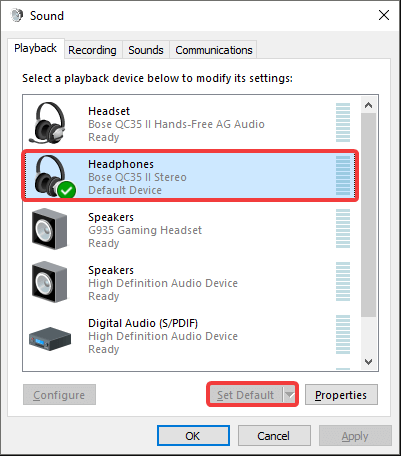
Saat menggunakan transmisi audio, sangat penting untuk memastikan bahwa pengaturan sistem Windows Anda dikonfigurasi dengan benar. Jika Anda mengalami masalah dengan transmisi, pengaturan ini harus menjadi titik pemeriksaan pertama Anda. Perangkat lunak desktop jarak jauh mengandalkan perangkat audio default yang benar sesuai dengan konfigurasi standarnya. Berikut adalah cara memeriksa dan menyesuaikannya:
Langkah 1. Klik menu Mulai, lalu pilih Pengaturan.

Langkah 2. Di dalam menu Pengaturan, klik Sistem.

Langkah 3. Pilih Suara dan kemudian, di sebelah kanan di bawah Pengaturan Terkait, pilih Panel Kontrol Suara.

Langkah 4. Di Panel Kontrol Suara, di bawah tab Pemutaran, pastikan perangkat output audio yang dituju disetel sebagai default dengan mengklik Atur Default.
Solusi 5. Perbarui perangkat lunak remote desktop
Perangkat lunak yang kedaluwarsa dapat menyebabkan masalah kompatibilitas. Kunjungi situs web resmi perangkat lunak remote desktop dan unduh versi terbaru perangkat lunak tersebut. Instal dan periksa apakah masalah suara masih berlanjut. Pembaruan perangkat lunak sering kali berisi perbaikan bug yang dapat mengatasi masalah audio jarak jauh remote desktop yang tidak berfungsi.
Tip bonus: Temukan perangkat lunak remote desktop yang bebas dari masalah suara
Bagi mereka yang mencari perangkat lunak remote desktop tanpa masalah terkait suara, AnyViewer sangat direkomendasikan. Perangkat lunak remote desktop gratis ini menonjol karena fitur dan kapabilitasnya yang andal. Saat Anda membutuhkan suara dari sisi jarak jauh, AnyViewer adalah solusinya.
Selain itu, AnyViewer memperluas layanan gratisnya untuk mencakup penggunaan komersial juga. Ini berarti Anda dapat menggunakan AnyViewer untuk mengontrol komputer kerja Anda dari jarak jauh dari rumah atau memberikan bantuan jarak jauh kepada klien tanpa biaya tambahan.
Berikut adalah panduan singkat untuk memulai:
Langkah 1. Instal AnyViewer pada perangkat pilihan Anda.
Langkah 2. Atur konfigurasi dasar Anda dengan mendaftar dan masuk menggunakan akun yang sama di kedua perangkat.

Langkah 3. Pada perangkat lokal Anda, cari komputer jarak jauh target yang tercantum di bawah Perangkat dan mulai koneksi dengan mulus menggunakan fitur Kontrol satu klik

Langkah 4. Untuk mengaktifkan suara jarak jauh, pastikan suara diaktifkan pada bilah alat.

- ★Tips:
- Buka manfaat tambahan dengan memutakhirkan ke paket Profesional atau Enterprise, termasuk:
- Alokasikan lebih banyak perangkat untuk kontrol satu klik yang disederhanakan.
- Nikmati kecepatan transfer file yang dipercepat.
- Buat koneksi aman dengan mode privasi ke komputer lain.
- Rasakan rendering gambar berkualitas tinggi.
- Buat grup untuk manajemen yang efisien dari banyak perangkat di lingkungan perusahaan.
- Dan masih banyak lagi.
Kesimpulan
Kesimpulannya, artikel ini menyediakan empat solusi untuk mengatasi masalah suara software remote desktop yang tidak berfungsi, dengan menekankan penyesuaian pengaturan dan pembaruan software. Selain itu, AnyViewer diperkenalkan sebagai alternatif bebas masalah suara, yang meningkatkan pengalaman remote desktop untuk penggunaan pribadi maupun komersial. Solusi ini memberdayakan pengguna untuk mengatasi hambatan terkait suara serta memastikan pekerjaan dan dukungan jarak jauh yang lancar.

