

Tutorial Langkah demi Langkah: Cara Mengizinkan AnyDesk Terhubung Secara Otomatis
Artikel ini menyediakan panduan lengkap tentang cara agar AnyDesk dapat terhubung secara otomatis. Panduan ini mencakup semua aspek prosedur serta opsi alternatif seperti TeamViewer, dan mengatasi berbagai masalah umum untuk memastikan pengalaman akses jarak jauh yang lancar.

Oleh Tyler / Diterbitkan pada October 13, 2026


Pendahuluan
Pernahkah Anda perlu mengakses komputer kantor saat sedang bepergian? Atau mungkin Anda perlu membantu anggota keluarga mengatasi masalah teknologi tanpa harus meninggalkan rumah. Apa pun alasannya, AnyDesk adalah salah satu alat terbaik untuk akses desktop jarak jauh. Namun, tahukah Anda bahwa Anda dapat mengaturnya agar AnyDesk terhubung secara otomatis? Ya, benar sekali! Tidak perlu lagi menunggu seseorang di ujung sana untuk menerima permintaan koneksi Anda.
Dalam panduan ini, kami akan membahas cara mengizinkan AnyDesk terhubung secara otomatis, menjadikan pengalaman akses jarak jauh Anda lebih lancar dari sebelumnya. Kami akan membahas semuanya mulai dari alasan Anda mungkin ingin mengaturnya hingga petunjuk langkah demi langkah untuk melakukannya, ditambah beberapa tips pemecahan masalah agar semuanya berjalan lancar.
Apa itu AnyDesk?
Jadi, apa keunggulan AnyDesk? Jika Anda baru mengenal perangkat lunak desktop jarak jauh, AnyDesk adalah salah satu pesaing teratas. Perangkat lunak ini dirancang untuk memungkinkan Anda mengakses perangkat dari mana saja di dunia, selama Anda memiliki koneksi internet. Baik Anda seorang profesional yang perlu mengakses file kerja dari rumah atau penggemar teknologi yang mengelola beberapa sistem, AnyDesk siap membantu Anda.
Apa yang membuat AnyDesk begitu menonjol? Pertama-tama, AnyDesk dikenal karena latensinya yang rendah, yang berarti penundaan saat Anda mengontrol perangkat dari jarak jauh sangat minim. Antarmukanya sangat mudah dipahami, sehingga mudah dinavigasikan bahkan bagi pemula. Selain itu, AnyDesk kompatibel dengan berbagai sistem operasi—Windows, macOS, Linux, Android, iOS, dan lainnya. Dan jika Anda khawatir tentang keamanan, AnyDesk menggunakan enkripsi TLS 1.2, standar yang sama yang digunakan dalam perbankan online.
Namun, di sinilah hal menjadi sangat menarik: AnyDesk memungkinkan Anda menyiapkan koneksi otomatis, yang merupakan penghemat waktu yang sangat besar jika Anda secara teratur memerlukan akses jarak jauh ke perangkat yang sama.
Pentingnya Koneksi Otomatis
Mengapa repot-repot menggunakan koneksi otomatis? Bayangkan skenario ini: Anda sedang bepergian, dan tiba-tiba Anda perlu mengakses dokumen di komputer kantor. Anda tentu tidak ingin menunggu seseorang menerima permintaan koneksi Anda, terutama jika tidak ada orang di sana. Di sinilah kemampuan mengizinkan AnyDesk terhubung secara otomatis menjadi sangat berguna.
Dengan mengaktifkan koneksi otomatis, Anda dapat:
- Hemat Waktu: Tidak perlu menunggu seseorang menerima permintaan koneksi Anda. Anda dapat terhubung secara instan.
- Tingkatkan Efisiensi: Baik Anda mengelola satu server atau beberapa perangkat, koneksi otomatis memungkinkan Anda berpindah antar sistem dengan cepat dan mudah.
- Tingkatkan Kenyamanan: Sempurna untuk perangkat tanpa pengawasan, Anda dapat mengakses sistem kapan pun Anda butuhkan, tanpa memerlukan seseorang di ujung sana.
Namun, dengan kekuatan besar datang tanggung jawab besar, bukan? Koneksi otomatis bisa sangat praktis, tetapi juga memerlukan langkah-langkah keamanan yang cermat untuk memastikan sistem Anda tidak rentan.
Cara mengizinkan AnyDesk terhubung secara otomatis
Sekarang, mari kita bahas inti masalahnya: bagaimana cara menghubungkan AnyDesk secara otomatis? Jangan khawatir; ini lebih mudah dari yang Anda kira. Ikuti saja langkah-langkah ini, dan Anda siap menggunakannya.
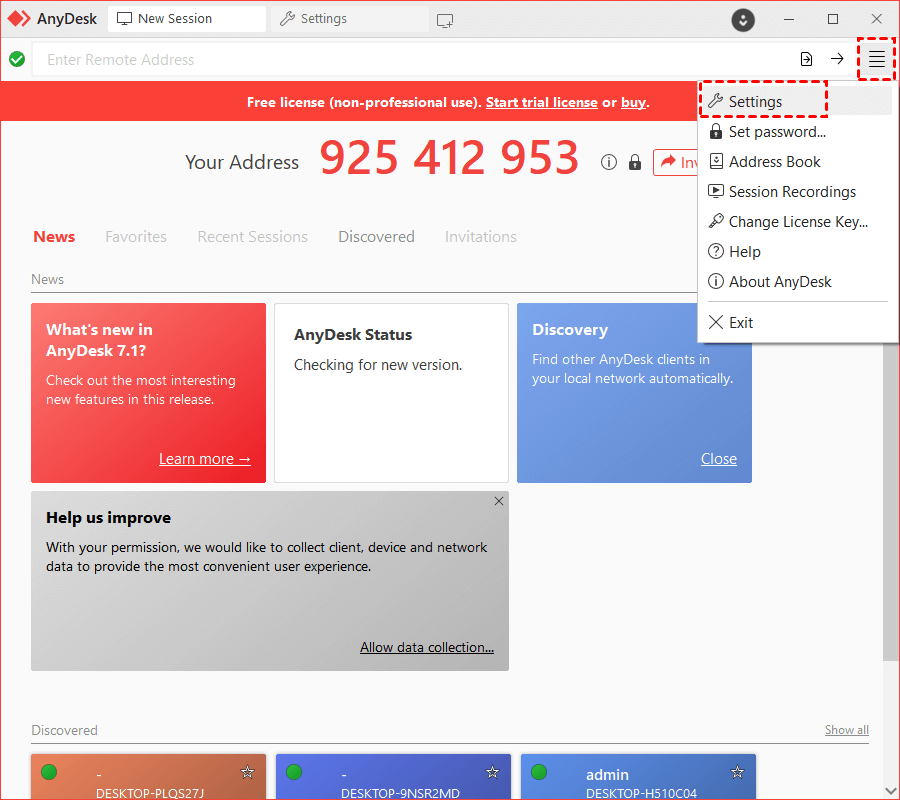
Langkah 1. Akses Pengaturan AnyDesk: Buka AnyDesk di perangkat Anda dan arahkan ke menu pengaturan utama.
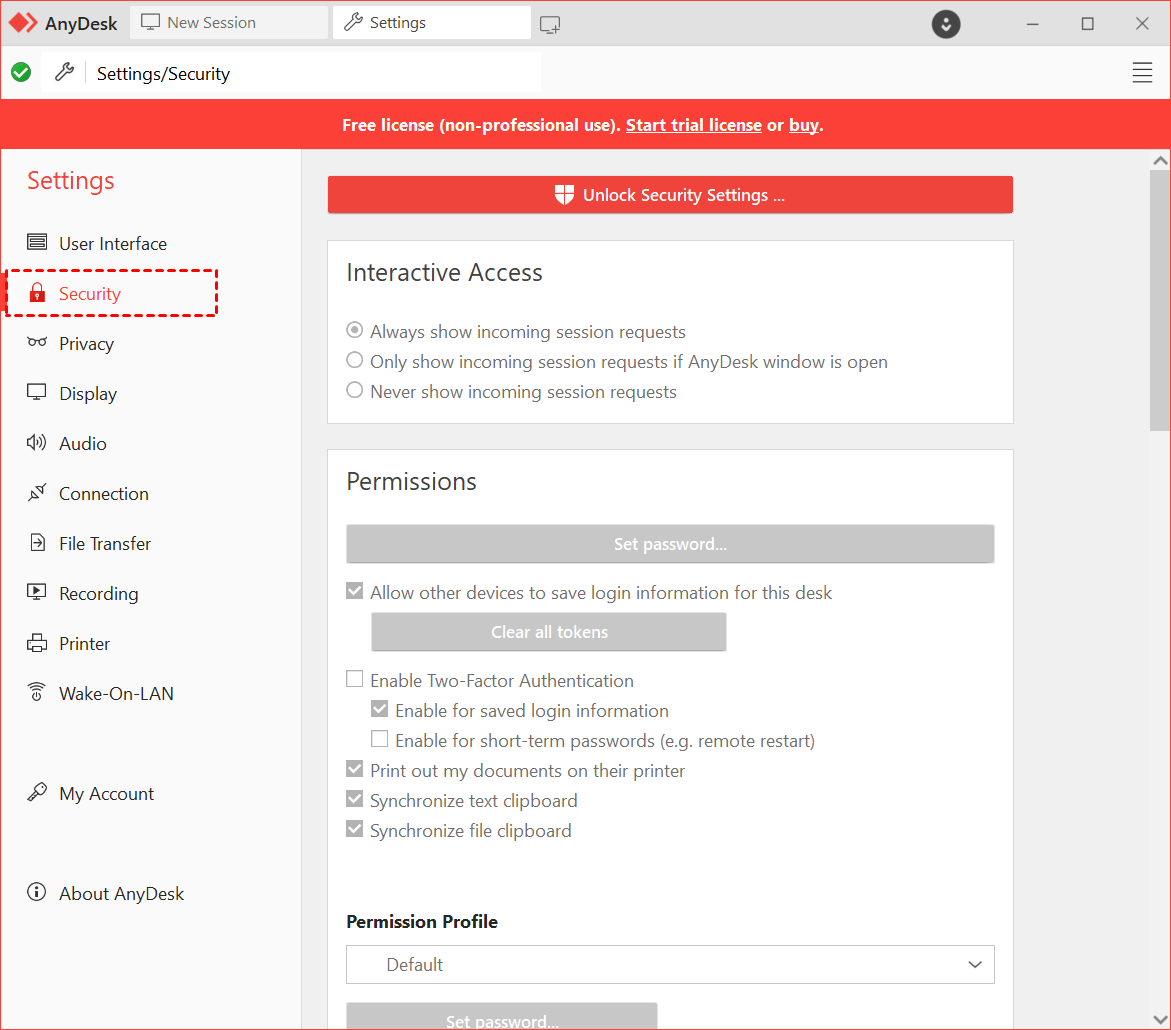
Langkah 2. Buka Tab Keamanan: Di dalam pengaturan, temukan tab "Keamanan", tempat Anda dapat mengonfigurasi izin dan hak akses.
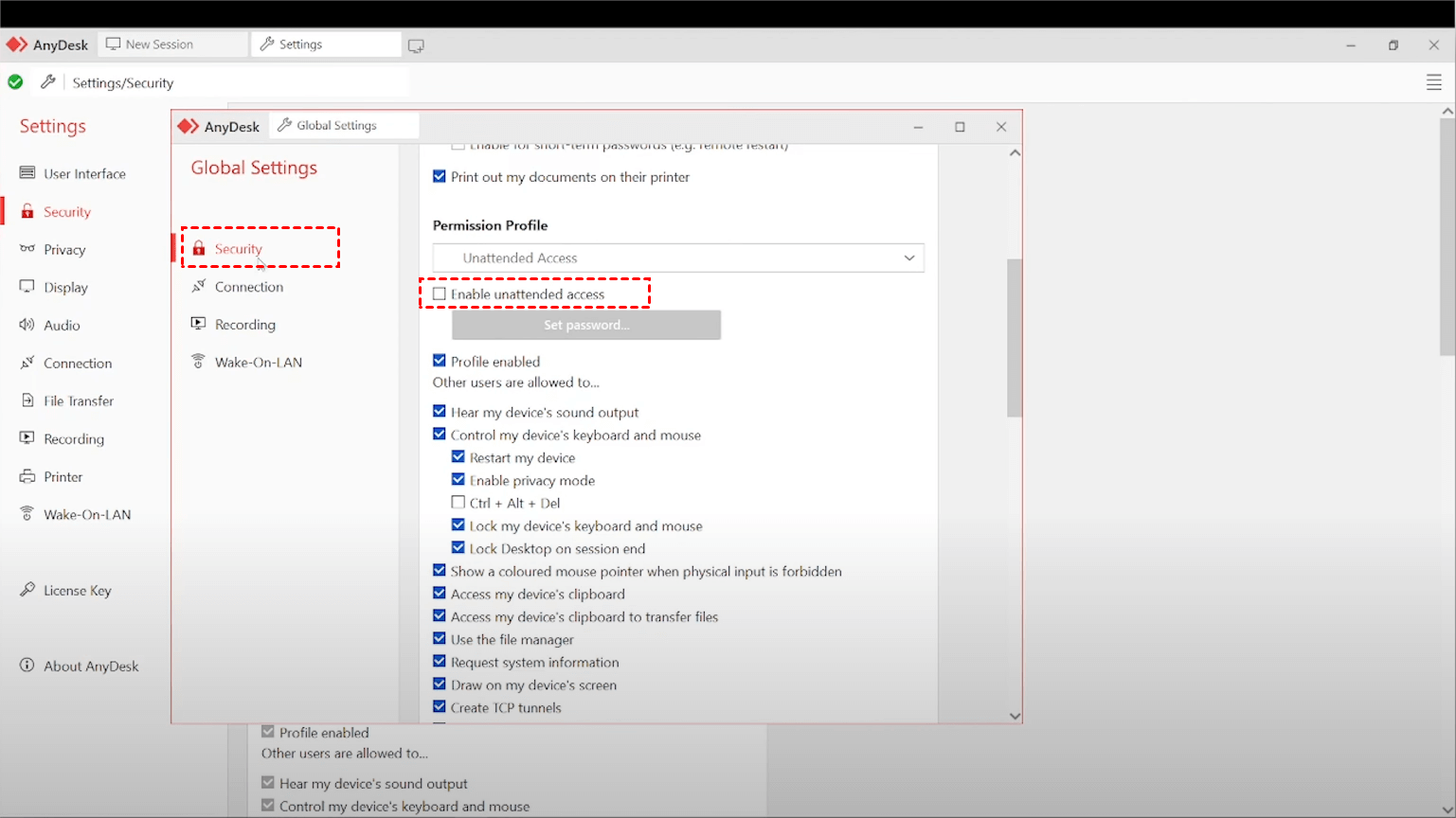
Langkah 3. Aktifkan Akses Tanpa Pengawasan: Di bawah bagian "Akses Tanpa Pengawasan", centang kotak yang memungkinkan Anda mengaktifkan fitur ini.
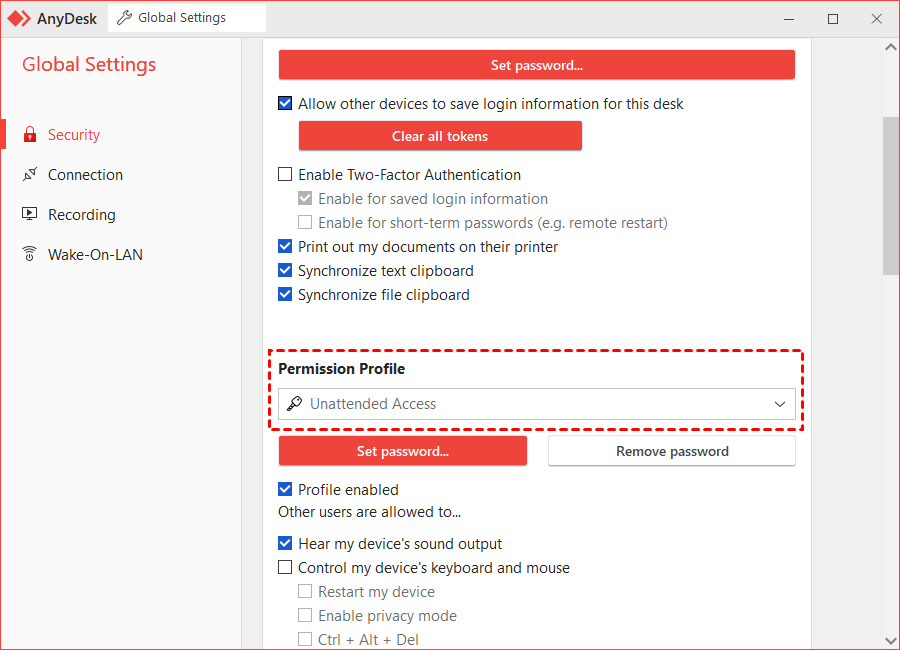
Langkah 4. Tetapkan Kata Sandi yang Kuat: Pilih kata sandi yang kuat dan unik untuk akses tanpa pengawasan. Kata sandi ini akan diperlukan untuk terhubung secara otomatis ke perangkat Anda, menambahkan lapisan keamanan.
AnyViewer: Alternatif AnyDesk Termudah dengan Akses Jarak Jauh Tanpa Pengawasan
Meskipun AnyDesk adalah alat akses jarak jauh yang luar biasa, itu bukan satu-satunya pemain di bidang ini. Jika Anda mencari alternatif yang menawarkan fungsionalitas serupa, pengoperasian yang lebih mudah dan praktis, serta beberapa manfaat tambahan, AnyViewer mungkin adalah yang Anda butuhkan.
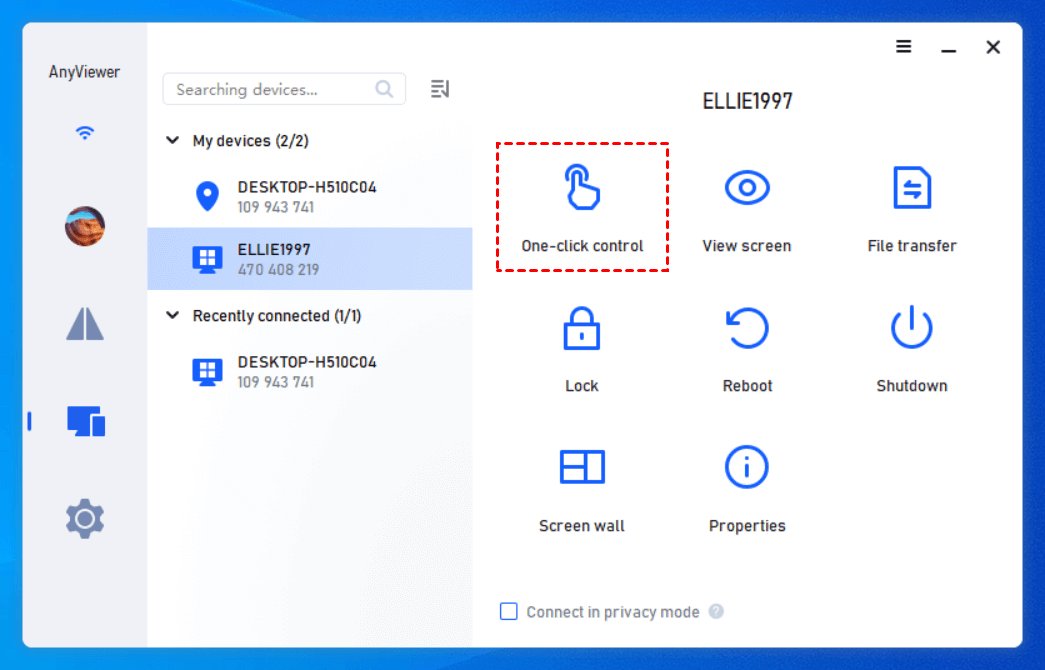
AnyViewer adalah salah satu aplikasi remote desktop yang paling terkenal di luar sana, dan tentu saja ada alasannya. Aplikasi ini ramah pengguna, menawarkan fitur keamanan yang tangguh, dan sarat dengan fungsionalitas yang lebih dari sekadar akses jarak jauh. Misalnya, AnyViewer memungkinkan Anda untuk mentransfer file antar perangkat, berbagi layar, obrolan teks, dan bahkan memecahkan masalah dari jarak jauh. Jika Anda menginginkan akses jarak jauh tanpa pengawasan, AnyViewer menyediakan kontrol satu klik untuk mengaktifkan akses jarak jauh tanpa pengawasan dengan mudah. Ini mudah dilakukan baik Anda mahir komputer atau tidak.
Namun, yang benar-benar membedakan AnyViewer adalah penekanannya yang kuat pada keamanan. Aplikasi ini menawarkan autentikasi dua faktor, enkripsi ujung-ke-ujung 256-bit, dan berbagai alat lainnya untuk menjaga keamanan data Anda. Jika Anda khawatir tentang risiko keamanan yang terkait dengan mengizinkan koneksi otomatis, fitur keamanan ekstensif AnyViewer mungkin lebih cocok untuk Anda.
Selain itu, jika Anda mengelola tim besar atau perlu mengakses berbagai macam perangkat, solusi berskala dari AnyViewer menjadikannya pilihan yang tepat untuk bisnis dari semua ukuran.
Langkah 1. Pada kedua perangkat, mulailah dengan mengunduh dan membuka AnyViewer. Untuk menyiapkan akun baru, klik "Masuk" lalu pilih "Daftar." Pastikan Anda masuk dengan akun yang sama di kedua perangkat.

Langkah 2. Setelah masuk, perangkat Anda akan secara otomatis ditautkan ke akun Anda.

Langkah 3. Buka tab Perangkat, pilih perangkat yang ingin Anda akses, dan klik "Kontrol sekali klik" untuk mengaktifkan akses jarak jauh tanpa pengawasan.
- ★Tips: Meningkatkan ke paket Profesional atau Perusahaan akan meningkatkan pengalaman AnyViewer Anda dan membuka berbagai keuntungan:
- Hubungkan ke lebih banyak perangkat dengan mudah menggunakan kontrol sekali klik.
- Tingkatkan keamanan dengan Mode Privasi, memastikan koneksi yang pribadi dan aman.
- Kelola beberapa perangkat secara bersamaan tanpa batasan.
- Nikmati kecepatan transfer file yang lebih cepat untuk pertukaran data yang lebih lancar.
- Sederhanakan pengelolaan portofolio perangkat besar dengan membuat grup kustom yang disesuaikan untuk penggunaan perusahaan.
- Nikmati kualitas gambar yang lebih baik untuk pengalaman jarak jauh yang lebih tajam dan detail.
- ...
Kesimpulan
Dalam panduan ini, kami telah memandu Anda melalui proses cara mengizinkan AnyDesk terhubung secara otomatis, menjadikan akses jarak jauh lebih efisien dan nyaman. Dengan mengikuti petunjuk langkah demi langkah, Anda dapat menghemat waktu dan meningkatkan produktivitas dengan langsung terhubung ke perangkat Anda tanpa memerlukan persetujuan manual. Ingat, meskipun koneksi otomatis menawarkan kenyamanan besar, sangat penting untuk mempertahankan langkah-langkah keamanan yang kuat seperti menetapkan kata sandi yang kuat dan mengaktifkan autentikasi dua faktor. Jika Anda mencari alternatif, AnyViewer menyediakan fungsionalitas serupa dengan fitur keamanan yang ditingkatkan, menjadikannya pilihan utama bagi bisnis maupun individu.

