

5 façons testées de résoudre l'écran noir de TeamViewer
Ce billet abordera comment résoudre l'erreur "écran noir de TeamViewer". Si vous rencontrez le même problème et ne savez pas quoi faire, continuez à lire pour obtenir les solutions, et vous pourrez facilement résoudre le problème.

Par Tyler Mis à jour le 14/01/2025


Comment réparer l"écran noir de TeamViewer ?
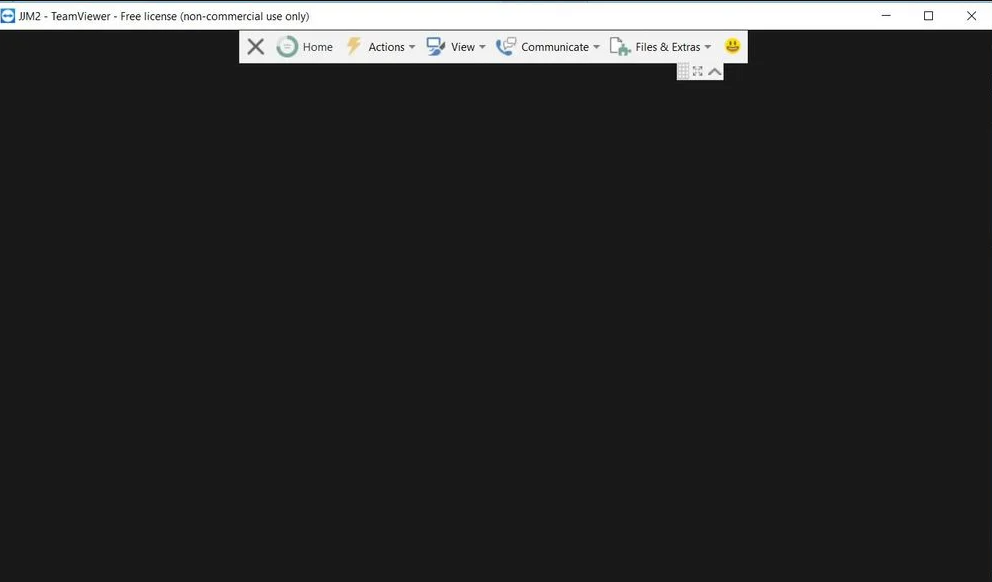
J"essaie d"utiliser TeamViewer. Lorsque je me connecte à l"ordinateur de mon ami sous Windows 10, l"écran reste totalement noir. Mon curseur apparaît parfois, mais l"écran noir persiste. Nous avons essayé de nous connecter plusieurs fois, mais le problème persiste. Comment puis-je résoudre le problème de l"écran noir de TeamViewer sous Windows 10 ? Merci d"avance."
- Question de Forum TeamViewer
Comment résoudre l"écran noir de TeamViewer à distance [5 solutions]
Lors de la connexion à TeamViewer, il peut arriver que vous rencontriez occasionnellement l"écran noir de TeamViewer à distance. Plusieurs raisons peuvent être à l"origine de ce problème, notamment un dysfonctionnement du service TeamViewer, une connexion TeamViewer bloquée, une session RDP en cours d"exécution sur l"ordinateur distant, etc.
Quelle que soit la situation dans laquelle vous vous trouvez, les solutions suivantes peuvent résoudre rapidement le problème.
Solution 1. Redémarrer l"ordinateur distant
Lorsque l"interaction à distance avec TeamViewer affiche un écran noir, essayez de redémarrer l"ordinateur distant puis de rétablir la connexion. Assurez-vous d"avoir activé l"option "Démarrer avec Windows".
Sur l"interface principale de TeamViewer, cliquez sur Options > Général > activez Démarrer TeamViewer avec Windows.

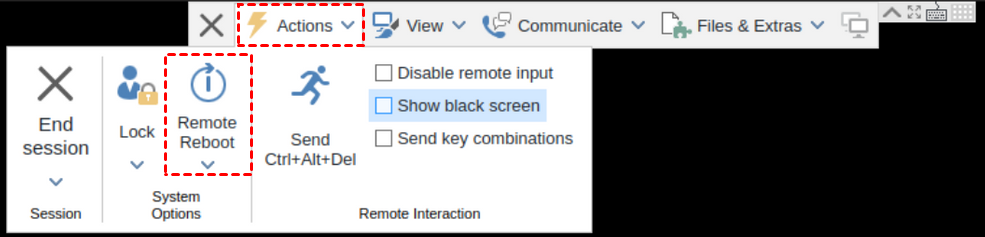
Pendant la session de contrôle à distance de TeamViewer, cliquez sur Actions dans la barre d"outils, puis sur Redémarrage à Distance.
Solution 2. Vérifier les paramètres du pare-feu
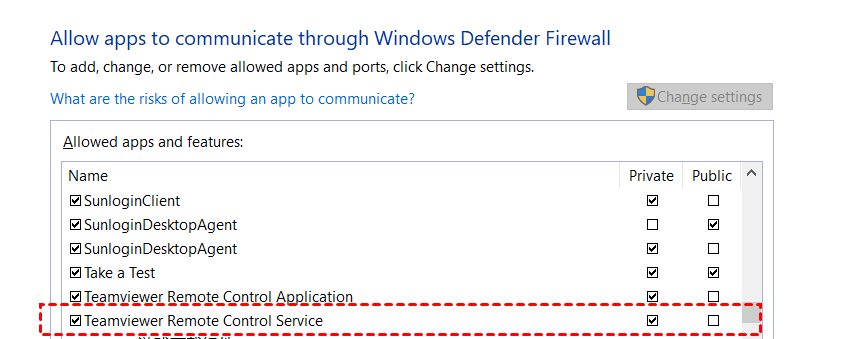
Le pare-feu Windows Defender peut parfois bloquer le bon fonctionnement des applications. Vérifiez donc si TeamViewer est ajouté à la liste des exceptions du pare-feu.
,Ouvrez le Panneau de configuration, puis cliquez sur Pare-feu Windows Defender > Autoriser les applications, cliquez sur Modifier les paramètres, et cochez Service de contrôle à distance TeamViewer.
Solution 3. Vérifiez que le Bureau à distance Windows n"est pas en cours d"exécution
Lorsque vous exécutez TeamViewer, assurez-vous que le Bureau à distance Windows n"est pas en cours d"exécution, ce qui peut également causer un écran noir avec TeamViewer. Si c"est le cas, vous devez mettre fin à une session Bureau à distance.
Appuyez sur Ctrl Maj Échap pour ouvrir le Gestionnaire des tâches Windows, localisez et faites un clic droit sur Connexion Bureau à distance > Terminer la tâche.

Solution 4. Redémarrez le service TeamViewer
Redémarrer complètement le service TeamViewer peut également vous aider à résoudre le problème.
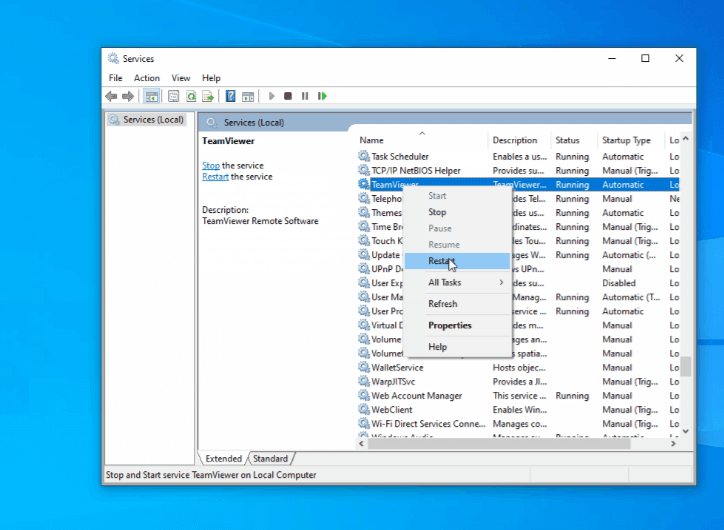
Étape 1. Appuyez sur Win R, tapez "services.msc", et cliquez sur OK.

Étape 2. Recherchez et faites un clic droit sur TeamViewer dans la liste, puis cliquez sur Redémarrer.
Solution 5. Passez à une alternative à TeamViewer
Si toutes les solutions ci-dessus ne résolvent pas votre problème, ne vous inquiétez pas, vous pouvez passer à une alternative à TeamViewer. Pour résoudre ce problème et l"empêcher de se reproduire, nous vous conseillons d"utiliser un autre logiciel fiable d"accès à distance. Dans ce cas, AnyViewer pourrait être le choix prioritaire pour vous.
- Pourquoi choisir AnyViewer?
- Il est développé par une équipe technique solide, garantissant une connexion à distance stable et rapide sans erreurs.
- Il possède une version totalement gratuite sans limitations de temps.
- Il prend en charge des moyens flexibles pour accéder à distance et transférer des fichiers entre les appareils.
- Il offre plusieurs fonctionnalités intégrées bien pensées, vous pouvez discuter, modifier la qualité de l"image, etc.
- Il a publié des versions mobiles, permettant l"accès à distance sur iOS/Android.
Étape 1. Sur l"ordinateur distant, cliquez sur Se connecter dans le volet gauche, puis cliquez sur S"inscrire.

Étape 2. Remplissez les informations et cliquez sur S"inscrire.

Étape 3. Sur l"ordinateur local, connectez-vous au même compte et vous pouvez voir les appareils assignés.

Étape 4. Allez dans l"interface Appareil, sélectionnez l"ordinateur cible auquel vous souhaitez vous connecter, et cliquez sur Contrôle en un clic pour effectuer un accès à distance non assisté.
Vous pouvez également cocher Connectez-vous en mode confidentialité pour protéger vos données en noircissant l"ordinateur distant et en désactivant le clavier et les clics de souris lors des sessions à distance.

Ensuite, vous pouvez vous connecter à distance à l"ordinateur et le contrôler directement.

Comme nous l"avons dit, AnyViewer vous offre des moyens flexibles pour accéder à distance à un autre ordinateur. Si vous ne voulez pas partager votre compte avec quelqu"un d"autre, vous pouvez toujours établir une connexion à distance avec l"ID du partenaire.
Allez dans Connecter, saisissez l"ID du partenaire et cliquez sur Connecter. Ensuite, vous pouvez établir la connexion en Envoyant une demande à votre partenaire ou en Entrant le code de sécurité.

Conclusion
Cet article présente comment résoudre le problème de l"écran noir de TeamViewer. Nous vous proposons cinq solutions testées et je suis convaincu que vous avez déjà résolu le problème. Cependant, selon les commentaires des utilisateurs, ce n"est pas la première fois qu"ils rencontrent des erreurs lors de l"utilisation de TeamViewer. Par conséquent, nous vous recommandons de passer à un outil de bureau à distance fiable comme AnyViewer pour éviter de telles erreurs.



 en tant que source préférée
sur Google
en tant que source préférée
sur Google