

Quatre méthodes éprouvées pour activer le Bureau à distance sur Server 2016 et 2022
Comment activer le Bureau à distance sur Server 2016 ? Dans cet article, nous proposons quatre méthodes simples pour activer le protocole RDP sur Windows Server 2016. Nous expliquons également comment accéder au Bureau à distance de Windows Server 2016 depuis Windows, Mac, Linux, Android et iOS.

Par Tyler Publié le 07/09/2026


Comment activer le Bureau à distance sur Server 2016 ?
Bonjour, je souhaite que d'autres personnes accèdent à mon Windows Server 2016 via RDP. Comment puis-je activer le Bureau à distance sur Server 2016 ? Merci d'avance.”
- Question du forum Windows
Comment activer le Bureau à distance sur Server 2016 [4 méthodes]
Souhaitez-vous activer le Bureau à distance sur Server 2016/2019/2022 ? Vous devez établir une connexion Bureau à distance mais vous ne savez pas comment faire ? Par défaut, l'option Bureau à distance est désactivée dans Windows Server 2016 (sauf pour l'édition Server 2016 Essential). Vous pouvez activer le RDP sur votre Windows Server 2016 ou version ultérieure en suivant les quatre méthodes ci-dessous.
Méthode 1. Activer le RDP depuis le Gestionnaire de serveur
Vous pouvez activer le Bureau à distance via le Gestionnaire de serveur en quelques étapes simples.
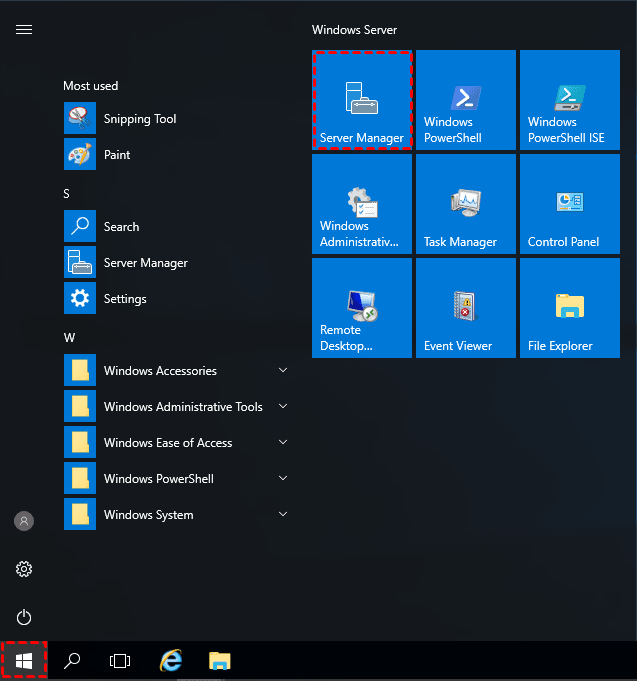
Étape 1. Ouvrez le Gestionnaire de serveur depuis le menu Démarrer.
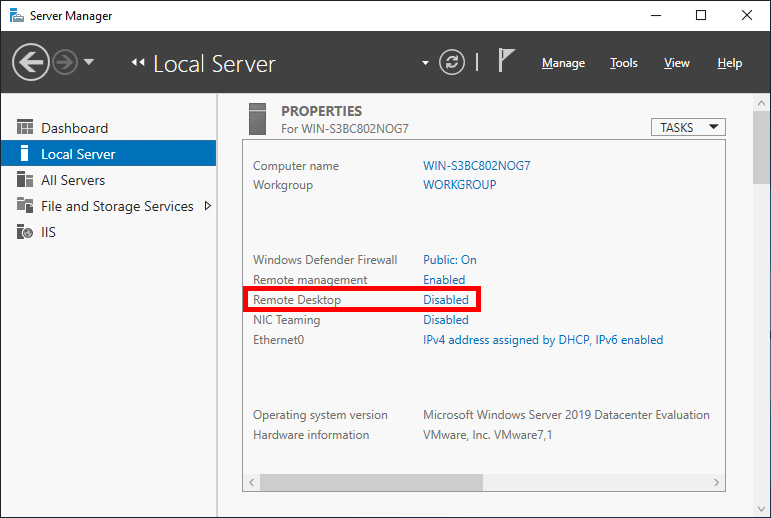
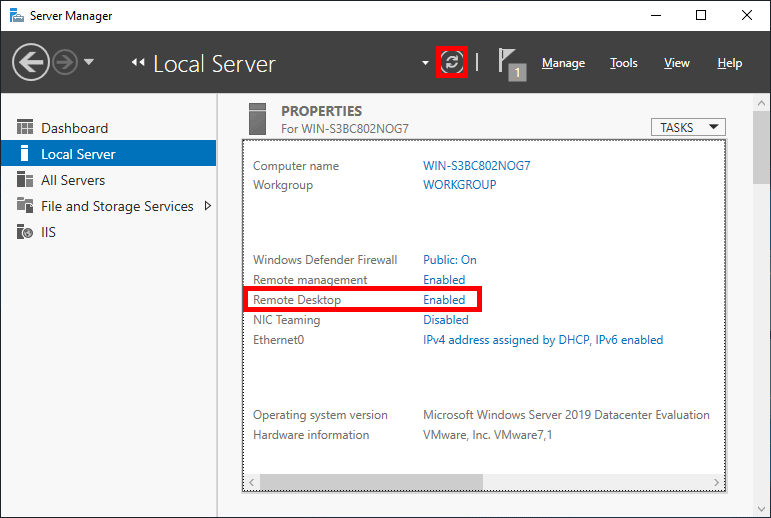
Étape 2. Cliquez sur Serveur local dans le panneau de gauche ; vous verrez que l'option Bureau à distance est sur « Désactivé ». Cliquez sur le texte Désactivé pour ouvrir les Propriétés système.
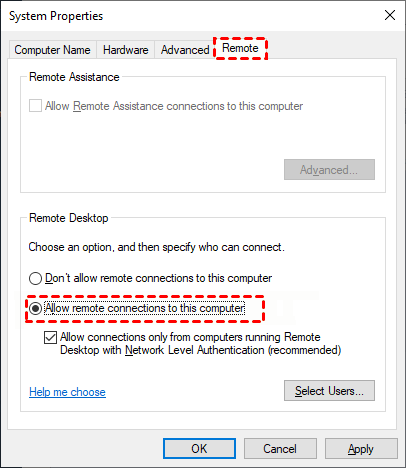
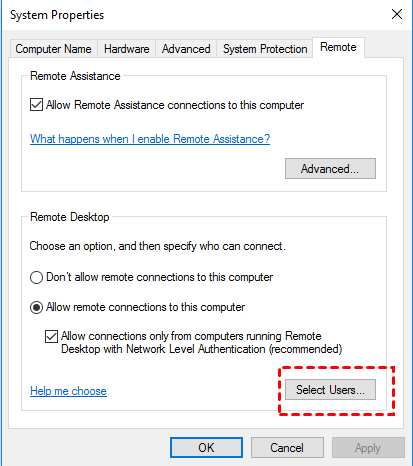
Étape 3. Dans la fenêtre Propriétés système, accédez à l'onglet Bureau à distance et cochez Autoriser les connexions à distance à cet ordinateur. Cliquez sur OK pour appliquer les modifications.
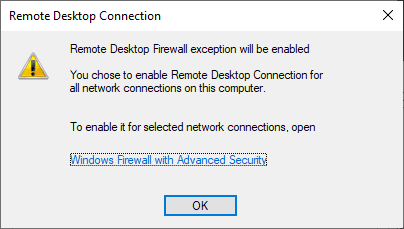
Étape 4. Un message d'avertissement s'affichera. Cliquez sur OK pour continuer.
Étape 5. À ce stade, vous pouvez éventuellement cliquer sur l'option Sélectionner des utilisateurs... pour accorder des autorisations à des utilisateurs ou groupes spécifiques pouvant se connecter à votre appareil via le Bureau à distance. Cliquez sur OK pour quitter la fenêtre Propriétés système et activer le Bureau à distance.
Étape 6. Revenez au Gestionnaire de serveur et cliquez sur le bouton d'actualisation pour mettre à jour le statut sur Activé.
Méthode 2. Activer RDP via la stratégie de groupe
Vous pouvez également activer le Bureau à distance sur Windows Server 2016/2019/2022 via la stratégie de groupe.
Étape 1. Appuyez sur Win + R, saisissez « gpedit.msc » et cliquez sur OK.

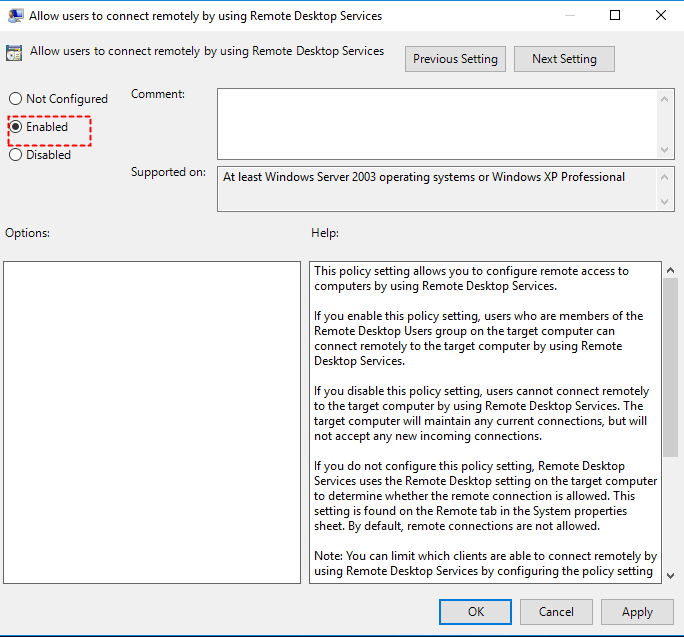
Étape 2. Suivez le chemin : Configuration ordinateur\Modèles d'administration\Composants Windows\Services Bureau à distance\Hôte de session Bureau à distance\Connexions. Double-cliquez ensuite sur Autoriser les utilisateurs à se connecter à distance via les services Bureau à distance.
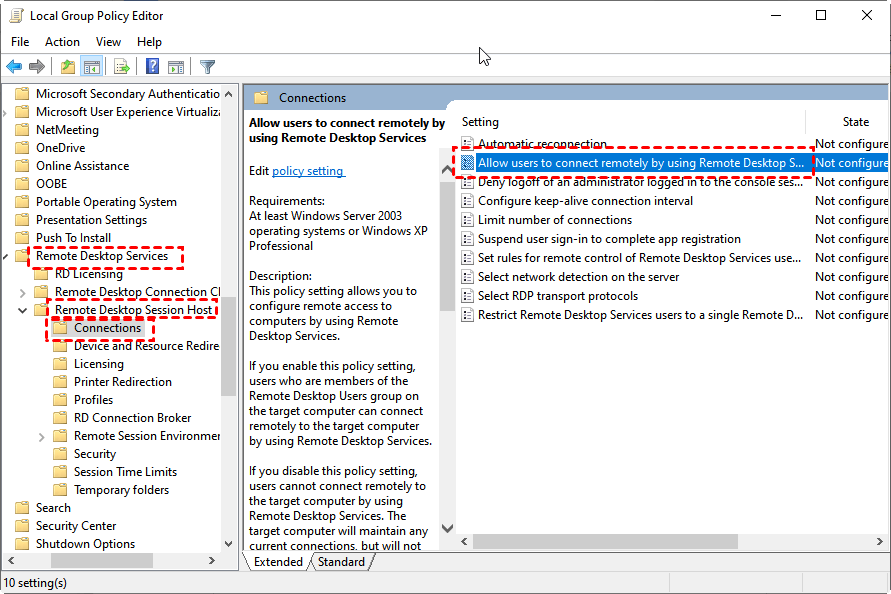
Étape 3. Cochez Activé et cliquez sur OK pour appliquer les modifications.
Méthode 3. Activer RDP via PowerShell
PowerShell est un environnement de commande orienté objet. Voici comment activer le Bureau à distance sur Windows Server 2016 avec PowerShell.
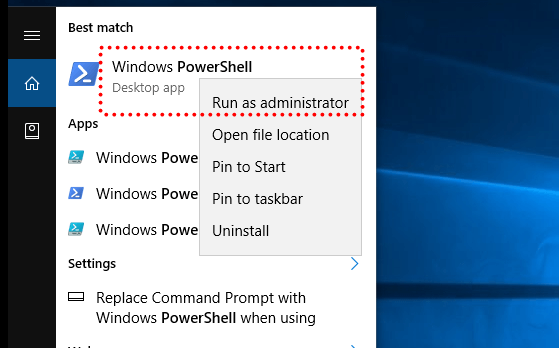
Étape 1. Recherchez « PowerShell » et exécutez-le en tant qu'administrateur.
Étape 2. Entrez la commande suivante pour configurer l'accès à distance :
- Set-ItemProperty -Path "HKLM:SYSTEMCurrentControlSetControlTerminal Server" -Name "fdenyTSXonnections" -Value 0
Étape 3. Étant donné que le pare-feu Windows peut bloquer les connexions RDP, vous pouvez entrer la commande suivante pour ouvrir le pare-feu.
- Enable-NetFirewallRule -DisplayGroup "Remote Desktop"
Méthode 4. Activer le RDP avec la ligne de commande
Vous pouvez suivre les instructions ci-dessous pour activer le RDP dans Windows Server 2016/2019/2022 avec la ligne de commande.
Étape 1. Appuyez sur Win + R, entrez « regedit.exe » et cliquez sur OK.

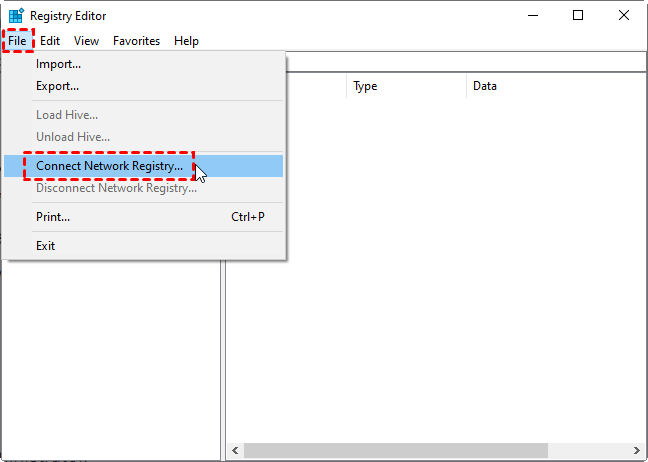
Étape 2. Cliquez sur Fichier > Connecter le Registre réseau.
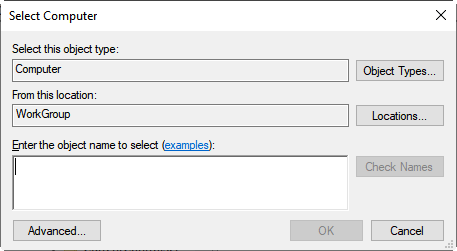
Étape 3. Entrez le nom d'ordinateur de votre PC et cliquez sur OK.
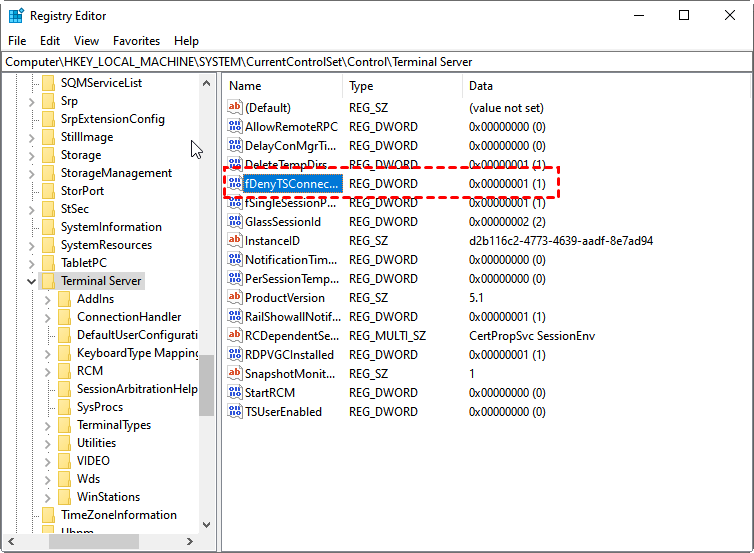
Étape 4. Dans le panneau de l'Éditeur du Registre, accédez à HKLM\SYSTEM\CurrentControlSet\Control\Terminal Server. Sélectionnez le paramètre fDenyTSConnections, remplacez sa Donnée de la valeur par 0 et cliquez sur OK.
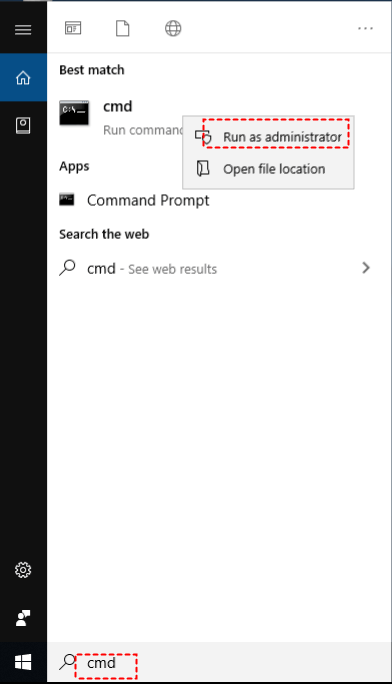
Étape 5. Recherchez « cmd » et exécutez-le en tant qu'administrateur.
Étape 6. Entrez la commande suivante pour autoriser les connexions à distance :
- PsExec.exe \server1 -u contosoadmin -p password cmdnetsh advfirewall firewall add rule name="allow RemoteDesktop" dir=in protocol=TCP localport=3389 action=allowshutdown –f –r –t
Étape 7. Entrez la commande suivante pour définir les règles du pare-feu dans le Pare-feu Windows.
- netsh advfirewall firewall add rule ?
Comment utiliser le Bureau à distance vers Windows Server 2016 [4 cas]
Une fois le Bureau à distance activé sur votre Windows Server, vous pouvez y accéder à distance via RDP. Voici comment utiliser le Bureau à distance vers des ordinateurs Windows depuis différents systèmes d'exploitation.
- Les administrateurs peuvent se connecter directement à distance aux ordinateurs appartenant au même groupe local, tandis que pour les utilisateurs non administrateurs, vous devez ajouter des utilisateurs au groupe Bureau à distance.
- Cela nécessite une redirection de port pour utiliser RDP sur Internet.
Cas 1. Bureau à distance vers Server 2016 depuis Windows
Vous pouvez effectuer une connexion RDP entre des ordinateurs Windows sans téléchargement supplémentaire.
Étape 1. Recherchez « Connexion Bureau à distance » et cliquez sur Ouvrir.

Étape 2. Entrez le nom d'utilisateur ou l'adresse IP de l'ordinateur distant, puis cliquez sur Connecter.

Cas 2. Bureau à distance vers Server 2016 depuis un Mac
Pour accéder à Windows Server 2016 via le Bureau à distance depuis un Mac, vous devez télécharger l'application Microsoft Remote Desktop depuis l'App Store.
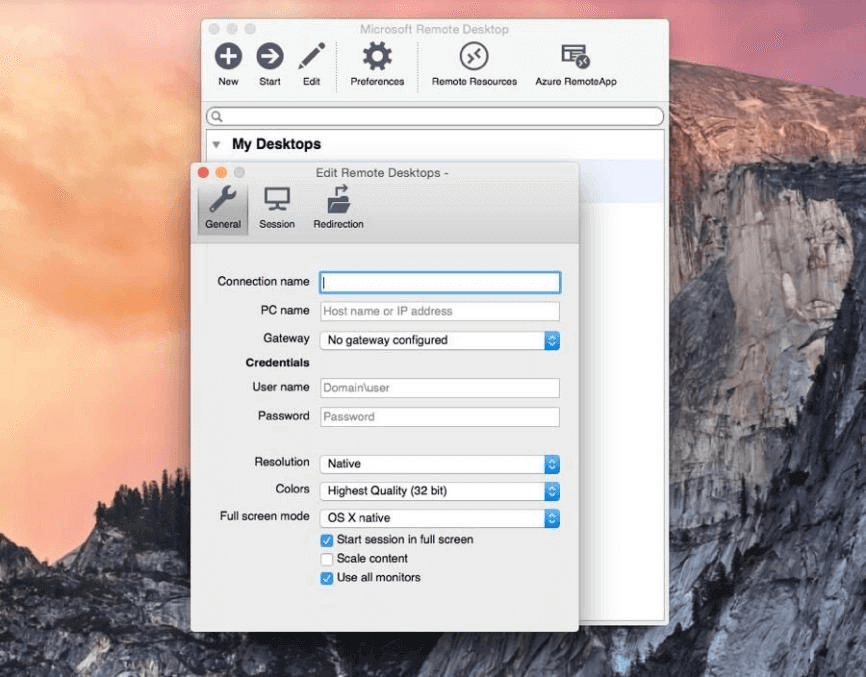
Étape 1. Téléchargez et ouvrez Microsoft Remote Desktop. Cliquez sur le bouton New, puis saisissez les informations requises.
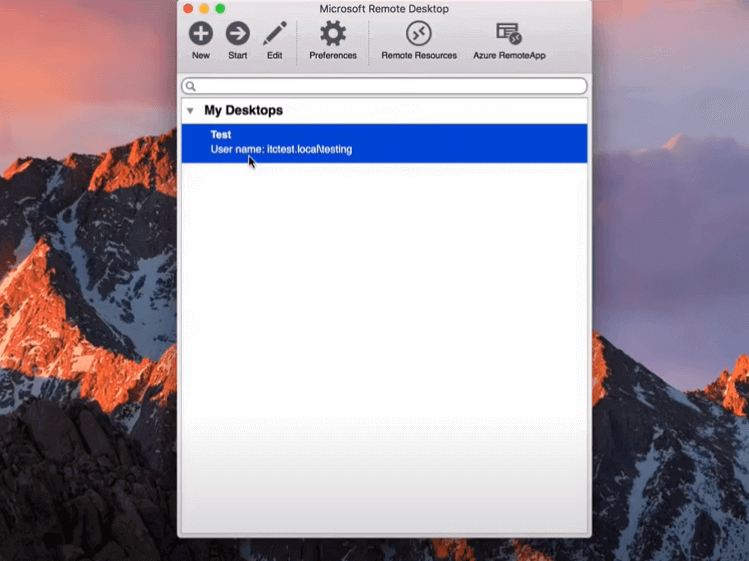
Étape 2. Vous pouvez voir l'appareil sous My Desktops lorsque vous ajoutez le bureau à distance. Cliquez sur l'appareil et appuyez sur Start pour lancer le contrôle à distance.
Cas 3. Bureau à distance vers Server 2016 depuis Linux
Vous devez installer le paquet rdesktop sur votre appareil Linux pour exécuter des sessions RDP.
Étape 1. Utilisez xterm pour ouvrir l'interpréteur de commandes.
Étape 2. Dans la fenêtre, saisissez "desktop" pour vérifier si rdesktop est installé.
Étape 3. S'il est installé, tapez "desktop" suivi de l'adresse IP du serveur Windows et appuyez sur Enter.
Cas 4. Bureau à distance vers Server 2016 depuis iOS/Android
Le RDP permet également un accès à distance depuis des appareils iOS et Android. Voici les instructions.
Étape 1. Téléchargez RD Client sur votre appareil iOS ou Android.

Étape 2. Ouvrez le logiciel, appuyez sur l'icône « + », puis appuyez sur Add PC dans le coin supérieur droit.

Étape 3. Saisissez l'adresse IP de votre serveur et configurez les paramètres associés selon vos besoins. Appuyez ensuite sur Save.
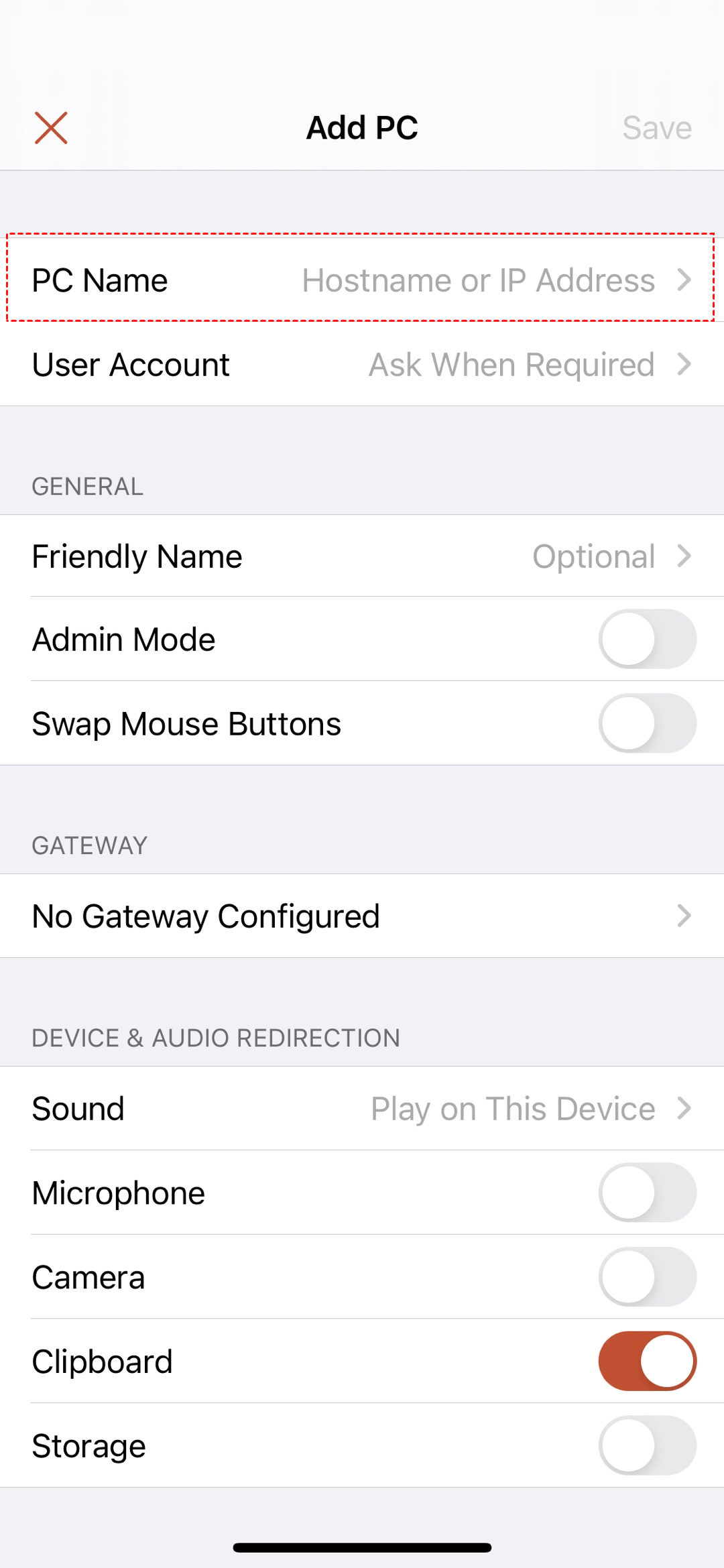
Étape 4. Appuyez sur votre ordinateur dans l'interface PC pour démarrer le contrôle à distance.
Comment accéder à distance aux PC Windows en un clic
AnyViewer est un logiciel de bureau à distance gratuit et puissant qui fonctionne avec Windows Server 2019/2016/2012 R2/2022 et toutes les éditions de Windows 11/10/8.1/8/7. Avec ce logiciel, vous pouvez obtenir un accès à distance sans surveillance en un clic via Internet, sans VPN ni redirection de port. Il prend également en charge le transfert de fichiers, les sessions multiples, la navigation sur plusieurs moniteurs, le chat instantané, etc.
Vous devez installer AnyViewer sur vos appareils, mais la configuration est globalement très simple.
Étape 1. Démarrez AnyViewer sur l'ordinateur hôte et cliquez sur S'inscrire pour créer un nouveau compte.

Étape 2. Démarrez AnyViewer sur le PC client et connectez-vous au compte que vous venez de créer.

Étape 3. Accédez à l'interface Appareil, sélectionnez l'ordinateur auquel vous souhaitez vous connecter et cliquez sur Contrôle en un clic.

Vous pouvez désormais contrôler l'ordinateur distant comme si vous étiez assis devant, et de nombreuses options pratiques sont disponibles dans la barre d'outils supérieure. Par exemple, vous pouvez transférer des fichiers, discuter avec votre partenaire, verrouiller/redémarrer/éteindre l'ordinateur à distance, etc.

- Notes :✎...Si vous tentez d'utiliser AnyViewer pour des besoins professionnels. Nous vous recommandons de passer à l'offre Professional ou Enterprise pour bénéficier de plus de droits :
- Attribuez jusqu'à 100 appareils pour un contrôle en un clic.
- Établissez davantage de sessions simultanées.
- Accédez en mode confidentialité en masquant l'écran physique et en désactivant le clavier physique de l'appareil distant.
- Profitez d'une qualité d'image élevée.
Conclusion
Nous espérons que cet article vous a aidé à activer le bureau à distance sur Server 2016. Si vous trouvez que la configuration du RDP est complexe, nous vous recommandons d'utiliser AnyViewer pour son interface intuitive et sa facilité d'utilisation.



 en tant que source préférée
sur Google
en tant que source préférée
sur Google