

5 Maneras Probadas de Solucionar Pantalla Negra en TeamViewer
Esta publicación discutirá cómo solucionar el error "Pantalla Negra en TeamViewer". Si te estás enfrentando al mismo problema y no sabes qué hacer, sigue leyendo para obtener las soluciones y así podrás solucionar fácilmente el problema.

Por Tyler Actualizado en 13/01/2025


¿Cómo arreglo la pantalla negra de TeamViewer?
Estoy intentando usar TeamViewer. Cuando me conecto a la computadora de mi amigo que tiene Windows 10, solo se muestra una pantalla negra. A veces aparece mi cursor, pero la pantalla negra no desaparece. Hemos intentado conectarnos varias veces, pero el problema persiste. ¿Cómo arreglo la pantalla negra de TeamViewer en Windows 10? Gracias de antemano.
- Pregunta del Foro de TeamViewer
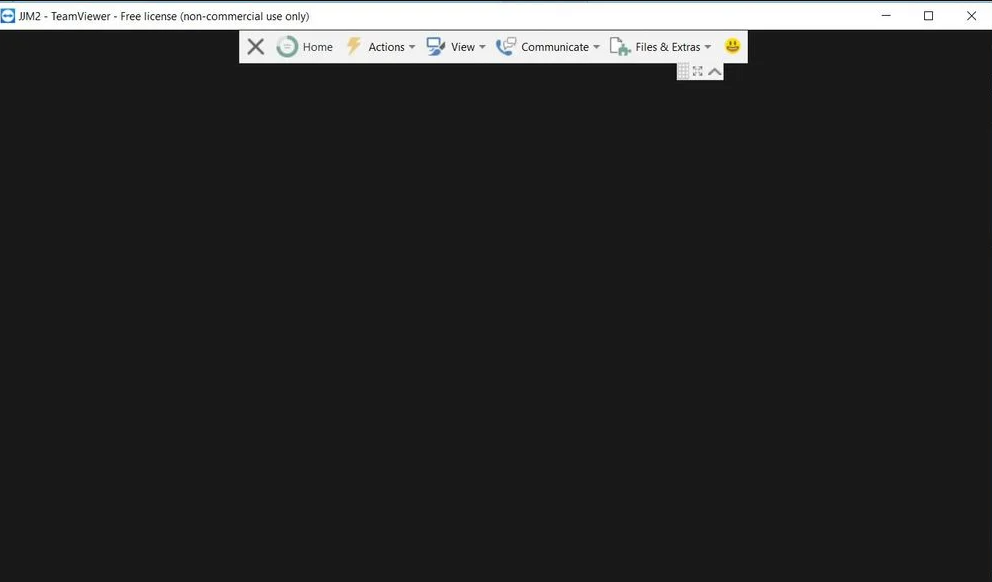
Cómo arreglar la pantalla negra remota de TeamViewer [5 soluciones]
Cuando te conectas a TeamViewer, es posible que ocasionalmente veas la pantalla negra remota de TeamViewer. Existen varias causas para este problema, incluyendo un funcionamiento incorrecto del servicio de TeamViewer, una conexión de TeamViewer bloqueada, un RDP activo que se está ejecutando en el lado remoto, etc.
Independientemente de la situación en la que te encuentres, las siguientes soluciones disponibles pueden resolver rápidamente el problema.
Solución 1. Reinicia la computadora remota
Cuando la interacción remota de TeamViewer muestra una pantalla negra, intenta reiniciar la computadora remota y luego restablecer la conexión. Asegúrate de haber habilitado la opción de inicio con Windows.
En la interfaz principal de TeamViewer, haz clic en Opciones > General > habilita Iniciar con Windows.

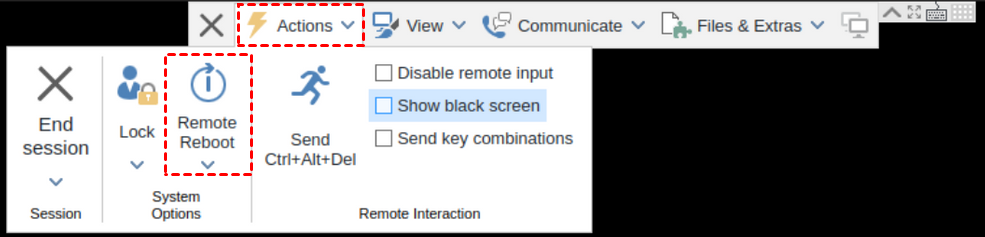
During TeamViewer remote control session, click Actions on the toolbar and click Remote Reboot.
Solución 2. Verifica la configuración del Firewall
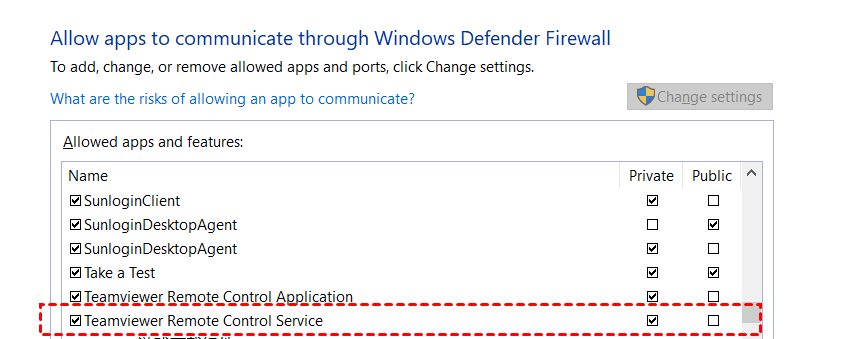
Windows Defender Firewall puede bloquear a veces que las aplicaciones funcionen correctamente, por lo tanto, verifica si TeamViewer está en la lista de excepciones del Firewall.
Abre el Panel de control, luego haz clic en Firewall de Windows Defender > Permitir aplicaciones, haz clic en Cambiar configuración, y marca Servicio de control remoto de TeamViewer.
Solución 3. Verificar que el Escritorio remoto de Windows no esté en ejecución
Cuando ejecutes TeamViewer, asegúrate de que no se esté ejecutando el Escritorio remoto de Windows, ya que también puede ser la causa de la pantalla negra remota de TeamViewer. Si está en ejecución, debes finalizar una sesión de Escritorio remoto.
Pulsa Ctrl Shift Esc para abrir el Administrador de tareas de Windows, localiza y haz clic derecho en Conexión de Escritorio remoto > Finalizar tarea.

Solución 4. Reiniciar el servicio de TeamViewer
Reiniciar completamente el servicio de TeamViewer también puede ayudarte a solucionar el problema.
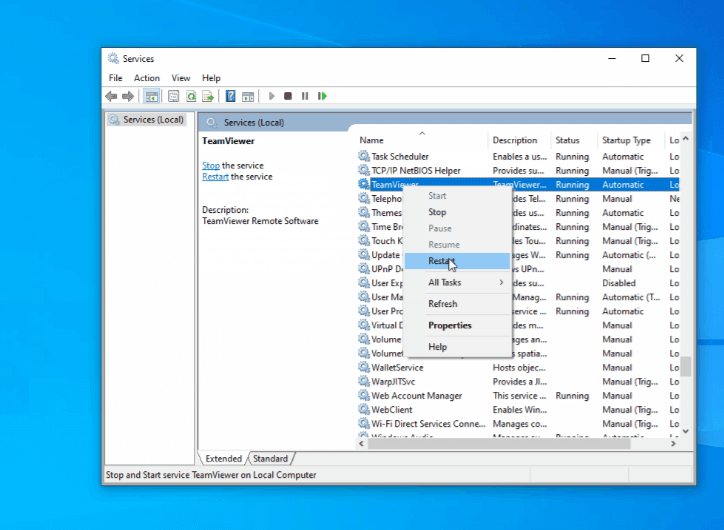
Paso 1. Pulsa Win R, escribe "services.msc" y haz clic en Aceptar.

Paso 2. Encuentra y haz clic derecho en TeamViewer de la lista, y haz clic en Reiniciar.
Solución 5. Cambiar a una alternativa de TeamViewer
Si todas las soluciones anteriores no solucionan tu problema, no te preocupes, puedes cambiar a la alternativa de TeamViewer. Para solucionar este problema y evitar que vuelva a ocurrir, te recomendamos utilizar otro software confiable de acceso remoto. En este caso, AnyViewer podría ser la elección preferida para ti.
- ¿Por qué elegir AnyViewer?
- Está desarrollado por un equipo técnico fuerte, asegurándote una conexión remota estable y rápida sin errores.
- Tiene una versión completamente gratuita sin limitaciones de tiempo.
- Soporta formas flexibles de acceso remoto y transferencia de archivos entre dispositivos.
- Ofrece varias características incorporadas consideradas, puedes chatear, cambiar la calidad de imagen, etc.
- Ha lanzado versiones móviles, permitiendo el acceso remoto iOS/Android.
Paso 1. En el ordenador remoto, haz clic en Iniciar sesión en el panel izquierdo y luego haz clic en Registrarse.

Paso 2. Rellena la información y haz clic en Registrarse.

Paso 3. En el ordenador local, inicia sesión con la misma cuenta y luego podrás ver los dispositivos asignados.

Paso 4. Ve a la interfaz de Dispositivo, selecciona el ordenador objetivo al que quieres conectarte y haz clic en Control con un clic para realizar acceso remoto sin vigilancia.
También puedes marcar Conectar en modo de privacidad para proteger fuertemente tus datos al ennegrecer el equipo remoto y desactivar el teclado y el clic del ratón en las sesiones remotas.

Luego puedes acceder al equipo de forma remota y controlarlo directamente.

Como dijimos, AnyViewer te ofrece formas flexibles de acceder de forma remota a otro equipo. Si no deseas compartir tu cuenta con otra persona, aún puedes establecer una conexión remota con el ID del compañero.
Ve a Conectar, ingresa el ID del compañero y haz clic en Conectar. Luego puedes lograr la conexión mediante Enviar una solicitud a tu compañero o Ingresar el código de seguridad.

Conclusión
Esta publicación presenta cómo solucionar el problema de la "pantalla remota en negro" de TeamViewer. Te ofrecemos cinco soluciones probadas y creo que ya has resuelto el problema. Sin embargo, según los comentarios de los usuarios, esta no es la primera vez que encuentran errores al usar TeamViewer. Por lo tanto, te recomendamos que cambies a una herramienta confiable de escritorio remoto como AnyViewer para evitar dichos errores.



 como fuente preferida en Google