

Cómo Controlar la Computadora de Mis Padres de Forma Remota [Windows/Mac]
Esta publicación ofrece una introducción concisa sobre cómo controlar la computadora de mis padres de forma remota, sin importar si es de Windows a Windows, de Mac a Mac o utilizando otros sistemas informáticos. Si estás interesado, sigue leyendo para obtener más detalles.

Por Tyler Actualizado en 13/01/2025


¿Cómo puedo acceder de forma remota al ordenador de mis padres?
Tengo dificultades para ayudar a mi madre a cargar información desde su unidad de memoria USB a su disco duro. Incluso esta tarea simple se vuelve casi imposible ya que mi madre no puede explicarme lo que está haciendo ni el estado de su escritorio, y tampoco puede entender lo que le digo. Esto realmente me vuelve loco. ¿Hay algún software de acceso remoto gratuito o barato y seguro que me permita acceder a su portátil desde lejos?
- Pregunta de los foros de AnandTech
La mayoría de nosotros hemos crecido con computadoras, por lo que es algo natural operarlas. Sin embargo, la generación de nuestros padres tuvo una exposición limitada a las computadoras, por lo que dependen de nosotros para obtener asistencia técnica. Guíarlos por teléfono puede ser frustrante, pero te preguntarás si hay alguna manera de acceder de forma remota a sus computadoras desde cualquier lugar. ¿Es posible ayudarles de manera más efectiva?
Afortunadamente, con la ayuda del software de acceso remoto y soporte remoto, puedes controlar fácilmente la computadora de tus padres desde cualquier lugar y ayudarles a solucionar problemas de la computadora de forma remota. Aquí hay cinco formas efectivas de cómo controlar la computadora de mis padres de forma remota. Sigue leyendo.
Cómo controlar la computadora de mis padres de forma remota [5 formas efectivas]
Aquí hay cinco formas efectivas de cómo ayudar a los padres con sus computadoras de forma remota, independientemente de si es de Windows a Windows, Mac a Mac, o si se usan otros sistemas operativos.
Para conexiones remotas de Windows a Windows
Cuando tanto tú como tus padres están usando Windows, hay varias herramientas que puedes explorar, ya sean herramientas de terceros fáciles de usar o herramientas integradas. La opción más adecuada puede variar según la versión específica del sistema operativo que estés utilizando. Sin embargo, si no están en la misma versión, la simplicidad debería ser el factor que guíe al elegir la herramienta adecuada para tu situación.
Forma 1. Aplicación gratuita de control remoto integral AnyViewer
Si necesitas un software de escritorio remoto confiable y gratuito, AnyViewer es una excelente opción. Está especialmente diseñado para usuarios de Windows, iOS y Android, y proporciona una solución integral para el acceso y soporte remoto. Además, AnyViewer cuenta con una amplia gama de características impresionantes, como transferencia de archivos, compartir pantalla, capacidades de múltiples sesiones y más. El software también facilita un acceso rápido a CMD, Esta PC y Administrador de tareas, lo cual beneficia en gran medida el proceso de soporte remoto.
Pros:
- Ofrece soporte remoto asistido y acceso remoto no asistido.
- El software ofrece una conexión estable y rápida, independientemente de si lo estás utilizando a través de WiFi o una red.
- Configurar conexiones remotas en general es simple, con instrucciones claras y guías proporcionadas.
- Tus sesiones remotas están protegidas con cifrado de curva elíptica de extremo a extremo (ECC).
- Un algoritmo de conexión optimizado asegura un rendimiento más rápido y más fluido.
Desventajas:
- Actualmente, el software solo está disponible para Windows y no es compatible con los sistemas operativos Mac y Linux.
► Así es como puedes acceder de forma remota a la computadora de mis padres mediante AnyViewer:
Paso 1. Ahora tanto tu computadora como la de tus padres han descargado correctamente AnyViewer. Inícialo y verás la siguiente interfaz.
Paso 2. En tu computadora, ve a Iniciar sesión, y luego haz clic en Registrarse. (Si ya te has registrado en su sitio web oficial, puedes iniciar sesión directamente).

Paso 3. Completa la información de registro.

Paso 4. A continuación, podrás ver que has iniciado sesión correctamente en AnyViewer. Tu dispositivo será asignado automáticamente a la cuenta en la que has iniciado sesión.

Paso 5. Inicia sesión en la misma cuenta de AnyViewer en la computadora de tus padres, luego haz clic en Control de un clic para lograr acceso remoto no asistido y brindar soporte remoto.

- ★Consejos:
- Además de sus funciones estándar, AnyViewer ofrece planes personalizados para fines empresariales a precios competitivos. Puede elegir entre el plan Profesional o Enterprise, lo que le brinda beneficios adicionales como:
- Más sesiones remotas concurrentes para aumentar la productividad.
- Mayor asignación de dispositivos para administrar múltiples conexiones de manera eficiente.
- Velocidades de transferencia de archivos más rápidas, agilizando el intercambio de datos entre dispositivos.
- Seguridad mejorada con la inclusión del modo de privacidad, garantizando interacciones confidenciales durante las sesiones remotas.
Forma 2. La conexión remota incorporada de Microsoft Windows Remote Desktop
La conexión remota de Escritorio remoto de Windows es un programa nativo de Windows desarrollado por Microsoft, diseñado para facilitar conexiones remotas sin necesidad de descargas adicionales. Su cliente está disponible para Windows, macOS, Android e iOS, pero el host está disponible solo para Windows, lo que significa que puede usar Windows, macOS, Android e iOS para controlar una computadora con Windows.
Pros:
- Gratis para usuarios de Windows Pro o superior.
- Ofrece un rendimiento excelente.
- Soporte para clientes en Windows, macOS, Android e iOS.
Cons:
- Por defecto, solo permite conexiones en LAN o es necesario configurar el redireccionamiento de puertos de Escritorio remoto.
- La funcionalidad del servidor de Escritorio remoto está restringida en las ediciones de Windows Home/Standard, siendo necesario una actualización a Pro/Enterprise.
- Limitado al control de computadoras con Windows únicamente.
► Cómo ayudar a los padres con las computadoras de forma remota mediante la Conexión remota de Escritorio remoto de Microsoft:
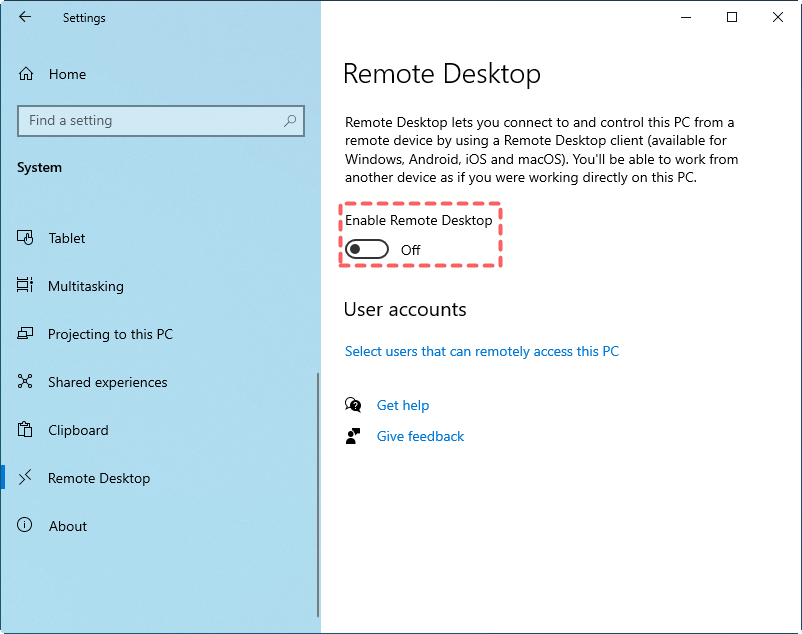
Paso 1. En la computadora de tus padres, ve a Configuración > Sistema > Escritorio remoto, activa la opción de Encendido para Escritorio remoto y haz clic en Confirmar.
Paso 2. Ve a: Panel de Control> Sistema y seguridad > Firewall de Windows Defender > Aplicaciones permitidas. Haz clic en Cambiar configuración, marca Escritorio remoto y haz clic en Aceptar.

Paso 3. En tu computadora, abre Conexión de escritorio remoto desde el menú de inicio.

Paso 4. Ingresa la dirección IP y el nombre de usuario de la PC de tus padres, luego haz clic en Conectar para iniciar la sesión.

Paso 5. Si se solicita, ingresa tus credenciales y haz clic en Aceptar.

Forma 3. Quick Assist incorporado para Windows 10 y 11
Quick Assist es una función incorporada en Windows que permite conexiones remotas entre PC. Sin embargo, solo es compatible con Windows 10 y 11. Si estás utilizando otros sistemas o versiones de Windows, considera opciones alternativas. Estas son sus ventajas y desventajas:
Ventajas:
- Es gratuito.
- No requiere instalación externa, ya que viene preinstalado en las versiones compatibles de Microsoft Windows.
- Soporta varias máquinas en una máquina objetivo.
- Puedes iniciarlo rápidamente presionando las teclas Windows Ctrl Q.
Desventajas:
- Quick Assist solo ofrece acceso asistido, requiriendo que un usuario esté presente para aceptar una conexión remota. No está disponible el acceso remoto sin supervisión.
- Solo admite conexiones remotas entre computadoras con Windows 10/11; otros sistemas operativos y dispositivos móviles como Android no pueden utilizar Quick Assist.
- Quick Assist carece de diversas características prácticas, como transferencia de archivos, reinicio remoto y compartir portapapeles.
► Cómo ayudar a los padres con sus computadoras de forma remota mediante Quick Assist:
Paso 1. Abre Quick Assist desde la caja de búsqueda.

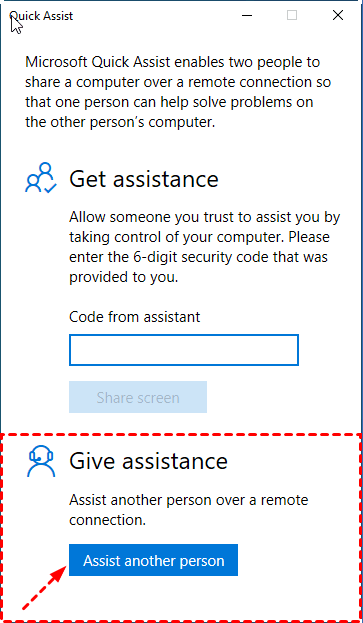
Paso 2. En tu computadora, haz clic en Asistir a otra persona.
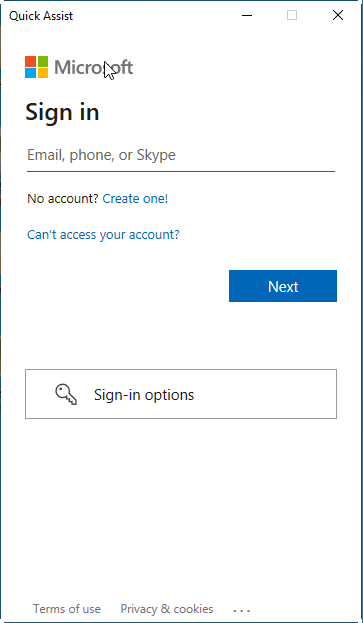
Paso 3. Inicia sesión en tu cuenta de Microsoft y haz clic en Siguiente.
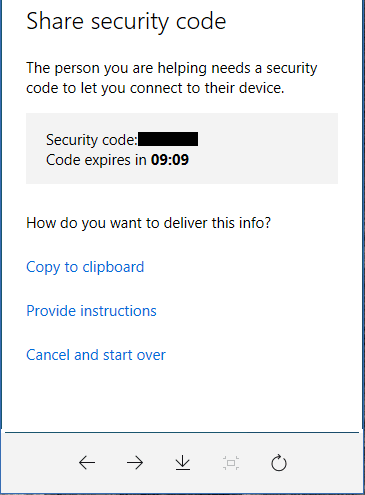
Paso 4. Obtendrás un código de seguridad cuando inicies sesión correctamente. Por favor, envíalo a tus padres en el lado remoto.
Paso 5. En la computadora de tus padres, ejecuta Quick Assist, ingresa el código de seguridad y haz clic en Compartir pantalla.

Paso 6. En tu computadora, marca Tener control total y haz clic en Continuar.

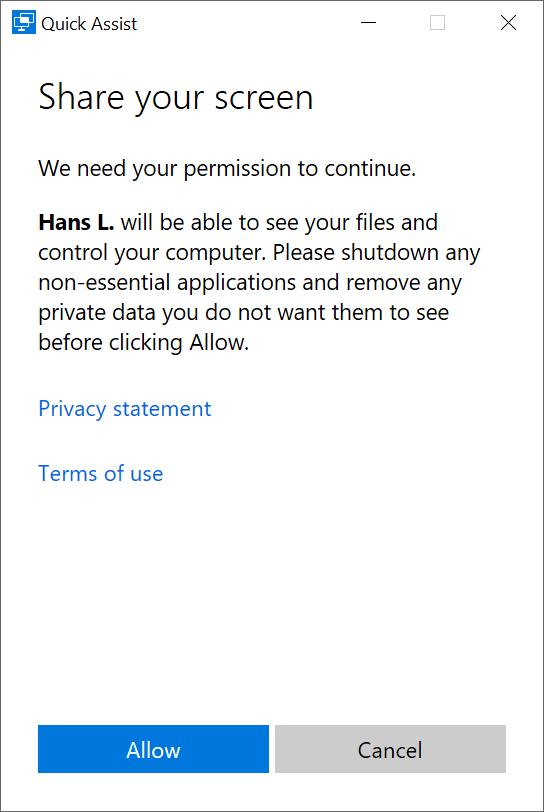
Paso 7. La computadora de tus padres recibirá una solicitud, haz clic en Permitir.
Paso 8. Cuando la conexión se establezca, podrás gestionar el dispositivo de forma remota.

Para conexiones remotas de Mac a Mac
Para usuarios de Mac que deseen compartir pantallas y proporcionar asistencia remota, existen opciones integradas en Mensajes y FaceTime. Tomaremos Mensajes como ejemplo. Para utilizar esta función, ambos Macs involucrados en la asistencia remota deben tener cuentas de Apple ID e iniciar sesión en la aplicación Mensajes. Esto permite compartir pantallas y colaboración sin problemas.
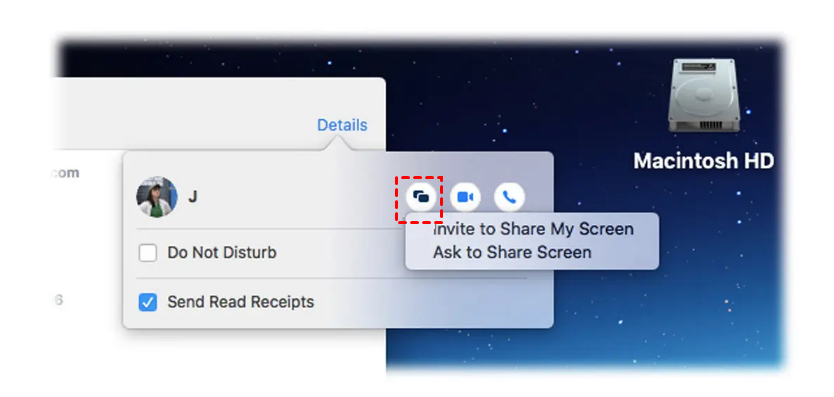
Paso 1. Abre Mensajes en tu Mac y comienza una conversación con tus padres. Haz clic en el botón Detalles en la esquina superior derecha de la ventana. Luego, haz clic en el botón Compartir pantalla (dos rectángulos superpuestos) y selecciona Solicitar compartir pantalla.
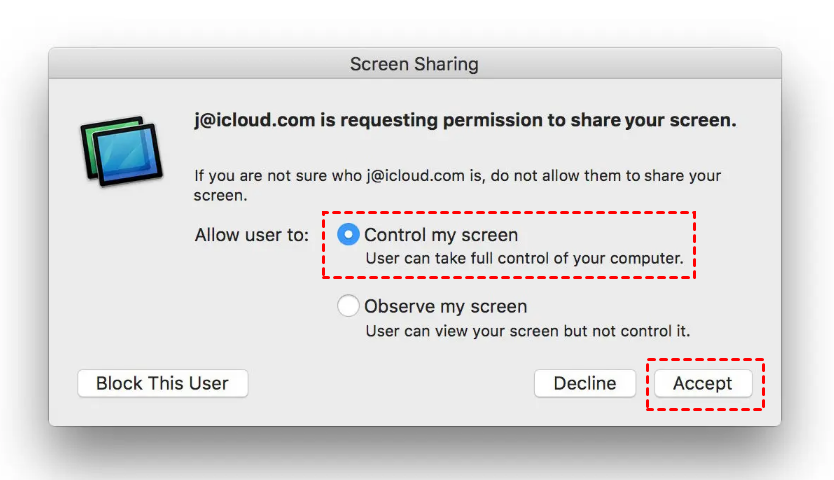
Paso 2. En el Mac de tus padres, necesitan marcar Controlar mi pantalla y hacer clic en Aceptar para iniciar la sesión de compartir pantalla.
Si eres tú quien necesita ayuda, también puedes iniciar el compartir pantalla contactando a un compañero en Mensajes y usando la opción "Invitar a compartir mi pantalla". Esto permite que la otra persona vea y controle tu pantalla para brindarte asistencia.
Para conexiones remotas entre plataformas
Para usuarios de Windows que desean controlar un Mac, las opciones mencionadas anteriormente pueden no ser adecuadas. Sin embargo, existen soluciones de software entre plataformas disponibles que pueden ayudar en esta situación. Chrome Remote Desktop, por ejemplo, es una opción viable que te permite controlar un Mac desde tu sistema Windows.
Pros:
- Proceso de instalación rápida.
- Compatible con múltiples monitores para aumentar la productividad.
- Actualizaciones frecuentes para garantizar un rendimiento óptimo.
- Continúa funcionando incluso cuando el usuario anfitrión cierra sesión, manteniendo un acceso ininterrumpido.
- Compatible con diferentes sistemas operativos, promoviendo la versatilidad.
Contras:
- La funcionalidad de transferencia de archivos puede ser engorrosa y no tan fluida.
- El software carece de la capacidad de imprimir archivos remotos en una impresora local, lo cual puede resultar inconveniente.
- No hay capacidad de chat para la comunicación entre usuarios durante las sesiones remotas.
- Uso limitado a navegadores de Chrome solamente, lo que restringe el acceso para usuarios de otros navegadores.
- Requiere una cuenta de Google, lo que hace obligatorio utilizar el servicio de escritorio remoto.
Paso 1. Abre Google Chrome en ambas computadoras e inicia sesión utilizando la misma cuenta de Google.

Paso 2. Busca Chrome Remote Desktop en las extensiones de Google y haz clic en Añadir a Chrome.

Paso 3. Una vez añadido, haz clic en Acceso remoto y selecciona el botón de descarga.

Paso 4. Haz clic en Aceptar e instalar para proceder con la instalación.

Paso 5. Ingresa un nombre para la computadora y haz clic en Siguiente.

Paso 6. Configura un PIN y confírmalo volviéndolo a ingresar, luego haz clic en Iniciar.

Paso 7. En tu computadora, verás los dispositivos disponibles. Elige la computadora de tus padres.

Paso 8. Ingresa el PIN de la computadora de tus padres y finalmente haz clic en la flecha azul para iniciar la sesión remota.

Conclusión
Destaca cinco métodos eficaces, adaptados a diversos escenarios, como de Windows a Windows, de Mac a Mac y conexiones remotas entre plataformas. Elije la opción que mejor se adapte a tus necesidades y preferencias específicas.

