AnyViewer: Wie man den Hintergrund in einer Remotesitzung aktiviert oder deaktiviert
AnyViewer, eine umfassende und zuverlässige Fernzugriffssoftware für Windows 11/10/8.1/8/7 und Windows Server 2022/2019/2016/2012R2, ist hilfreich für Remote-Arbeit und Fernsupport. Laden Sie AnyViewer auf dem Host- und Client-Computer herunter, installieren und starten Sie es. Sobald eine Remote-Verbindung zwischen Ihrem lokalen Computer und dem entfernten Computer über AnyViewer besteht, können Sie den Hintergrund einfach ein- oder ausschalten. Hier ist der detaillierte Prozess, wie Sie den Hintergrund in einer Remote-Sitzung über AnyViewer deaktivieren oder aktivieren.
▶ Hintergrund in einer Remote-Sitzung über AnyViewer deaktivieren
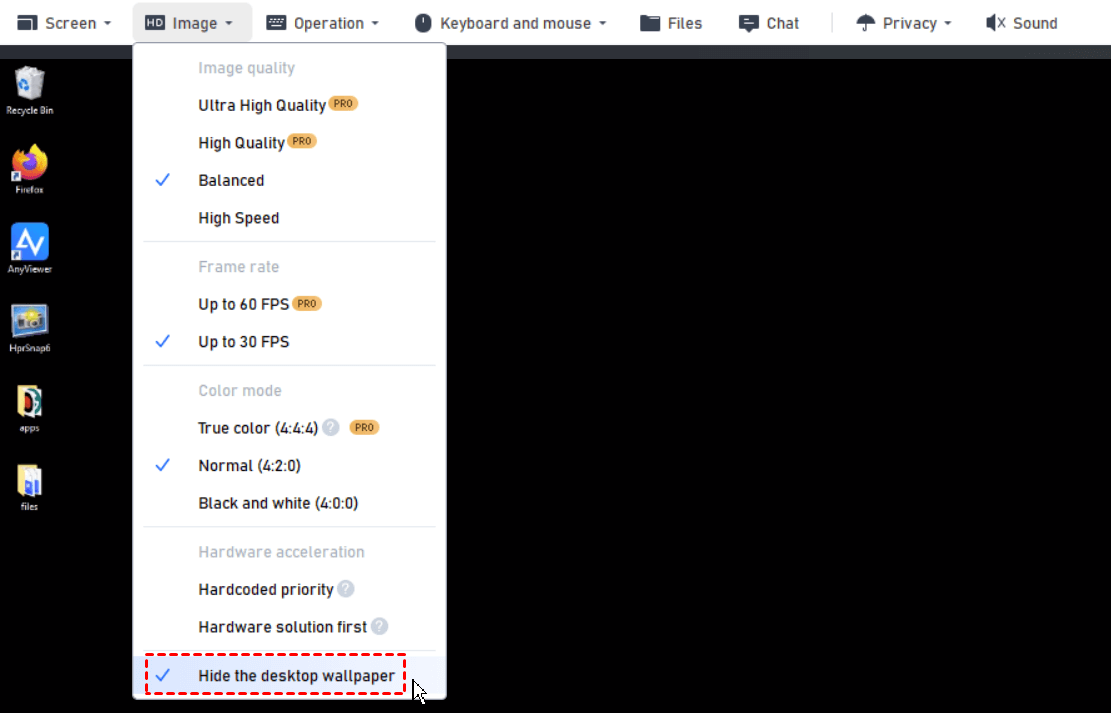
Wenn die Netzwerkverbindung nicht optimal ist, können Sie den Desktop-Hintergrund in der Remote-Sitzung ausblenden. Klicken Sie in der Controller-Symbolleiste auf Modus und aktivieren Sie Desktop-Hintergrund ausblenden. Dann wird der Hintergrund des Remote-Desktops schwarz.
▶ Hintergrund in einer Remote-Sitzung über AnyViewer aktivieren
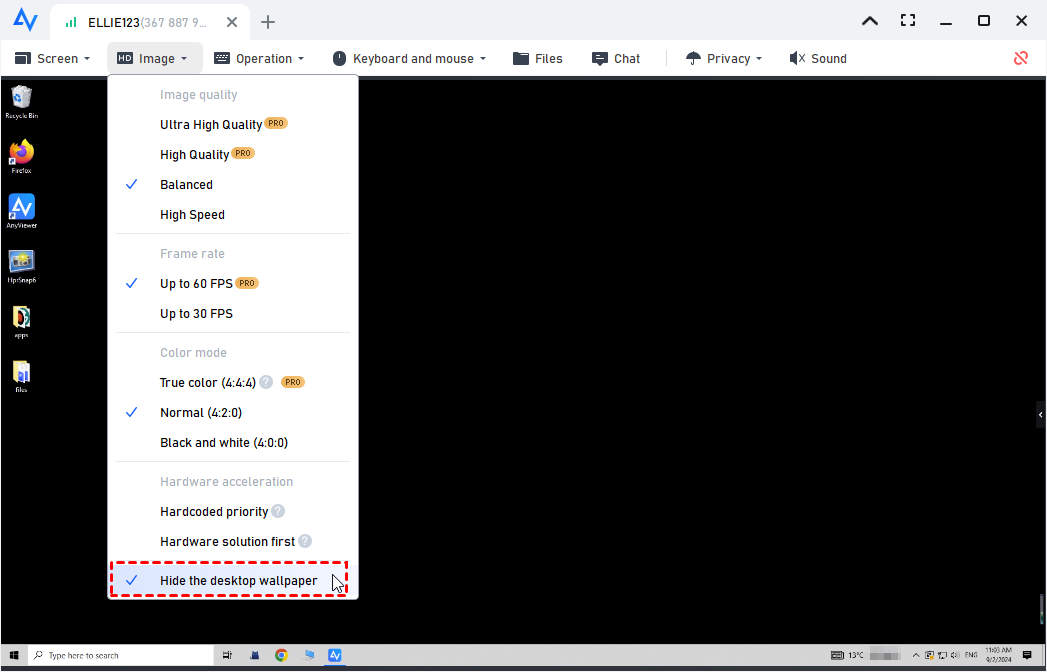
Wenn Ihre Netzwerkverbindung gut ist, können Sie den Desktop-Hintergrund wieder einblenden. Klicken Sie in der Controller-Symbolleiste auf Modus und deaktivieren Sie Desktop-Hintergrund ausblenden. Dann wird der Hintergrund des Remote-Desktops wieder sichtbar.