

2026 Zoom مقابل Webex: أيهما أفضل؟
هل أنت فضولي بشأن الاختيار بين Zoom وWebex؟ تتعمق هذه المقالة في مقارنة بين Zoom وWebex عبر جوانب مختلفة. إذا كنت تبحث عن برنامج سطح مكتب بعيد، تابع القراءة لاكتشاف أي منهما يناسب احتياجاتك بشكل أفضل.

بواسطة Tyler / نُشر على August 19, 2026


أيهما أفضل، زووم أم ويبكس؟
في المشهد المتوسع باستمرار لـ حلول مشاركة الشاشة، تبرز زووم وويبكس كعملاقين، يقدم كل منهما مجموعة قوية من الميزات للتعاون الافتراضي السلس. يتناول هذا المقال مقارنة زووم مقابل ويبكس، مستكشفًا نقاط القوة الرئيسية والاختلافات والاعتبارات لمساعدة المستخدمين على اتخاذ قرارات مستنيرة بناءً على احتياجاتهم الخاصة.
ما هي زووم؟
تعمل زووم كمنصة متعددة الاستخدامات لعقد مؤتمرات الفيديو، ويمكن الوصول إليها على كل من أجهزة الكمبيوتر والأجهزة المحمولة. وهي تسهّل الاتصالات عبر الإنترنت لمؤتمرات الفيديو والندوات عبر الإنترنت والدردشة المباشرة. بالإضافة إلى ذلك، يتضمن عميل زووم لسطح المكتب ميزة التحكم عن بُعد، مما يتيح للمستخدمين طلب أو منح التحكم عن بُعد أثناء جلسات مشاركة الشاشة.

ما هي ويبكس؟
تقع ويبكس، التي طورتها سيسكو، في طليعة أدوات التواصل التعاوني، حيث لا تقدم إمكانيات مؤتمرات الفيديو فحسب، بل تعمل أيضًا كبرنامج قوي لمشاركة الشاشة. منذ نشأتها، أصبحت ويبكس مرادفًا للتعاون السلس عبر الإنترنت، مما يوفر للمستخدمين منصة غنية بالميزات لمشاركة المحتوى والعروض التقديمية، وتسهيل التفاعل في الوقت الفعلي.

مقارنة بين زووم وويبكس
عند التفكير في زووم مقابل ويبكس، يمكن تبسيط عملية اتخاذ القرار من خلال مقارنتهما عبر معايير متعددة. تهدف هذه المقالة إلى تقييم الفرق بين زووم وويبكس بناءً على معايير محددة، مع تقديم رؤى لمساعدتك في الاختيار المستنير بين هاتين الأداتين.
التوافق
زووم وويبكس متوافقان مع العديد من أنظمة التشغيل الشائعة، مما يضمن المرونة وسهولة الوصول.
نظام التشغيل | Zoom | Webex |
Windows | √ | √ |
MacOS | √ | √ |
Android | √ | √ |
iOS | √ | √ |
Linux | √ | √ |
الميزات
يوفر كل من Zoom وWebex مجموعة متنوعة من الميزات لجعل مشاركة الشاشة أكثر فعالية. فيما يلي ميزات مشاركة الشاشة الأساسية التي يقدمانها. ومع ذلك، فإن معظم الميزات متاحة فقط على خطط الاشتراك.
| Zoom | Webex |
مشاركة الشاشة | √ | √ |
الغرف الفرعية | √ | √ |
النسخ الصوتي | √ | √ |
الدردشة المباشرة | √ | √ |
اللمسات الأخيرة & مرشحات المظهر | × | √ |
التحكم عن بعد | √ | × |
الوصول عن بعد غير المراقب | × | × |
الأمان
يعد الأمان مصدر قلق بالغ لمستخدمي التقنية عن بُعد. عند مقارنة Zoom مع Webex، من الضروري تقييم ميزات وإجراءات الأمان الخاصة بكل منهما.
Zoom
لا يدعم Zoom مؤتمرات الفيديو عبر الإنترنت ومشاركة الشاشة فحسب، بل يدعم أيضًا التحكم عن بعد، هل التحكم عن بعد في Zoom آمن? يوفر Zoom ميزات أمان قوية لضمان سرية الاتصالات وسلامتها. ويستخدم تشفير TLS لإنشاء اتصالات آمنة، ويوظف تشفير AES-256 لمحتوى real-time، مما يضيف طبقة حماية إضافية. كما يتم تأمين الاجتماعات بشكل أكبر عبر حماية كلمة المرور، مما يسمح للمضيفين بالتحكم في الوصول. ويمكن للمضيفين تفعيل غرف الانتظار، والتحقق من هويات المستخدمين قبل منحهم الدخول، والاحتفاظ بالتحكم الكامل في أذونات مشاركة الشاشة.
Webex
يشتهر Webex بإعطاء الأولوية للأمان في مؤتمرات الفيديو. فهو يضمن بيئة آمنة من خلال تدابير متعددة. وتشمل هذه التدابير اجتماعات الغرف الشخصية المقفلة، حيث يكون الوصول مقيدًا، وفرض كلمة المرور لاتصالات الاجتماعات، مما يضيف طبقة حماية إضافية. كما تعمل التسجيلات السحابية المشفرة على حماية البيانات الحساسة بشكل أكبر. وتتيح ميزة الردهة في Webex للمضيفين التحكم في الدخول، وتحديد من يمكنه الانضمام ومتى. ويحتفظ المضيفون والمسؤولون بسلطة منح أو إلغاء وصول المشاركين في أي وقت أثناء الاجتماعات.
التسعير
يُعد السعر عاملاً حاسمًا عند تقييم حلول الوصول عن بعد. تقدم كل من Zoom وWebex خيارات تسعير متنوعة. ومن خلال مقارنة هذه الخيارات، يمكنك تحديد الخيار الذي يتوافق مع ميزانيتك ومتطلباتك.
Zoom
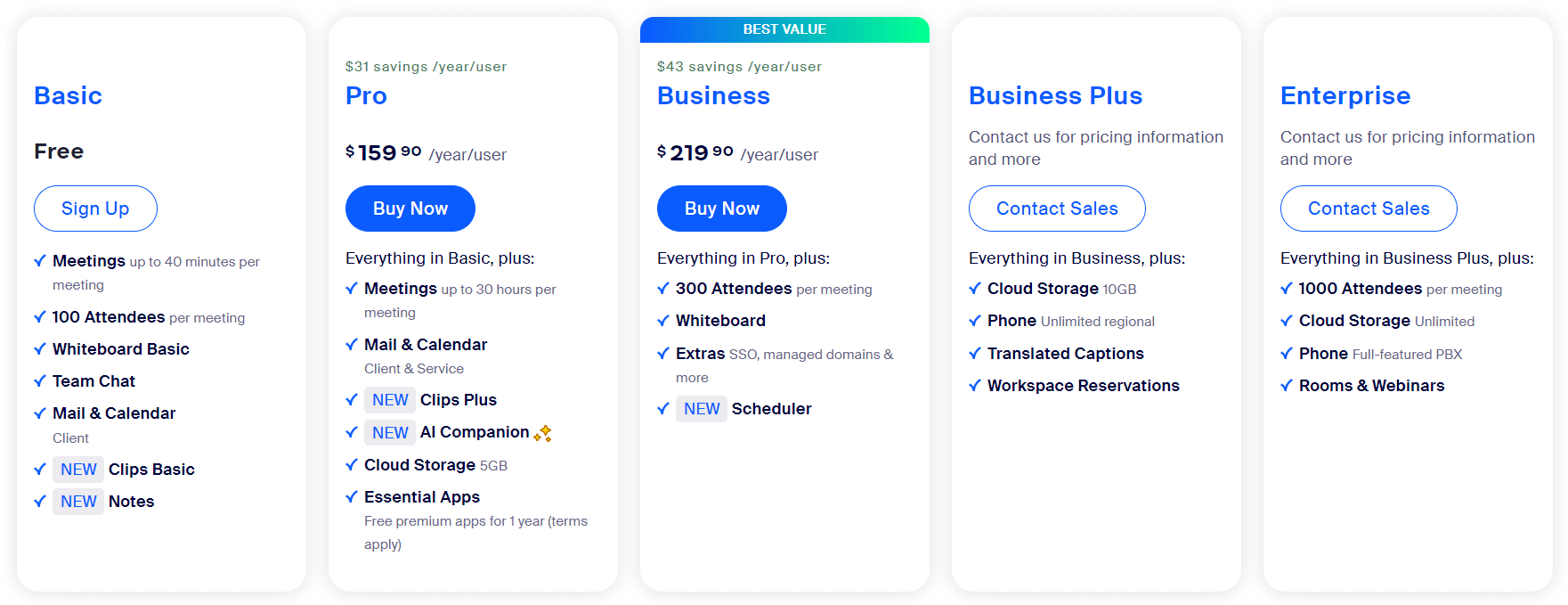
تقدم Zoom نسخة مجانية من منصة مؤتمرات الفيديو الخاصة بها. تتيح النسخة المجانية للمستخدمين استضافة ما يصل إلى 100 مشارك في اجتماعات جماعية بحد زمني 40-minute. بالإضافة إلى ذلك، إذا كنت ترغب في الحصول على مزيد من الوقت وعدد أكبر من المشاركين، تقدم Zoom أيضًا الخيارات المدفوعة التالية:
Webex
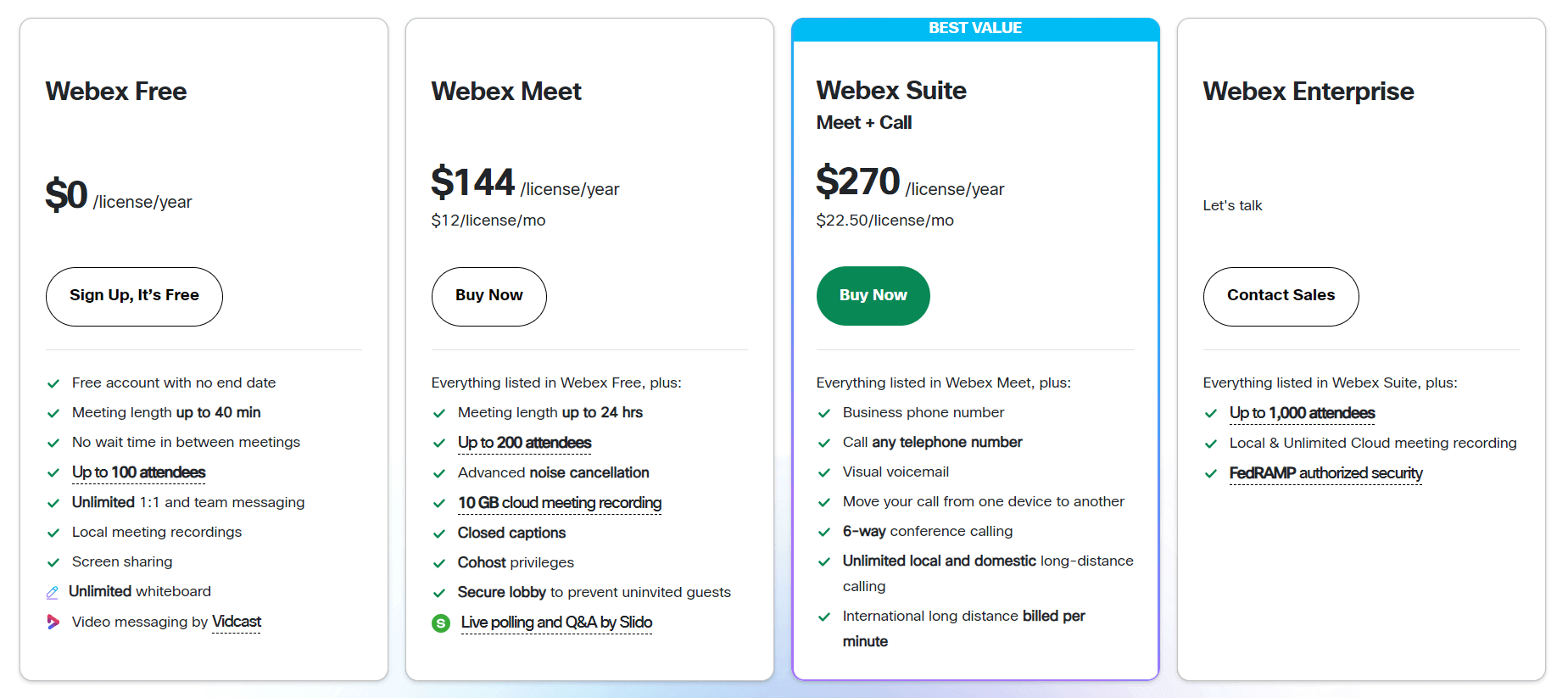
تقدم Webex نسخة مجانية من منصة مؤتمرات الفيديو والتعاون الخاصة بها. تتيح الخطة المجانية للمستخدمين استضافة اجتماعات 40-minute لما يصل إلى 100 مشارك. بالإضافة إلى ذلك، إذا كنت ترغب في الحصول على مزيد من وقت مشاركة الشاشة وعدد المشاركين، فستحتاج إلى إجراء عملية شراء مدفوعة. توفر Webex للمستخدمين خيارات الدفع التالية:
AnyViewer: أفضل بديل مجاني لـ Zoom & Webex
إذا كنت تريد تجربة مشاركة شاشة مجانية بدون حد زمني، فلن يكون Zoom ولا Webex أفضل خياراتك، لأن خططهما المجانية تفرض حدودًا زمنية وحدودًا لعدد المشاركين. ما هو أفضل من Zoom وWebex؟ يُنصح بشدة باستخدام برنامج مشاركة شاشة احترافي. AnyViewer هو خيارك الأفضل!
AnyViewer هو برنامج متكامل وآمن، وهو برنامج مجاني لمشاركة الشاشة، ومع النسخة المجانية من AnyViewer، يمكنك الاستمتاع بالعديد من الميزات الممتازة. يبرز AnyViewer كمنافس قوي في مجال مشاركة الشاشة والوصول عن بُعد، حيث يتمتع بالعديد من المزايا مقارنة بكل من Zoom وWebex.
تشمل مجموعة ميزاته أداءً لا مثيل له، وأمانًا معززًا للاتصالات، وإمكانات مثالية لنقل الملفات، وسهولة الوصول عبر الأجهزة المحمولة، وواجهة مستخدم تتميز بتصميم سهل الاستخدام. ومع مجموعة من الميزات البارزة، يضع AnyViewer نفسه كخيار جذاب في السوق.
- مشاركة الشاشة: يوفر AnyViewer للمستخدمين وظيفة مشاركة الشاشة دون حد زمني. يمكنك تفعيل مشاركة الشاشة بنقرة واحدة، مما يجعل استخدامك أكثر ملاءمة وسرعة.
- التحكم عن بُعد: بالإضافة إلى مشاركة الشاشة، يدعم AnyViewer المستخدمين في التحكم بالجهاز عن بُعد. وهذا يوسع وظائف البرنامج ويعزز تنوع ومرونة استخدام المستخدم.
- الوصول عن بُعد دون مراقبة: يتميز الوصول عن بُعد دون مراقبة بقدرته على تمكين مشاركة الشاشة والعمل بسلاسة على أجهزة الكمبيوتر غير المراقبة دون الحاجة إلى مصادقة من الطرف البعيد.
- جلسات متعددة: تضيف إمكانية الجلسات المتعددة مرونة، مما يسهل التحكم في عدة أجهزة كمبيوتر في وقت واحد مع انتقال سريع بين نوافذ التحكم عن بُعد.
- نقل الملفات: تُعد المرونة في نقل الملفات ميزة أساسية، إذ تتيح التبادل السريع لملفات متعددة بين أجهزة الكمبيوتر البعيدة والمحلية.
- الدردشة: يعزز دمج وظيفة الدردشة داخل AnyViewer كفاءة الدعم عن بُعد من خلال تمكين التواصل في الوقت الفعلي.
- الصوت عن بُعد: يدعم AnyViewer مزامنة صوت الأجهزة البعيدة في الوقت الفعلي أثناء الجلسات عن بُعد، مما يحسن دقة معالجة المهام عن بُعد ويجعل العمل عن بُعد أكثر ملاءمة للمستخدمين.
الخطوة 1. ابدأ العملية بتنزيل AnyViewer وتشغيله على كلا جهازيك. اختر "تسجيل الدخول"، ثم انتقل إلى "إنشاء حساب" لإنشاء حساب جديد. تأكد من تسجيل الدخول باستخدام نفس الحساب على كلا الجهازين.

الخطوة 2. بمجرد تسجيل الدخول بنجاح إلى AnyViewer، لاحظ اكتمال تسجيل الدخول، مع ربط جهازك تلقائيًا بالحساب الذي سجلت الدخول إليه.

الخطوة 3. على جهازك المحلي، انتقل إلى "الجهاز" وحدد الجهاز الهدف المطلوب. اختر "عرض الشاشة" لبدء مشاركة الشاشة دون الحاجة إلى إذن صريح. تعزز هذه العملية المبسطة تجربة المستخدم في الوصول إلى الشاشات ومشاركتها بسهولة.

- ★نصائح: ارفع مستوى حسابك باختيار خطة احترافية أو خطة مؤسسية لفتح امتيازات إضافية:
- خصص أجهزة إضافية لمشاركة الشاشة بسلاسة.
- استمتع بالوصول عن بُعد في وضع الخصوصية، مما يضمن مستوى أعلى من السرية.
- أزل القيود على عدد الأجهزة التي يتحكم فيها جهاز كمبيوتر واحد في الوقت نفسه.
- استفد من سرعات نقل ملفات متسارعة لتحقيق كفاءة أعلى.
- عزز إدارة الأجهزة للأغراض التنظيمية من خلال إنشاء مجموعات، وتبسيط الإشراف على عدد كبير من الأجهزة.
- ...
الخاتمة
تقارن هذه المقالة بشكل رئيسي بين Zoom وWebex. في حين أن Zoom وWebex خياران قويان لعقد مؤتمرات الفيديو، فإن الميزة الفريدة لـ AnyViewer كحل لسطح المكتب البعيد توفر للمستخدمين منصة شاملة ومتعددة الاستخدامات. اعتمادًا على احتياجات الفرد أو المؤسسة، قد توفر المزايا الفريدة لـ AnyViewer في الوصول والتحكم عن بُعد أسبابًا مقنعة لاعتبارها خيارًا رئيسيًا للتعاون الافتراضي.

