

حل مشكلة تأخير زوم بسهولة في عام 2026: [6 حلول]
هل تتساءل عن كيفية إصلاح مشاكل تأخير زوم؟ لا تقلق، فقد وصلت إلى المكان الصحيح، حيث يكشف هذا المقال عن حل هذه المشكلة. لمعرفة الإجابة الأفضل، تابع القراءة.

بواسطة Tyler / نُشر على September 16, 2026


كيف أصلح مشكلة التأخير في زوم (Zoom)؟
لا يوجد ما هو أكثر إزعاجاً من التواجد في منتصف اجتماع مهم واختبار مشكلات التأخير في زوم. نظراً لأن ذلك قد يتسبب في تأخير الاتصالات وتعطيل سير الحوار. بالإضافة إلى ذلك، غالباً ما يواجه المستخدمون مشكلات في عدم عمل صوت زوم عند استخدام زوم. إذن، ما الذي يمكن فعله لإصلاح مشكلات التأخير في زوم؟

لحسن الحظ، توجد استراتيجيات لتجنب هذه العوائق. أدناه، سنعرض لك كيفية إصلاح مشكلات التأخير المزعجة في زوم. يرجى متابعة القراءة.
كيفية إصلاح مشكلات التأخير في زوم [6 حلول]
قد يكون سبب مشكلات التأخير في زوم هو عدم استقرار اتصال الإنترنت لديك أو وجود خطأ في الشبكة، أو قد يكون ناتجاً عن عدم تحديث برنامج زوم في الوقت المناسب. ولكن لا تقلق، سيوفر لك ما يلي 6 حلول، يمكنك اختيار الحل المناسب لك لتجربته.
الحل 1. تحقق من اتصال الإنترنت لديك
للتخفيف من مشكلات التأخير في زوم، من الضروري تقييم جودة اتصال الإنترنت لديك، خاصة إذا كنت تستخدم شبكة شبكة لاسلكية (Wi-Fi). يمكنك تشخيص مشكلات الاتصال المحتملة عن طريق إجراء اختبار باستخدام تطبيق آخر أو باتباع الخطوات أدناه.
الخطوة 1. من قائمة إعدادات ويندوز، اختر "الشبكة والإنترنت".

الخطوة 2. يمكنك الوصول إلى حالة الاتصال الحالية عن طريق تحديد علامة التبويب "الحالة" على اليسار.

الخطوة 3. في حال مواجهة مشكلات تتعلق بالشبكة، قم بالتمرير لأسفل شاشة "الحالة" حتى تعثر على خيار "مستكشف أخطاء الشبكة ومصلحها". سيؤدي النقر فوق هذا الخيار إلى قيام ويندوز ببدء تشغيل أدوات التشخيص الخاصة به، والتي تهدف إلى تحديد وإصلاح أي مشكلات تؤثر على اتصال الشبكة لديك.

الحل 2. إغلاق التطبيقات والإعدادات غير الضرورية
يقدم Zoom مجموعة من الإعدادات الافتراضية المصممة لتحسين تجربة الفيديو للمستخدم العادي. وعلى الرغم من فائدة هذه الإعدادات، من المهم ملاحظة أنها يمكن أن تستهلك موارد وحدة المعالجة المركزية (CPU) بشكل كبير وربما تؤدي إلى بطء في الأداء.
أولاً، أغلق أي تطبيقات خلفية أو علامات تبويب في المتصفح قد تستخدم نطاق ترددي الإنترنت لديك. سيؤدي هذا إلى توفير المزيد من نطاق التردد لتطبيق Zoom. ثم ااتباع الخطوات أدناه لإيقاف تشغيل بعض الإعدادات.
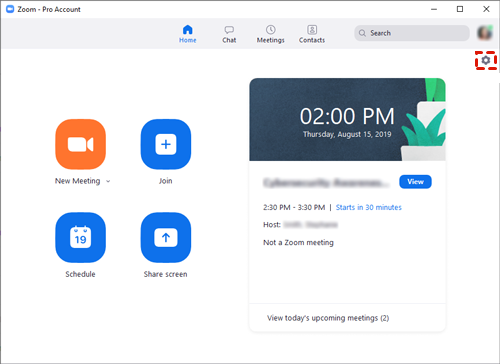
الخطوة 1. قم بتثبيت وتشغيل Zoom، ثم حدد "رمز الترس" الموجود في الزاوية العلوية اليمنى للوصول إلى الإعدادات.
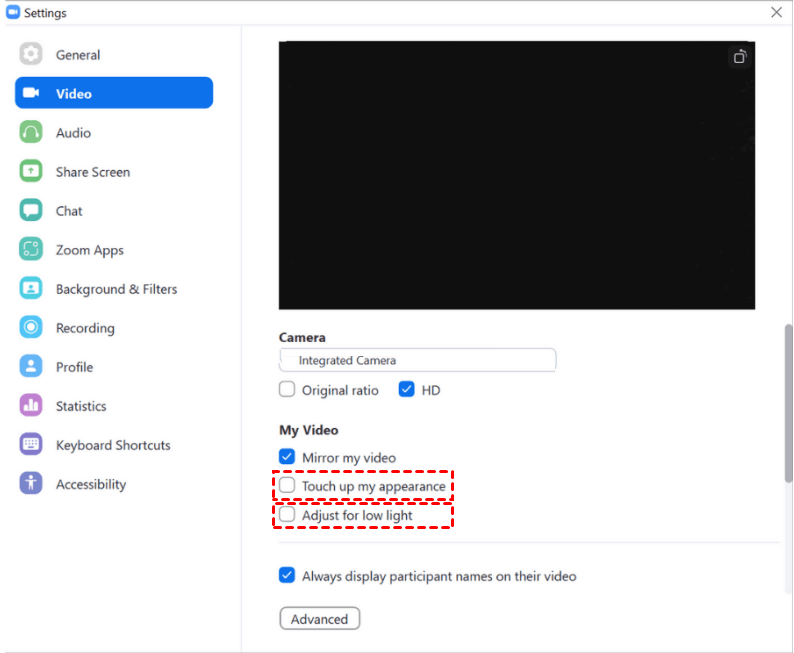
الخطوة 2. انقر فوق خيار الفيديو لفتحه ثم قم بتعطيل "تحسين مظهر وجهي" بالإضافة إلى "الضبط في الإضاءة المنخفضة".
الحل 3. إغلاق الأجهزة الأخرى
قد تكون سرعات الإنترنت لديك عالية، ولكن إذا شاركك عدّة أجهزة أخرى في تلك السرعة، فلن تستفيد منها. إذا كان أشخاص آخرون في منزلك يستخدمون الإنترنت، فاطلب منهم الحد من استخدامهم أثناء مكالمة Zoom الخاصة بك. يمكن أن تتسبب الأجهزة المتعددة التي تقوم بالبث أو التنزيل في حدوث تأخير.
الحل 4. تحديث Zoom
تحقق من أنك تستخدم أحدث إصدار من Zoom. يطلق Zoom بانتظام تحديثات قد تتضمن تحسينات في الأداء وإصلاحات للأخطاء. إذا كنت تشغل إصدارًا قديمًا من تطبيق Zoom، فقد تواجه مشكلات تأخير في Zoom.
الخطوة 1. انقر فوق صورة ملفك الشخصي، واختر "التحقق من وجود تحديثات" للتحقق مما إذا كان هناك إصدار أحدث من Zoom متاح للتنزيل.
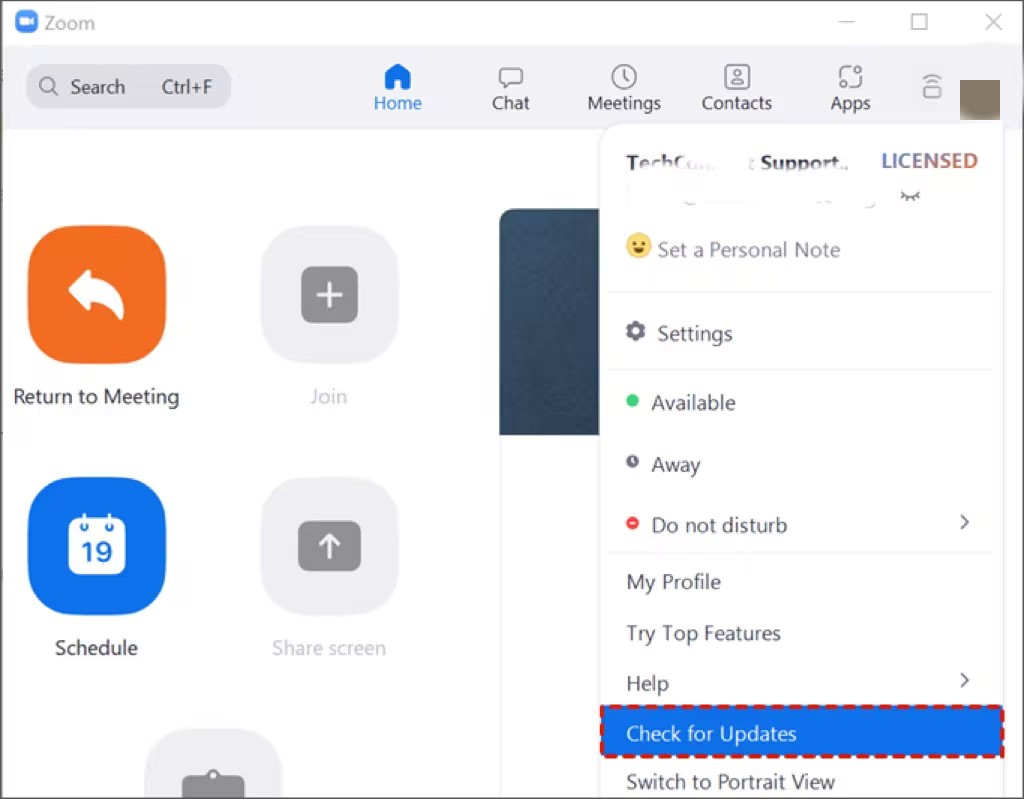
الخطوة 2. في حال توفر إصدار أحدث من Zoom للتنزيل، يرجى متابعة تحديث وتنزيل أحدث إصدار قبل إعادة تشغيل Zoom.
الحل 5. ضبط جودة الفيديو
قم بتقليل جودة الفيديو إذا لزم الأمر. يمكنك القيام بذلك عن طريق النقر على أيقونة كاميرا الفيديو في اجتماع Zoom وضبط إعدادات الفيديو. يتطلب الفيديو ذو الجودة الأقل نطاقاً تردديّاً أقل.
الخطوة 1. بعد تشغيل Zoom، انقر على "أيقونة الترس" في الزاوية العلوية اليمنى لفتح الإعدادات.
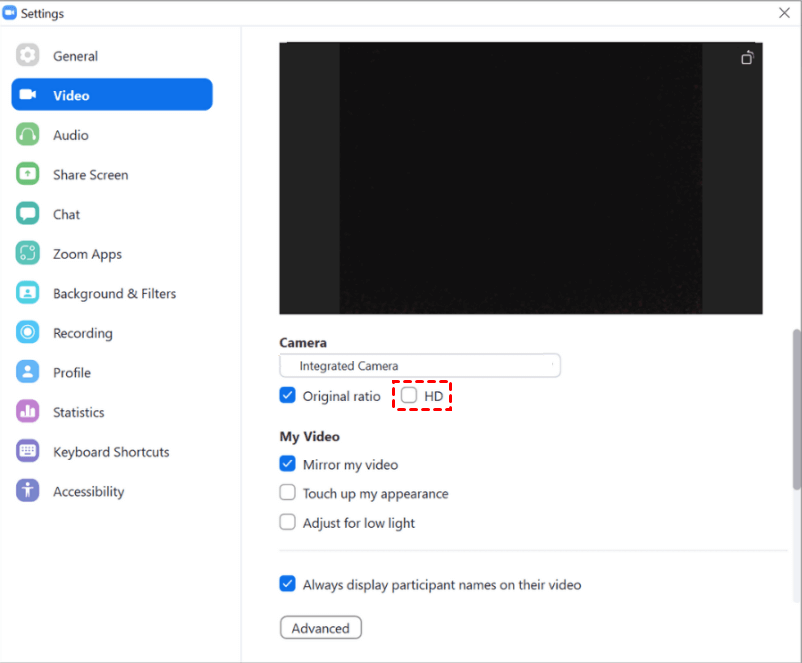
الخطوة 2. انقر على خيار الفيديو لفتحه ثم قم بإلغاء تحديد خانة الاختيار بجوار “عالي الدقة (HD)”.
الحل 6. ترقية جهاز الكمبيوتر الخاص بك
إذا واجهت تأخراً في الاستجابة بشكل متكرر، فقد يكون الوقت قد حان للتفكير في ترقية جهاز الكمبيوتر أو الموجه (Router) أو المودم الخاص بك للتعامل بشكل أفضل مع متطلبات مؤتمرات الفيديو.
الخطوة 1. حدد "التحديث والأمان (Update & Security)" من قائمة "الإعدادات (Settings)".

الخطوة 2. ثم انقر على “تحديث ويندوز (Windows Update)” لفتحه وانقر على “التحقق من وجود تحديثات (Check for Updates)” على الجانب الأيمن.
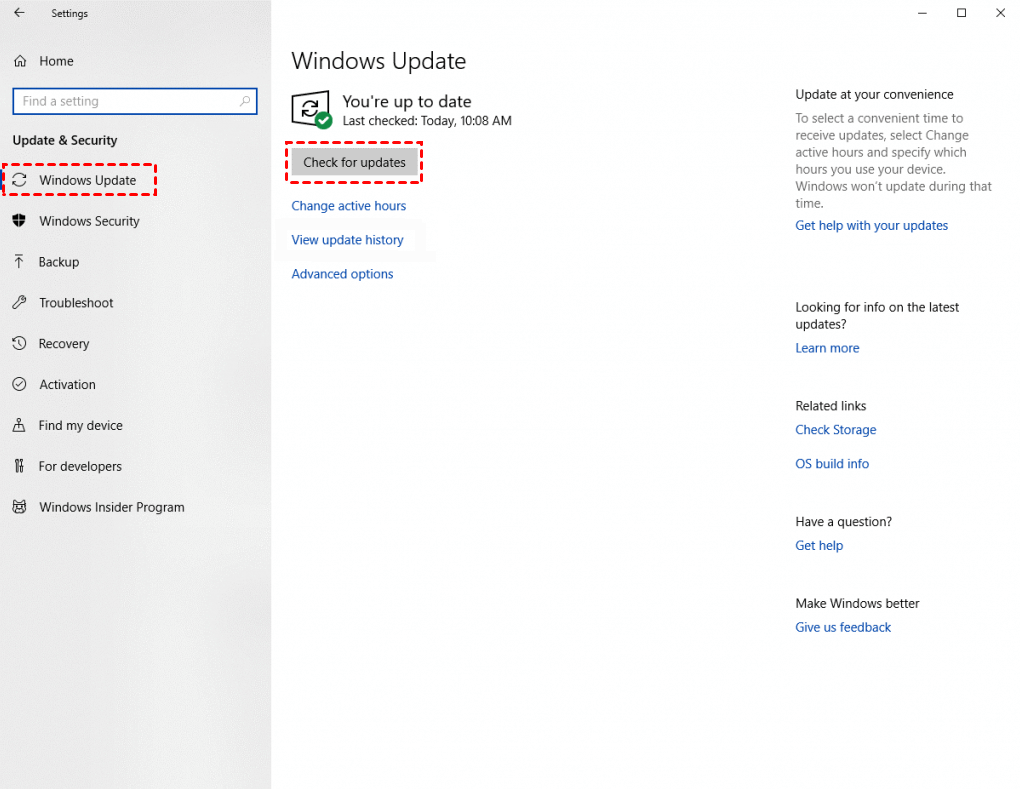
إذا كان هناك إصدار جديد متاحاً، فيرجى اتباع مطالبات جهاز الكمبيوتر الخاص بك للتحديث، وبعد اكتمال التحديث، أعد تشغيل الكمبيوتر وابدأ تشغيل Zoom مرة أخرى للمحاولة.
AnyViewer: بديل Zoom الأفضل بدون تأخير
بعد تجربة الطرق الست المذكورة أعلاه، إذا وجدت أن مشكلات التأخير في Zoom لا تزال قائمة، فقد حان الوقت للتفكير في استكشاف بدائل أخرى. نوصي بشدة اختيار AnyViewer، وهو برنامج تحكم عن بعد سريع ومستقر ومجاني مع انعدام التأخير تقريبًا، كبديل قوي.
يستخدم AnyViewer تقنية اتصال متقدمة وقوية لتحديد أفضل اتصال بالخادم تلقائيًا لأقل قدر من التأخير واستجابة فائقة في الوقت الفعلي. يضمن الدعم الفني القوي اتصالات آمنة عن بعد. بالإضافة إلى ذلك، فإن واجهة المستخدم ودية ونظيفة، مما يضمن لك تجربة سلسة ويجعل التحكم عن بعد في الاتصال في غاية السهولة.
علاوة على ذلك، يفتخر AnyViewer بمجموعة من الميزات الرائعة الأخرى، والتي تشمل التحكم بنقرة واحدة، ونقل الملفات بسلاسة، ومزامنة الصوت عن بعد في الوقت الفعلي، وإمكانيات الدردشة النصية الفورية، ونسخ شاشة iPhone، والتنقل السهل بين شاشات متعددة، وغيرها الكثير.
لا تدع التأخير يعيق تقدمك بعد الآن. اتخذ إجراءً فورياً وقم بتنزيل AnyViewer لفتح اتصالات عن بعد سلسة وسريعة.
الخطوة 1. بمجرد تثبيت وتشغيل AnyViewer على كلا جهازيك، انتقل إلى "تسجيل الدخول" وحدد "التسجيل."

الخطوة 2. أكمل عملية التسجيل، وانقر على "التسجيل" لإنشاء حساب AnyViewer جديد. تأكد من تسجيل الدخول إلى هذا الحساب على جميع أجهزتك لضمان سهولة الوصول.

الخطوة 3. بمجرد تسجيل الدخول إلى نفس الحساب، سيتم ربط جهازك تلقائيًا بالحساب الذي سجلت الدخول إليه حاليًا.

الخطوة 4. انتقل إلى قسم "الجهاز" واختر الكمبيوتر المحدد الذي ترغب في الاتصال به من القائمة المتوفرة. بعد ذلك، حدد خيار "التحكم بنقرة واحدة" لبدء الوصول عن بعد بدون مراقبة.

- ★نصائح: لفتح مزايا إضافية، فكر في ترقية حسابك إلى إما خطة احترافية أو مؤسسية:
- القدرة على توصيل المزيد من الأجهزة بالتحكم بنقرة واحدة.
- تمكين الاتصالات عن بعد في وضع الخصوصية لتحسين أمان البيانات.
- يتمتع جهاز كمبيوتر واحد بالقدرة على التحكم في عدد غير محدود من الأجهزة في نفس الوقت.
- استمتع بسرعات أعلى لـ نقل الملفات.ا
- إنشاء مجموعات للشركات للتعامل بكفاءة أكبر مع عدد هائل من الأجهزة.
- ...
الخاتمة
الآن بعد أن اكتسبت رؤى حول معالجة مشكلات تأخير زوم، فمن الواضح أن هذه المشكلات يمكن أن تكون مزعجة للغاية للعديد من المستخدمين، وقد لا تؤدي الحلول دائما إلى النتائج المرجوة. للحصول على تجربة وصول عن بعد سلسة حقا، نوصي بشدة باستكشاف AnyViewer. تم تصميم أداؤه المحسّن للتخفيف من مخاوف التأخير وتقديم اتصال سلس وفعال باستمرار. يبرز AnyViewer كخيار أفضلي لاحتياجات الوصول عن بعد الخاصة بك.

