

فهم حدود نقل الملفات في زووم (Zoom) واستكشاف البدائل
يدعم زووم نقل الملفات بالإضافة إلى مشاركة الشاشة والتحكم عن بُعد. يستكشف هذا المنشور بشكل أساسي حدود نقل الملفات في زووم ويقدم بديلاً لزووم لنقل الملفات الكبيرة. تابع القراءة إذا كنت مهتماً.

بواسطة Tyler / نُشر على September 16, 2026


هل يسمح Zoom برقل الملفات؟
هل يسمح Zoom بنقل الملفات؟ بالتأكيد! يتجاوز Zoom إمكانيات مشاركة الشاشة الأساسية لدعم نقل الملفات بين المشاركين في الاجتماع. تتيح ميزة الدردشة هذه أثناء الاجتماعات والندوات عبر الويب تبادل الملفات، مما يسمح للمشاركين بإرسال الملفات مباشرة إلى الأفراد، أو المجموعات، أو جميع المشاركين. والجدير بالذكر أنه يمكن توجيه الملفات أيضاً إلى مجموعات محددة مسبقاً، مثل محاوري الندوات عبر الويب.

ما هي حدود نقل الملفات في Zoom؟
ما هي عمليات نقل الملفات في Zoom؟ يفرض Zoom حدوداً على أحجام الملفات المنقولة، مما قد يمثل تحديات عند إرسال ملفات أكبر حجماً. وفقاً للمعلومات الرسمية، الحد الأقصى لحجم الملف المدعوم للنقل هو 1 جيجابايت.
بالإضافة إلى حد حجم نقل الملفات في Zoom، من المهم أن تضع في اعتبارك أن Zoom يدعم حصراً نقل الملفات داخل الاجتماعات والندوات عبر الويب. ميزة نقل الملفات دون اتصال بالإنترنت غير متوفرة.
كيفية نقل الملفات عبر Zoom
يعد نقل الملفات خلال اجتماع أو ندوات عبر الويب في Zoom عملية مباشرة. إليك دليلاً موجزاً لمساعدتك في التنقل عبر الخطوات:
الخطوة 1. ابدأ أو انضم إلى اجتماع أو ندوات عبر الويب.
الخطوة 2. ادخل إلى ميزة الدردشة.
الخطوة 3. انقر على ملف ثم جهاز الكمبيوتر الخاص بك لتحديد ملف محلي للنقل. سيتم عرض تأكيد عند إرسال الملف بنجاح.
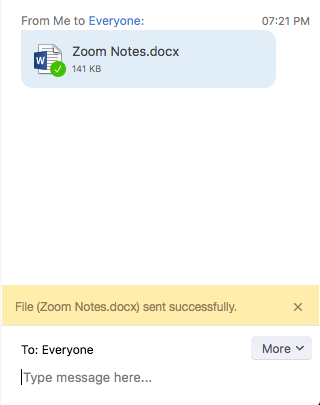
الخطوة 4. سيتلقى المشاركون إشعاراً بمجرد إرسال الملف، ويمكنهم بعد ذلك تنزيل الملف وفتحه.
نصيحة إضافية: أفضل بديل لنقل الملفات الكبيرة في Zoom
إذا مللت من حد نقل الملفات عبر دردشة Zoom، فقد حان الوقت لتجربة بديل لنقل الملفات الكبيرة. يقدم AnyViewer حلاً مقنعاً. AnyViewer هو أداة مجانية واحترافية لنقل الملفات تتميز بسرعات نقل فائقة وميزات مريحة.
في نسخته المجانية، يتيح AnyViewer للمستخدمين رفع ما يصل إلى 100 ملف في نفس الوقت، مع تحديد الحد الأقصى لحجم كل ملف بـ 100 ميجابايت. والجدير بالذكر أنه يعتمد على مسارين لنقل الملفات، مما يضمن عمليات نقل سريعة وسلسة، ويعزز تجربة المستخدم.
بالنسبة لمن يبحثون عن مرونة أكبر، يقدم AnyViewer ترقية إلى الإصدار الاحترافي، والتي تفتح المجال للعديد من المزايا:
- إرسال ملفات أكبر: مع هذه الترقية، يمكنك إرسال ملفات فردية يصل حجمها الهائل إلى 1 تراابايت.
- نقل سريع: استمتع بعمليات نقل سريعة للملفات تصل سرعتها إلى 10 ميجابايت/ثانية.
- إنجاز مهام متعددة بسهولة: قم بإدارة عمليات نقل ملفات متعددة في نفس الوقت بفضل ميزة تعدد المسارات.
- بلا حدود: لا يوجد حد أقصى لعدد الملفات التي يمكنك إرسالها دفعة واحدة، مما يمنحك مرونة غير محدودة.
- مناسب للميزانية: والأفضل من ذلك كله، أن هذه الترقية تأتي بسعر مناسب جداً يبلغ 49.95 دولاراً فقط سنوياً، مما يجعلها خياراً اقتصازياً للغاية.
الخطوة 1. ابدأ بتنزيل وتثبيت وتشغيل برنامج AnyViewer على أجهزتك.
الخطوة 2. أنشئ حساباً على AnyViewer وسجل الدخول على الجهازين.

الخطوة 3. على جهازك المحلي، توجه إلى قسم "الجهاز" لعرض الأجهزة المتاحة.
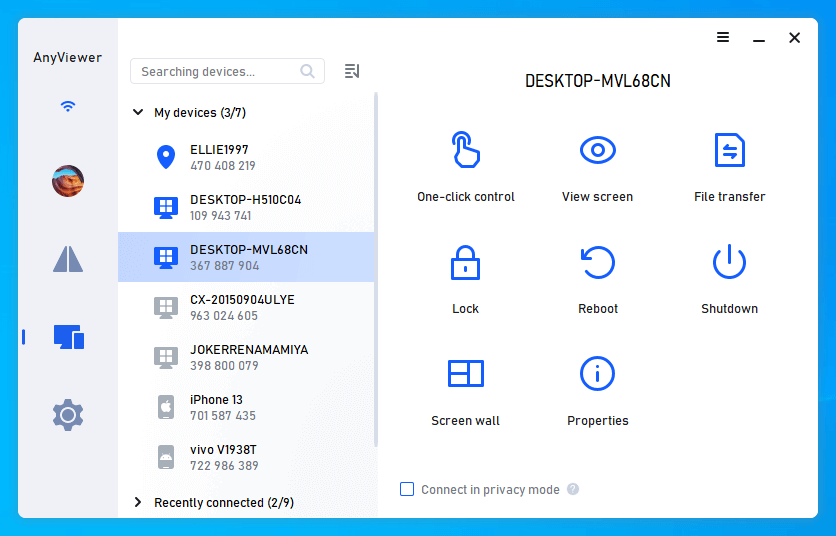
الآن، دعنا نستكشف طريقتين لنقل الملفات:
الطريقة 1. نقل الملفات خارج الجلسة
الخطوة 1. اختر الكمبيوتر المستهدف من القائمة وانقر فوق "نقل الملفات." يؤدي هذا الإجراء إلى فتح مدير الملفات.

الخطوة 2. يعرض مدير الملفات لوحتين. تُظهر اللوحة اليسرى مسار الملفات على جهازك المحلي، بينما تعرض اللوحة اليمنى مسار الملفات على الكمبيوتر البعيد. لنقل الملفات، حدد الملفات المطلوبة واستخدم أزرار الأسهم لإتمام النقل.
الطريقة 2. نقل الملفات أثناء جلسة التحكم عن بُعد
الخطوة 1. يتيح لك AnyViewer نقل الملفات أثناء جلسة التحكم عن بُعد. للوصول إلى الكمبيوتر البعيد بدون مراقبة، حدد "التحكم بنقرة واحدة."
الخطوة 2. من شريط القوائم، انقر فوق زر "الملفات" لبدء نقل الملفات.

بدلاً من ذلك، يمكنك ببساطة سحب وإفلات الملفات أثناء الجلسة لضمان نقل سلس.

AnyViewer هو أكثر من مجرد أداة لنقل الملفات
يتخطى AnyViewer مجرد نقل الملفات، ليقدم مجموعة من الميزات التي تجعله بديلاً ممتازاً لـ Zoom. دعنا نستكشف هذه الإمكانيات الإضافية:
- التحكم عن بُعد بدون مراقبة. يتيح AnyViewer إمكانية الاتصال بالكمبيوترات بدون مراقبة بشكل سلس، مما يتيح لك العمل بكفاءة من أي مكان دون الحاجة إلى إشراف مستمر.
- مشاركة الشاشة. احصل على حق الوصول إلى الأنظمة البعيدة وشارك شاشتك، مما يسهل الجهود التعاونية ويحسن التواصل.
- الدردشة الفورية. أثناء جلسات التحكم عن بُعد، يوفّر AnyViewer ميزة دردشة فورية مدمجة تتيح التواصل النصي في الوقت الفعلي. هذا يعزز التعاون الفعال ويقدم الدعم للمستخدمين.
- الإدارة عن بُعد. يتيح AnyViewer للمستخدمين إدارة الكمبيوترات التي تعمل بدون مراقبة عن بُعد. ويشمل ذلك إجراءات مثل قفل الكمبيوتر البعيد أو إعادة تشغيله أو إيقاف تشغيله، مما يوفر الراحة والتحكم الكامل في الجهاز المستهدف.
تجعل هذه الميزات الإضافية من AnyViewer أداة متعددة الاستخدامات وشاملة لمختلف احتياجات التعاون والتحكم عن بُعد.
الخلاصة
قد يعيق حد نقل الملفات في Zoom مشاركة الملفات الأكبر حجمًا، ولكن توجد طرق لإدارتها. يمكنك ضغط الملفات، أو استخدام التخزين السحابي، أو استكشاف منصات بديلة. الهدف هو الحفاظ على التعاون السلس مع التكيف مع التقنية المتطورة. كن على اطلاع دائم وتكيف لجعل مشاركة الملفات الافتراضية أكثر كفاءة.

