

أُجِيبَ عَلَى هَلْ يُمْكِنُكَ اسْتِخْدَامُ الْمَكْتَبِ الْبَعِيدِ فِي وِنْدُوزُ 10 هَوْمِ؟
هَلْ يُمْكِنُ اسْتِخْدَامُ الْمَكْتَبِ الْبَعِيدِ فِي وِنْدُوزُ 10 هَوْمِ؟ يُجِيبُ هَذَا الْمَقَالُ عَلَى السُّؤَالِ. بِالْإِضَافَةِ إِلَى ذَلِكَ، يَبْحَثُ عَنْ خِيَارَاتٍ بَدَائِلَةٍ بِالنِّسْبَةِ لَكَ. تَابِعَ الْقِرَاءَةَ لِمَعْرِفَةِ المَزِيدِ!

بواسطة Tyler / تم التحديث في January 13, 2025


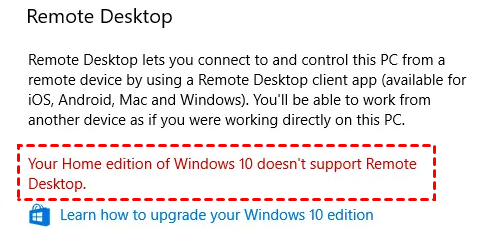
هل نظام Windows 10 Home يدعم سطح المكتب عن بُعد؟
سطح المكتب عن بُعد هو ميزة في أنظمة تشغيل Windows تسمح لك بالوصول إلى والتحكم في جهاز كمبيوتر آخر من جهاز آخر عبر شبكة أو الإنترنت. جهاز عميل سطح المكتب عن بُعد وجهاز المضيف هما مكونات رئيسية في سطح المكتب عن بُعد. جهاز عميل سطح المكتب عن بُعد هو الجهاز الذي تستخدمه للاتصال بجهاز كمبيوتر آخر عن بُعد. جهاز المضيف سطح المكتب عن بُعد، بالمقابل، هو الكمبيوتر الذي تتصل به عن بُعد.

هل نظام Windows 10 Home يدعم سطح المكتب عن بُعد؟ نعم، نظام Windows 10 Home يدعم وظيفة عميل سطح المكتب عن بُعد، وهذا يعني أنه يمكنك الاتصال بأجهزة كمبيوتر أخرى باستخدام سطح المكتب عن بُعد، ولكنه لا يدعم وظيفة تكون مضيف سطح المكتب عن بُعد. بعبارة أخرى، لا يمكنك استخدام نظام Windows 10 Home للسماح لأجهزة كمبيوتر أخرى بالاتصال به عبر سطح المكتب عن بُعد. هذه الميزة متوفرة في إصدارات Windows 10 Pro والإصدارات الأعلى.
أفضل بديلين لسطح مكتب عن بعد في Windows 10 Home
هل تبحث عن بدائل لسطح المكتب عن بعد في نظام Windows 10 Home لإنشاء اتصالات عن بُعد؟ نظرًا لعدم التوافق مع سطح المكتب عن بُعد في نظام Windows 10/11 Home، فيما يلي بديلان يمكنك النظر فيهما. إذا كنت مهتمًا، جربهما.
الخيار 1. AnyViewer [الأكثر توصية]
بالنسبة للاتصال بنظام Windows 10/11 Home، نوصي بشدة باستخدام AnyViewer كبديل فعال وعملي لسطح مكتب عن بُعد في نظام Windows 10/11 Home. إن AnyViewer هو واحد من أفضل حلول الوصول عن بعد والذي حظي بالكثير من الاهتمام بسبب واجهته سهلة الاستخدام وسرعة الاتصال السريعة والاستجابة الممتازة.
- ★ الميزات:
- وصول عن بُعد غير مراقب: الاتصال بالخوادم غير المراقبة عن بُعد بنقرة واحدة فقط.
- جلسات متعددة: التحكم عن بُعد في العديد من الأجهزة في وقت واحد.
- نقل الملفات الكبيرة: يدعم طرق نقل الملفات المرنة وعالية السرعة.
- جدران الشاشة: مراقبة وإدارة العديد من الأجهزة في وقت واحد داخل نافذة واحدة.
- مجموعات الأجهزة: إنشاء مجموعات بشكل مريح لإدارة أعداد كبيرة من الأجهزة.
- وضع الخصوصية: الوصول إلى الخوادم البعيدة مع تظليل الشاشات الفعلية وتعطيل لوحات المفاتيح الفعلية لضمان الخصوصية والأمان.
- دعم العديد من الشاشات: عرض والتحكم في الخوادم ذات العديد من الشاشات بسلاسة.
- الدردشة: تبادل الرسائل على الفور باستخدام صندوق الدردشة المتاح أثناء الجلسات البعيدة.
انقر على زر التنزيل وجرب. لدى AnyViewer أيضًا نسخة لنظام iOS، يمكنك أيضًا التحكم عن بُعد في جهاز الكمبيوتر الشخصي من جهاز iPhone الخاص بك أو جهاز iPad الخاص بك.
الخطوة 1. على الكمبيوتر البعيد بنظام Windows 10/11 Home، انتقل إلى تسجيل الدخول، ثم انقر على الاشتراك.

الخطوة 2. تسجيل الدخول إلى نفس حساب AnyViewer على الجهاز المحلي.
الخطوة 3. انتقل إلى علامة الجهاز، حدد جهاز Windows Home المستهدف، ثم انقر على التحكم بنقرة واحدة للوصول البعيد غير المراقب.
- ✎ ملاحظة:
- بعض ميزات الإدارة في AnyViewer حصرية لخطط المؤسسة أو المهنية . انقر لترقية حسابك والاستمتاع بالوصول إلى هذه الميزات.
الخيار 2. Chrome Remote Desktop
Chrome Remote Desktop هو أداة تحكم عن بُعد تم تطويرها بواسطة Google ، والتي يمكن اعتبارها أيضًا امتدادًا لشركة Google. يتيح للمستخدم الوصول عن بُعد إلى جهاز كمبيوتر من جهاز كمبيوتر آخر دون قيود المواقع. والأهم من ذلك ، يجب التأكد من أن الكمبيوترين هما Windows 10 وأنك تستخدم متصفح Chrome.
الخطوة 1. انقر على Remote Access أولاً ثم انقر على زر التنزيل الأزرق.
الخطوة 2. انقر فوق Add to Chrome لإضافة Chrome Remote Desktop في متصفح Chrome الخاص بك.
الخطوة 3. انقر فوق Add extension لتأكيد التنزيل.
الخطوة 4. انقر فوق Accept & Install.
الخطوة 5. أدخل اسمًا لجهاز الكمبيوتر الخاص بك ، ثم انقر فوق التالي.
الخطوة 6. اختر رقم PIN مكوّن من ما لا يقل عن 6 أرقام ، ثم أدخله مرتين لبدء البرنامج.
الخطوة 7. بعد أن قام كل من الكمبيوترين بإنشاء PIN خاص بهما بنجاح ، يمكنك رؤية الأجهزة المتاحة هنا على جهاز الكمبيوتر العميل. انقر على الكمبيوتر الذي ترغب في الاتصال به.
الخطوة 8. أدخل رمز PIN الخاص بجهاز الكمبيوتر الأصل ، ثم انقر على السهم الأزرق. بعد ذلك ، يمكنك البدء في التحكم به.
ملاحظة: إذا كنت لا تستخدم مستعرض Chrome والأجهزة ليست Windows 10 ، أو تواجه خطأ أنه آخر ظهور عبر الإنترنت في Chrome Remote Desktop، فيمكنك أن تلقي نظرة إلى البدائل التالية.
الاستنتاج
هل يمكنك استخدام سطح المكتب عن بُعد على Windows 10 Home؟ في الختام ، في حين أن Windows 10 Home يدعم وظيفة عميل سطح المكتب عن بُعد ، إلا أنه يفتقر إلى القدرة على العمل كمضيف لسطح المكتب عن بعد.
بالنسبة للمستخدمين الذين يبحثون عن بدائل لسطح المكتب عن بُعد في Windows 10 Home ، فإن AnyViewer يظهر كخيار موصى به بشدة بسبب واجهته السهلة الاستخدام وسرعة الاتصال السريعة ومجموعة الميزات الواسعة ، بما في ذلك الوصول البعيد الغير المحضر ودعم العديد من الشاشات. تقدم Chrome Remote Desktop أيضًا بدائل قابلة للتنفيذ ، كل منها بمجموعة خاصة من الميزات وإجراءات التثبيت.
بغض النظر عن الاختيار ، توفر هذه البدائل حلولًا موثوقة لإنشاء اتصالات عن بُعد ، وتلبية احتياجات وتفضيلات المستخدم المتنوعة.

