

تم الإصلاح: فشل Windows في تطبيق إعدادات سياسة MDM
يشرح هذا النظرة العامة رمز الخطأ فشل Windows في تطبيق إعدادات سياسة MDM 0x8018000a بالتفصيل. ويقدم حلولاً للمساعدة في استعادة وظيفة إدارة الجهاز القياسية.

بواسطة Iota / نُشر على March 10, 2026


🌟ملخص سريع:
يحدث خطأ فشل Windows في تطبيق إعدادات سياسة MDM، المصحوب غالبًا برمز الخطأ 0x8018000a، عادةً عندما يفشل الجهاز في المزامنة مع منصات الإدارة مثل Microsoft Intune. ينشأ هذا التعارض عادةً من البيانات المتبقية من عمليات التسجيل السابقة، أو سجلات التسجيل التالفة، أو أذونات المستخدم غير الكافية. نظرًا لأن هذه السياسات تتعامل غالبًا مع ملفات تعريف VPN وشهادات الأمان، يمكن أن يؤدي الفشل إلى منع الوصول البعيد الأساسي إلى موارد المؤسسة.
لحل تعارضات التسجيل هذه، يجب على المستخدمين اتباع هذه الخطوات:
فصل الحسابات: قم بإزالة أي حسابات عمل أو مدرسية موجودة عبر قائمة إعدادات Windows لمسح روابط الإدارة السابقة.
تنظيف السجل: احذف مجلدات GUID المحددة تحت مسار التسجيلات في محرر السجل لمسح البيانات الوصفية الراكدة.
إعادة تعيين المهام المجدولة: احذف مجلدات إدارة المؤسسة القديمة داخل جدولة المهام للسماح بالمزامنة الجديدة.
إذا تسبب استكشاف أخطاء مشكلات MDM في تأخيرات العمل، فإن AnyViewer يعمل كحل بديل فعال. فهو يوفر اتصال سطح مكتب بعيد آمن يعمل بشكل مستقل عن نشر سياسة MDM. هذه الأداة مفيدة بشكل خاص للحفاظ على الإنتاجية أثناء إصلاح حالة إدارة النظام والامتثال.
ما هو خطأ فشل Windows في تطبيق إعدادات سياسة MDM؟
يحدث خطأ "فشل Windows في تطبيق إعدادات سياسة MDM" عندما لا يستطيع جهاز Windows تطبيق سياسات التكوين التي يتم تسليمها بواسطة منصة إدارة الأجهزة المحمولة مثل Microsoft Intune بنجاح. يحدث هذا عادةً عندما يحاول الجهاز المزامنة مع خدمة إدارة المؤسسة ولكنه يواجه مشكلات تمنع نشر السياسة.
بمعنى آخر، عندما لا يستطيع Windows تفسير أو تطبيق التعليمات المرسلة من خادم الإدارة، تتوقف عملية التكوين ويبلغ النظام عن الفشل. إحدى المشكلات ذات الصلة هي خطأ 0x8018000a، والذي يظهر عادةً أثناء تسجيل الجهاز ويشير إلى أن النظام لا يمكنه إكمال التسجيل مع خدمة MDM.
قد يحدث هذا إذا كان الجهاز مسجلًا مسبقًا في منصة إدارة أخرى، أو إذا كانت سجلات التسجيل تالفة، أو إذا لم يكن لحساب المستخدم الأذونات الصحيحة. يرتبط كلا الخطأين ارتباطًا وثيقًا بوظيفة الوصول البعيد في بيئات المؤسسات.
تعتمد المؤسسات غالبًا على منصات إدارة الأجهزة المحمولة (MDM) لتكوين الأجهزة تلقائيًا بإعدادات الوصول البعيد المطلوبة، بما في ذلك ملفات تعريف VPN والشهادات الأمنية ومعلمات أدوات مثل Microsoft Remote Desktop. إذا فشلت سياسات MDM في التطبيق أو لم يتمكن الجهاز من إكمال عملية التسجيل، فقد لا يتم تثبيت تكوينات الوصول البعيد هذه مطلقًا.
نتيجة لذلك، قد لا يمتلك الكمبيوتر إعدادات المصادقة أو الشبكة اللازمة للاتصال بشكل آمن بموارد الشركة من خارج المكتب. بالإضافة إلى ذلك، تستخدم العديد من الشركات عمليات فحص الامتثال التي تسمح بالاتصالات البعيدة فقط من الأجهزة المدارة بشكل صحيح. عند فشل نشر السياسة، قد يتم وضع علامة على الجهاز على أنه غير متوافق، مما قد يتسبب في أن تمنع أنظمة الشركة الوصول البعيد حتى يتم تطبيق سياسات الإدارة بنجاح.
كيفية إصلاح خطأ Windows فشل تطبيق إعدادات سياسة MDM 0x8018000a؟
الطريقة 1. قطع اتصال حسابات العمل أو المدرسة الحالية
يظهر هذا الخطأ عادةً عندما يعتقد Windows أن الجهاز مسجل بالفعل في نظام إدارة الأجهزة المحمولة مثل Microsoft Intune. عندما تبقى معلومات التسجيل القديمة على الجهاز، لا يستطيع Windows تطبيق سياسات MDM الجديدة ويعرض خطأ 0x8018000a. يعتبر قطع اتصال حساب العمل أو المدرسة السابق أسهل طريقة لمسح هذا التعارض. تزيل هذه العملية رابط الإدارة القديم حتى يتمكن الجهاز من التسجيل مرة أخرى واستلام السياسات الأمنية التي تمكن الوصول البعيد إلى موارد الشركة.
الخطوة 1. اضغط على Win I لفتح الإعدادات على جهاز الكمبيوتر الخاص بك.
الخطوة 2. انتقل إلى الحسابات، ثم حدد الوصول إلى العمل أو المدرسة.
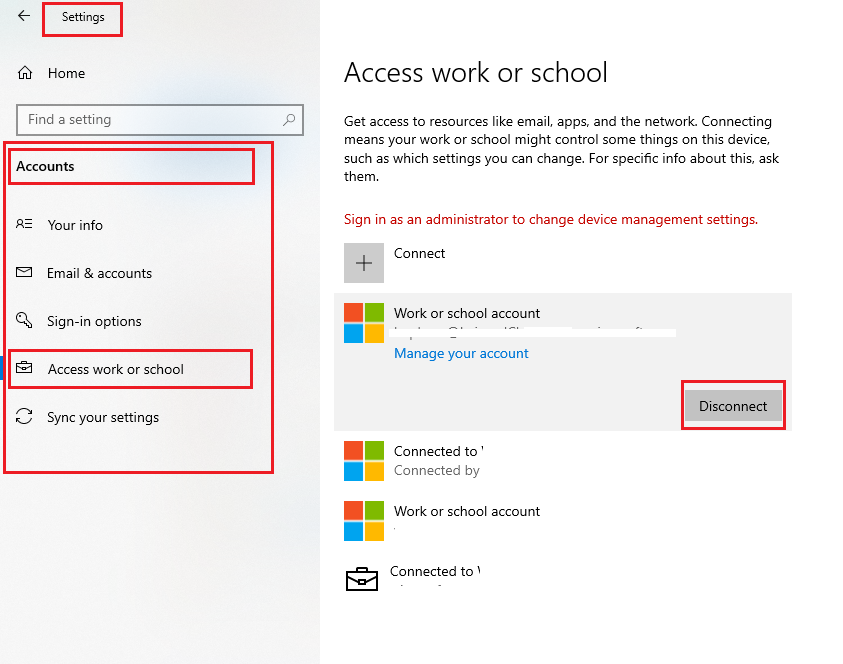
الخطوة 3. ابحث عن أي حساب عمل أو مدرسة متصل مدرج في النافذة.
الخطوة 4. انقر على الحساب واختر قطع الاتصال.
الخطوة 5. أعد تشغيل الكمبيوتر لمسح حالة التسجيل المحلية.
بعد إعادة التشغيل، حاول تسجيل الجهاز مرة أخرى. إذا ظل الخطأ يظهر، قد تحتاج إلى إزالة سجلات التسجيل المتبقية من النظام.
الطريقة 2. إزالة إدخالات تسجيل MDM القديمة من السجل
في بعض الأحيان لا يؤدي فصل الحساب إلى إزالة بيانات تسجيل MDM القديمة بشكل كامل. في هذه الحالة، قد يستمر نظام Windows في اعتبار الجهاز مُدارًا بسبب بقاء سجلات التسجيل في السجل. تنظيف هذه المدخلات المتبقية يمكن أن يحل خطأ 0x8018000a ويسمح للنظام بتطبيق إعدادات سياسة MDM بشكل صحيح. كن حذرًا عند تحرير السجل وقم دائمًا بإنشاء نسخة احتياطية قبل إجراء أي تغييرات لتجنب إتلاف التكوينات المهمة للنظام.
الخطوة 1. اضغط على Win R، واكتب regedit، ثم اضغط على Enter.
الخطوة 2. انتقل إلى المسار التالي:
HKEY_LOCAL_MACHINE\SOFTWARE\Microsoft\Enrollments
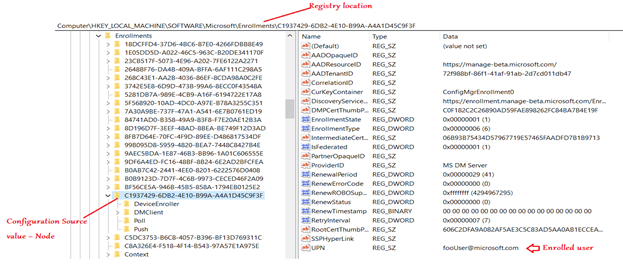
الخطوة 3. انقر بزر الماوس الأيمن على مجلد Enrollments واختر Export لإنشاء نسخة احتياطية.
الخطوة 4. قم بتوسيع المجلد وابحث عن المجلدات الفرعية ذات أسماء GUID الطويلة.
الخطوة 5. ابحث عن المجلد الذي يحتوي على معلومات التسجيل مثل DiscoveryServiceFullURL.
الخطوة 6. انقر بزر الماوس الأيمن على مجلد GUID المحدد هذا واحذفه.
أعد تشغيل الكمبيوتر بعد إزالة المدخل. إذا استمرت المشكلة، فقد يساعد مسح المهام المجدولة المتعلقة بتسجيل الجهاز.
الطريقة 3. حذف مهام إدارة المؤسسة المجدولة القديمة
يستخدم Windows المهام المجدولة للتعامل مع المزامنة في الخلفية بين الجهاز وخدمة MDM. إذا بقيت مهام من تسجيل سابق في النظام، فقد تمنع تطبيق السياسة الجديدة. إزالة هذه المهام تعيد ضبط عملية مزامنة الإدارة ويمكنها إصلاح خطأ Windows Failed to Apply the MDM Policy Settings 0x8018000a. هذا يسمح للجهاز بإكمال التسجيل واستلام السياسات المطلوبة للوصول الآمن عن بُعد.
الخطوة 1. اكتب Task Scheduler في مربع بحث Windows وافتحه.
الخطوة 2. في اللوحة اليسرى، انتقل إلى Task Scheduler Library.
الخطوة 3. انتقل إلى Microsoft > Windows > EnterpriseMgmt.
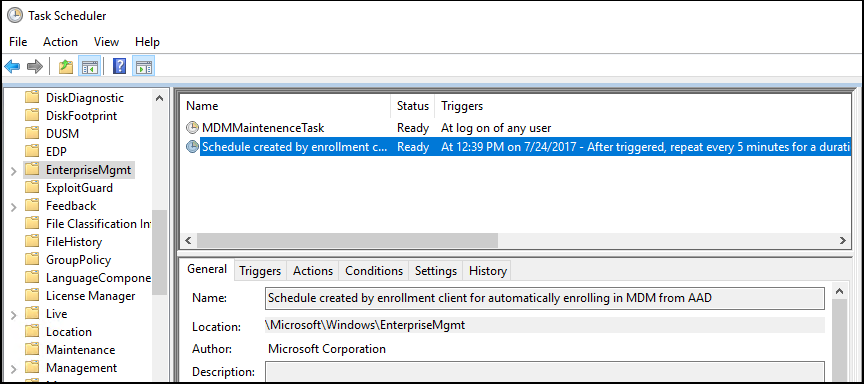
الخطوة 4. ابحث عن المجلدات ذات أسماء GUID الطويلة.
الخطوة 5. انقر بزر الماوس الأيمن على تلك المجلدات واحذفها.
الخطوة 6. أعد تشغيل جهاز الكمبيوتر وحاول إجراء تسجيل MDM مرة أخرى.
بمجرد إزالة المهام القديمة، يمكن لـ Windows إنشاء مهام مزامنة جديدة وتطبيق سياسات MDM بشكل صحيح.
👍الحل النهائي: تشغيل AnyViewer للوصول السهل عن بُعد
غالبًا ما يحدث الخطأ "فشل Windows في تطبيق إعدادات سياسة MDM 0x8018000a" عندما لا يتمكن الجهاز من إكمال التسجيل في نظام MDM مثل Microsoft Intune. عند فشل التسجيل، قد لا يتلقى الجهاز سياسات الوصول عن بُعد أو التكوينات الأمنية المطلوبة للاتصال بالموارد المؤسسية. إذا كانت المشكلة تمنع العمل عن بُعد، فإن استخدام AnyViewer يمكن أن يكون حلاً عمليًا. فهو يوفر اتصال سطح مكتب بعيد مستقر لا يعتمد على مزامنة سياسات MDM.
- ★لماذا يُعد AnyViewer خيارًا جيدًا للوصول عن بُعد:
- يسمح بالاتصالات البعيدة دون الاعتماد على تسجيل MDM أو نشر السياسات المؤسسية.
- يمكنك الوصول عن بُعد إلى أجهزة الكمبيوتر ببساطة عن طريق تسجيل الدخول إلى حساب AnyViewer نفسه وتحديد الجهاز الهدف.
- يوفر جلسات عمل عن بُعد سلسة مع جودة صورة فائقة الدقة وعرض الألوان الحقيقية، مما يحسن تجربة العمل عن بُعد.
- يدعم نقل الملفات عالي السرعة، بسرعات تصل إلى 10 ميجابايت/ثانية وبتعدد خيوط النقل، مما يسهل نقل الملفات الكبيرة أثناء الجلسات البعيدة.
- يدعم البرنامج جلسات متزامنة غير محدودة في الباقات الأعلى، وهو أمر مفيد لإدارة أجهزة كمبيوتر بعيدة متعددة.
- يقدم باقات مختلفة لتلبية احتياجات متنوعة، تشمل باقات Solo للمستخدمين الشخصيين، وباقات Team للشركات الصغيرة، وباقات Enterprise للمؤسسات الكبيرة التي تدير العديد من الأجهزة.
- تساعد الميزات التجارية مثل إدارة صلاحيات الأدوار، وتجميع الأجهزة، ومراقبة أجهزة كمبيوتر متعددة الفرق على إدارة الشبكات الكبيرة بكفاءة.
بينما يعد إصلاح خطأ تسجيل MDM أمرًا مهمًا للإدارة الصحيحة للجهاز، فقد يستغرق حل تعارض السياسات بعض الوقت. خلال هذه الفترة، يوفر AnyViewer بديلاً موثوقًا للوصول عن بُعد. مع باقات مرنة للأفراد والفرق والمؤسسات، إلى جانب جلسات عمل عن بُعد عالية الجودة وميزات إدارة قوية، يقدم أداءً قويًا للاستخدام الشخصي والتجاري على حدٍ سواء حتى عند فشل تطبيق سياسات MDM.
الخطوة 1. قم بتنزيل وتثبيت وتشغيل AnyViewer على كلا الكمبيوترين. انتقل إلى تسجيل الدخول، ثم انقر على إنشاء حساب. (إذا كنت قد أنشأت حسابًا بالفعل على موقعه الرسمي، يمكنك تسجيل الدخول مباشرة.)

الخطوة 2. املأ معلومات التسجيل.

الخطوة 3. ثم يمكنك رؤية أنك سجلت الدخول بنجاح إلى AnyViewer. سيتم تعيين جهازك تلقائيًا إلى الحساب الذي سجلت الدخول إليه.
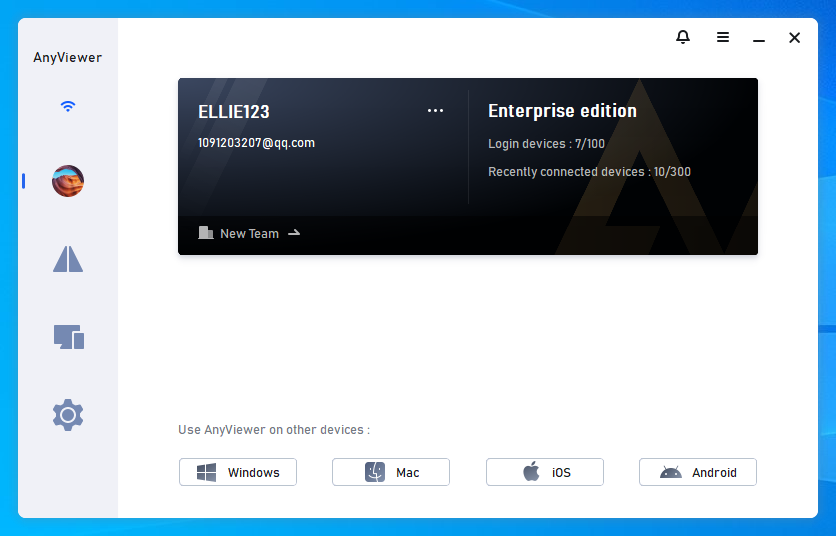
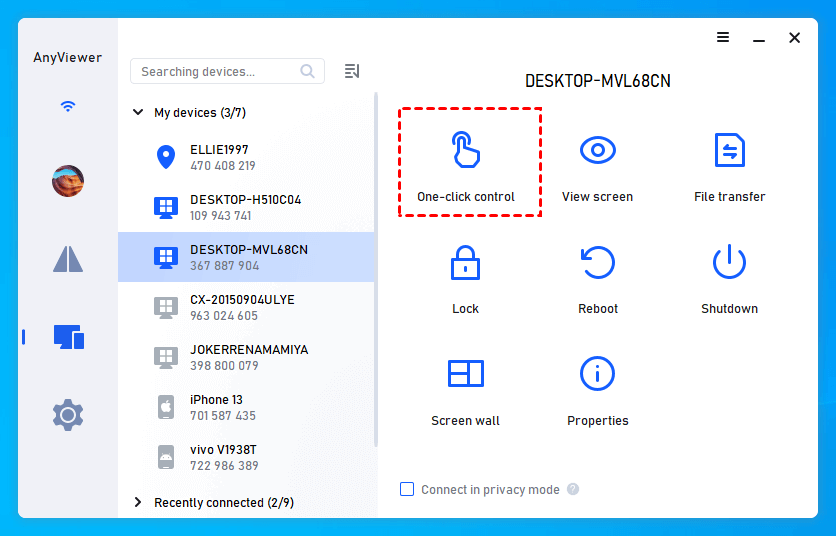
الخطوة 4. سجل الدخول إلى حساب AnyViewer نفسه على الأجهزة الأخرى، ثم يمكنك تحقيق اتصال مباشر بالنقر على التحكم بنقرة واحدة.
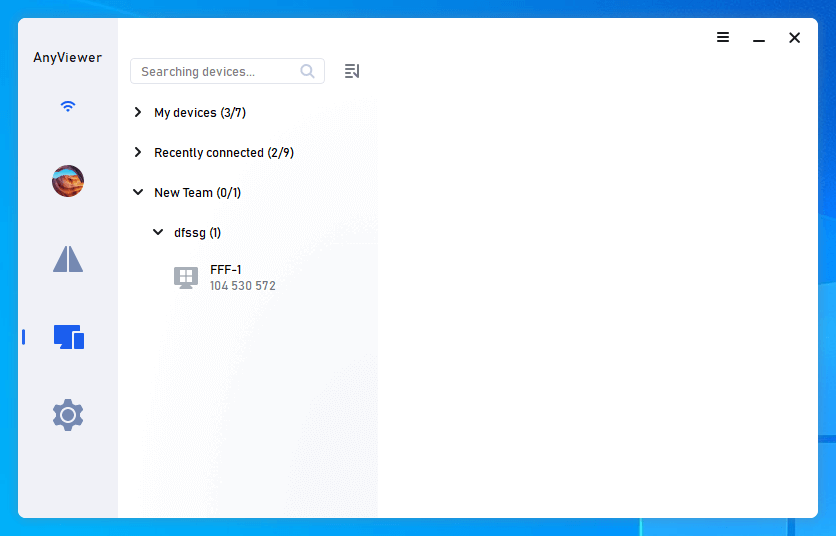
الخطوة 5. علاوة على ذلك، من خلال تسجيل الدخول إلى صفحة AnyViewer والانتقال إلى إدارة الأجهزة > قائمة الأجهزة، يمكنك إنشاء مجموعات وتصنيف الأجهزة إلى فرق أو فئات مميزة، مما يسهل ممارسات إدارة أكثر كفاءة.
الخلاصة
باختصار، يظهر خطأ "فشل Windows في تطبيق إعدادات سياسة MDM" والمشكلة المرتبطة به 0x8018000a عادةً عندما لا يتمكن الجهاز من التسجيل في خدمة MDM أو المزامنة معها بشكل صحيح. وهذا يمنع Windows من تطبيق سياسات الإدارة وقد يحظر أيضًا تكوينات الوصول عن بُعد التي تتطلبها المؤسسات. من خلال فصل حسابات العمل القديمة، وإزالة سجلات التسجيل المتبقية، ومسح مهام الجدولة القديمة، يمكن لمعظم المستخدمين حل التعارض والسماح للجهاز بالتسجيل بشكل صحيح. إذا كان العمل عن بُعد مطلوبًا بشكل عاجل أثناء استكشاف المشكلة وإصلاحها، فإن استخدام AnyViewer يمكن أن يوفر طريقة بسيطة وموثوقة للوصول إلى أجهزة الكمبيوتر عن بُعد دون الاعتماد على نشر سياسة MDM.
الأسئلة الشائعة
🗨️ كيف يمكن تمكين MDM في Windows؟
يمكنك تمكين MDM عن طريق تسجيل الجهاز باستخدام حساب المؤسسة. انتقل إلى الإعدادات > الحسابات > الوصول إلى العمل أو المدرسة، انقر فوق اتصال، وقم بتسجيل الدخول باستخدام بيانات اعتماد العمل أو المدرسة. بعد ذلك سيقوم الجهاز بالتسجيل في خدمة MDM الخاصة بالمؤسسة وتلقي سياسات الإدارة.
🗨️ كيف يمكن إزالة MDM من جهاز كمبيوتر يعمل بنظام Windows؟
افتح الإعدادات > الحسابات > الوصول إلى العمل أو المدرسة، حدد حساب العمل أو المدرسة المتصل، وانقر فوق فصل. يؤدي هذا إلى إزالة الجهاز من نظام MDM وإيقاف تطبيق سياسات الإدارة.
🗨️ كيف يمكن إصلاح رمز الخطأ 8018000a؟
يظهر هذا الخطأ عادةً أثناء تسجيل الجهاز. يمكنك إصلاحه عن طريق فصل حسابات العمل أو المدرسة الحالية، وحذف سجلات تسجيل MDM القديمة من السجل، وإزالة مهام جدولة إدارة المؤسسة القديمة قبل محاولة التسجيل مرة أخرى.
🗨️ ما هو خطأ MDM 0x80180022؟
يحدث خطأ MDM 0x80180022 عادةً عندما يفشل الجهاز في التسجيل لأنه لا يستوفي متطلبات التسجيل الخاصة بالمؤسسة، مثل قيود الجهاز، أو حدود الترخيص، أو تعارضات السياسات التي يحددها المسؤول.

