

دورة تعليمية خطوة بخطوة: التحكم في أجهزة أندرويد عبر فايزور (Vysor) على الكمبيوتر [2026]
هل التحكم في أجهزة أندرويد عبر فايزور (Vysor) على الكمبيوتر ممكن؟ بالتأكيد. فايزور هو أداة متقدمة تسهل الوصول عن بُعد إلى جهاز أندرويد الخاص بك مباشرة من الكمبيوتر. اتبع الدليل خطوة بخطوة لتحقيق أقصى استفادة من هذه الميزة.

بواسطة Tyler / نُشر على October 12, 2026


هل يمكنني التحكم في هاتف Vysor الخاص بي من جهاز الكمبيوتر الخاص بي؟
في عالم اليوم المليء بالمهام المتعددة، من المفيد أن تكون قادرًا على التحكم في هاتفك الذكي من جهاز الكمبيوتر عن بُعد. على سبيل المثال، عندما تعمل على جهاز الكمبيوتر الخاص بك وتريد التعامل مع الأمور على جهاز Android الخاص بك في نفس الوقت، فإن القدرة على إدارة الجهاز عن بُعد من جهاز الكمبيوتر يمكن أن تجعل تعدد المهام أسهل بكثير.
يعمل تطبيق Vysor، وهو التطبيق المفضل لعرض الشاشة والتحكم فيها، على تبسيط عملية عرض وإدارة جهاز Android الخاص بك على جهاز الكمبيوتر. تُنشئ هذه الأداة سهلة الاستخدام اتصالاً قويًا، مما يسهل نقل الملفات بسلاسة، ومراقبة الأنشطة، والألعاب، والوصول إلى التطبيقات المثبتة على جهاز Android. استكشف المحتوى أدناه لاستخدام تحكم Vysor لأجهزة Android على الكمبيوتر ببراعة لتلبية متطلبات الوصول عن بُعد بدقة وسهولة.
كيفية استخدام تحكم Vysor لأجهزة Android على الكمبيوتر
يتكامل Vysor بسلاسة مع مختلف الأنظمة الأساسية، بما في ذلك Windows وMac وChrome وLinux. للبدء، قم بتنزيل الإصدار المقابل لنظام Windows أو Mac أو Linux. بدلاً من ذلك، استخدِم Vysor كامتداد لمتصفح Google Chrome. في هذا الدليل، سنرشدك خلال الخطوات اللازمة لاستخدام تحكم Vysor لأجهزة Android بمهارة على نظام التشغيل Windows.
الخطوة 1. ابدأ العملية على جهاز Android الخاص بك بالانتقال إلى الإعدادات. اختر "حول الهاتف" واضغط على "رقم الإصدار" سبع مرات لإظهار خيارات "خيارات المطور".

الخطوة 2. داخل خيارات المطور، قم بتفعيل مفتاح "تصحيح أخطاء USB."

الخطوة 3. انتقل إلى متجر Google Play على جهاز Android الخاص بك، وابحث عن "Vysor،" وقم بتثبيته.
الخطوة 4. توجه إلى موقع Vysor الرسمي، وقم بتنزيل تحكم Vysor لأجهزة Android على الكمبيوتر، وتابع عملية التثبيت.
الخطوة 5. قم بتشغيل Vysor على جهاز الكمبيوتر الخاص بك وقم بتسجيل الدخول باستخدام حساب Google الخاص بك.

الخطوة 6. أنشئ اتصالاً بين جهاز Android الخاص بك وكمبيوترك باستخدام كابل USB. قم بتشغيل تطبيق Vysor على جهاز Android الخاص بك.
الخطوة 7. شاهد جهاز Android الخاص بك على الشاشة؛ واضغط على "عرض."

الخطوة 8. استمتع بالشاشة المعروضة على حاسوبك، مما يتيح لك التفاعل بسلاسة مع جهاز Android باستخدام فأرة حاسوبك لوحة المفاتيح.

هل توجد بدائل لـ Vysor للتحكم في أجهزة Android من جهاز الكمبيوتر؟
بالطبع! هناك بديل جدير بالاهتمام لـ Vysor يستحق الاستكشاف — وهو AnyViewer. أداة سطح المكتب البعيد المجانية وسهلة الاستخدام هذه تتفوق في التحكم عن بُعد في هاتفك الـ Android من جهاز الكمبيوتر الخاص بك. تتيح واجهتها البديهية تبسيط الاتصالات بين أجهزة الكمبيوتر التي تعمل بنظام Windows وأجهزة Android. بفضل خوارزمية الاتصال المُحسّنة، تضمن AnyViewer تجربة تحكم عن بُعد سريعة وسلسة، مما يقلل من زمن الانتقال لتحقيق تفاعل فعال.
علاوة على ذلك، تتجاوز AnyViewer كونها مجرد أداة للتحكم عن بُعد في أجهزة Android؛ فهي حل شامل للوصول والتحكم عن بُعد يضمن اتصالاً سلساً عبر أجهزة الكمبيوتر، وiOS، وAndroid:
- تسهل AnyViewer التحكم عن بُعد بين جهاز كمبيوتر وجهاز كمبيوتر، وiOS وجهاز كمبيوتر، وAndroid وجهاز كمبيوتر، وحتى Android وAndroid.
- تدعم AnyViewer انعكاس الشاشة بين جهاز كمبيوتر وiOS وiOS وiOS.
- تتيح AnyViewer إجراء عمليات نقل الملفات بين أجهزة الكمبيوتر بكل سهولة.
الخطوة 1. قم بتنزيل وتثبيت AnyViewer على جهاز الكمبيوتر الخاص بك.
الخطوة 2. افتح AnyViewer، وسجّل الدخول باستخدام حسابك.

الخطوة 3. ثبت تطبيق AnyViewer على جهاز Android الخاص بك من متجر التطبيقات، وسجّل الدخول.

الخطوة 4. على جهاز الكمبيوتر الخاص بك، انتقل إلى "الجهاز"، وحدد جهاز Android الخاص بك، وانقر فوق "التحكم عن بُعد."

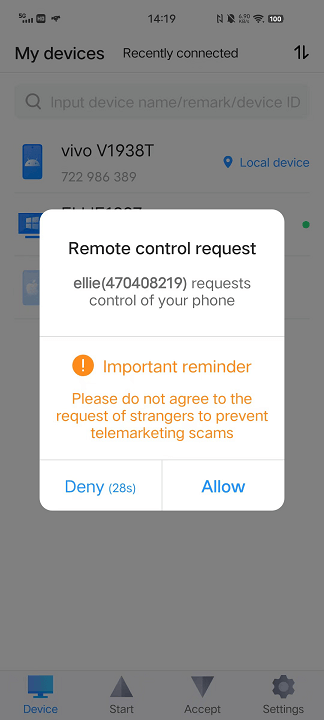
الخطوة 5. اسمح بطلب التحكم عن بُعد على هاتف Android الخاص بك.
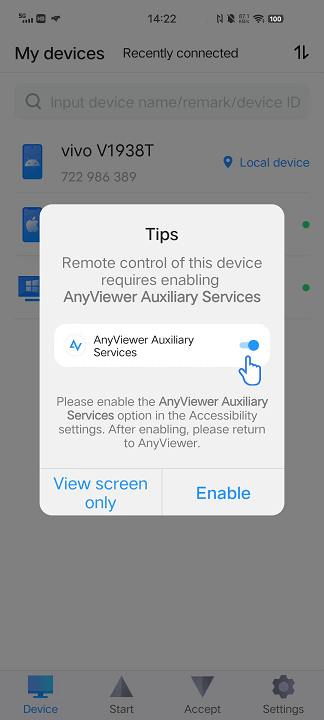
الخطوة 6. قم بتفعيل خدمة AnyViewer المساعدة في إعدادات إمكانية الوصول على جهاز Android الخاص بك.
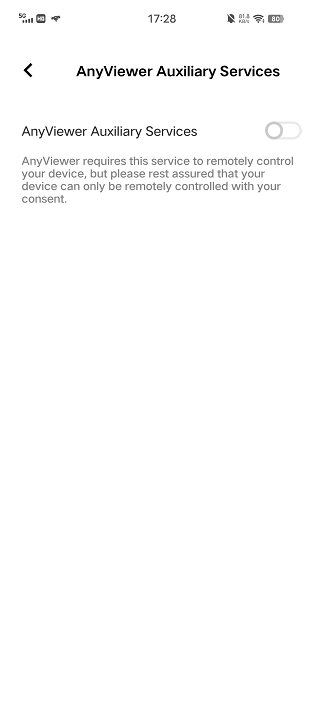
الخطوة 7. ضمن الخدمات المثبتة، ابحث عن AnyViewer، وقم بتشغيل خدمة AnyViewer المساعدة.
الخطوة 8. لديك الآن تحكم كامل في جهاز Android الخاص بك من جهاز الكمبيوتر الخاص بك.
- ★نصائح:
- للحصول على إمكانيات محسنة في التحكم عن بُعد بأجهزة Android، فكر في الترقية إلى خطة احترافية أو للشركات. يتيح لك هذا تعيين المزيد من الأجهزة لحسابك، مما يوسع قدرات التحكم عن بُعد لديك ويمنحك جودة صورة أعلى.
الخلاصة
في الختام، يفتح إتقان التحكم في أجهزة أنرويد عبر الكمبيوتر باستخدام Vysor آفاقاً جديدة من الراحة. ومن خلال التكامل السلس مع مختلف المنصات، يُمبّط Vysor الوصول عن بُعد من خلال إرشادات خطوة بخطوة لمستخدمي ويندوز. ومع ذلك، فإن استكشاف بدائل مثل AnyViewer يوسع الاحتمالات، حيث يقدم تحكماً عبر الأجهزة وميزات متعددة الاستخدامات.
سواء اخترت Vysor أو AnyViewer، فإن القدرة على إدارة أجهزة أندرويد من الكمبيوتر تعزز الإنتاجية، وتبسيط المهام بسهولة. ارتقِ بتجربة التحكم عن بُعد مع هذه الأدوات سهلة الاستخدام، مما يتيح تفاعلاً فعالاً بين جهاز الكمبيوتر وجهاز أندرويد الخاص بك.

