

6 طرق لنقل الملفات من iPhone إلى Windows 10 و 11
يقدم هذا الدليل إرشادات خطوة بخطوة حول كيفية نقل الملفات من iPhone إلى Windows 10 و 11. ويغطي عمليات النقل عبر USB والخدمات السحابية وأداة النقل الاحترافية للملفات عن بُعد، AnyViewer، لضمان تجربة سلسة عبر المنصات.

بواسطة Tyler / تم التحديث في February 5, 2026


كيفية نقل الملفات من iPhone إلى كمبيوتر يعمل بنظام Windows 10؟
في العالم الحديث، أصبحت الحاجة لنقل الملفات من iPhone إلى Windows 10 أكثر شيوعًا من أي وقت مضى. سواء كنت تنقل مستندات العمل، أو مقاطع فيديو بدقة 4K، أو ملاحظات الدراسة، فإن سد الفجوة بين iOS وWindows أمر أساسي.

بينما يُنظر غالبًا إلى هذه الأنظمة على أنها غير متوافقة، فإن نقل البيانات في عام 2026 أصبح أسهل من أي وقت مضى. يغطي هذا الدليل أفضل الطرق لنقل الملفات من iPhone إلى Windows 11 و10، بدءًا من اتصالات USB القياسية وصولاً إلى الحلول اللاسلكية المتقدمة مثل AnyViewer.
لماذا يكون النقل من iPhone إلى Windows صعبًا أحيانًا؟
على عكس تجربة "AirDrop" السلسة بين iPhone وMac، غالبًا ما يواجه مستخدمو Windows عقبات. وتشمل هذه:
- توافق برامج التشغيل: يفشل Windows أحيانًا في التعرف على أجهزة iPhone عبر USB.
- مشكلات تنسيق الملفات: قد يكون من الصعب فتح ملفات High-Efficiency Image Coding (HEIC) القادمة من أجهزة iPhone على إصدارات Windows 10 القديمة.
- قيود الحجم: غالبًا ما تفرض خدمات التخزين السحابي حدودًا صارمة على التخزين المجاني.
لحسن الحظ، أحدثت أدوات مثل AnyViewer ثورة في هذه العملية من خلال تقديم جسر عالي السرعة ومتعدد المنصات لمشاركة الملفات بين iPhone وWindows يتجاوز هذه الصعوبات التقليدية.
كيفية نقل الملفات من iPhone إلى Windows 10& 11
لمساعدتك في العثور على الأنسب لاحتياجاتك، قمنا بتجميع ست طرق موثوقة لمزامنة بياناتك. سواء كنت تفضل اتصالاً لاسلكيًا سريعًا، أو كابل USB تقليديًا، أو ميزات Windows الأصلية، فهناك حل أدناه لكل مستخدم.
الطريقة 1. الخيار الاحترافي: AnyViewer (الأسرع ولاسلكي)
إذا كنت قد سئمت من البحث عن كابلات Lightning متوافقة أو التعامل مع خدمات مزامنة السحابة البطيئة، فإن AnyViewer هو المُغيِّر للقواعد الذي تحتاجه. بينما يعرف الكثيرون AnyViewer كأداة سطح مكتب بعيد متميزة، فقد تطورت لتصبح قوة عالية الأداء لمزامنة الملفات السلسة.
سواء كنت تعمل من مقهى أو من راحة أريكتك، يوفر AnyViewer حلًا موحدًا خاليًا من التأخير لنقل الملفات من iPhone إلى Windows 10 وأحدث أنظمة Windows 11. يتجاوز الحواجز التقليدية لـ "توافق Apple مقابل Windows"، مما يمنحك سيطرة كاملة على بياناتك.
لماذا يتفوق AnyViewer على البقية:
- سرعات فائقة: لا تنتظر السحابة. استمتع بسرعات نقل تصل إلى 10 ميجابايت/ثانية، مما يضمن انتقال بياناتك بسرعة تدفق عملك.
- معالجة الملفات الضخمة: على عكس البريد الإلكتروني أو تطبيقات المراسلة الأساسية، يدير AnyViewer بسهولة ملفات تصل إلى 2 تيرابايت. إنه الرفيق المثالي لمصوري وفناني الفيديو المحترفين الذين يقومون بنسخ لقطات 4K الخام احتياطيًا.
- حرية لاسلكية كاملة: انس منافذ USB. انقل الملفات عبر Wi-Fi أو بيانات الهاتف المحمول من عبر الغرفة - أو من عبر العالم.
- خصوصية بمستوى البنوك: بياناتك هي شأنك الخاص. يحمي AnyViewer كل عملية نقل بتشفير ECC (تشفير المنحنيات الإهليلجية)، وهو نفس المعيار المستخدم من قبل المؤسسات المالية الرائدة.
دليل خطوة بخطوة:
الخطوة 1. قم بتنزيل وتثبيت AnyViewer على جهاز الكمبيوتر الذي يعمل بنظام Windows 10.
الخطوة 2. قم بتثبيت تطبيق AnyViewer للهاتف المحمول من متجر التطبيقات على جهاز iPhone الخاص بك.
الخطوة 3. سجل الدخول إلى حساب AnyViewer نفسه على كلا الجهازين.

الخطوة 4. على جهاز iPhone الخاص بك، انتقل إلى الجهاز، اختر جهاز الكمبيوتر الخاص بك، ثم اضغط على نقل الملفات.
الخطوة 5. اختر الملفات على جهاز iPhone الخاص بك واضغط على أيقونة النقل لإرسالها مباشرة إلى سطح مكتب Windows 10 الخاص بك.

ميزة AnyViewer: على عكس أدوات النقل القياسية، يعمل AnyViewer حتى عندما تكون بعيدًا عن المنزل. إذا نسيت مستندًا على جهاز iPhone الخاص بك أثناء السفر، يمكنك الوصول عن بُعد إلى جهاز الكمبيوتر المنزلي من جهاز iPhone الخاص بك و"دفع" الملف إلى محرك الأقراص الثابتة على الفور. إنه ليس مجرد أداة نقل؛ إنه جسر البيانات الشخصي الخاص بك.
الطريقة 2. استخدام مستكشف ملفات Windows (كابل USB)
بالنسبة لأولئك الذين يفضلون نهج "التوصيل والتشغيل"، لا تزال طريقة USB الكلاسيكية تعمل، على الرغم من أنها تقتصر في المقام الأول على الصور ومقاطع الفيديو.
الخطوة 1. قم بتوصيل جهاز iPhone بجهاز الكمبيوتر باستخدام كابل USB معتمد.
الخطوة 2. افتح قفل هاتف iPhone واضغط على "الثقة" عندما تظهر مطالبة "الثقة بهذا الكمبيوتر".
الخطوة 3. افتح مستكشف الملفات على Windows 10 وانتقل إلى هذا الكمبيوتر.
الخطوة 4. انقر نقرًا مزدوجًا على Apple iPhone الخاص بك > التخزين الداخلي > DCIM.
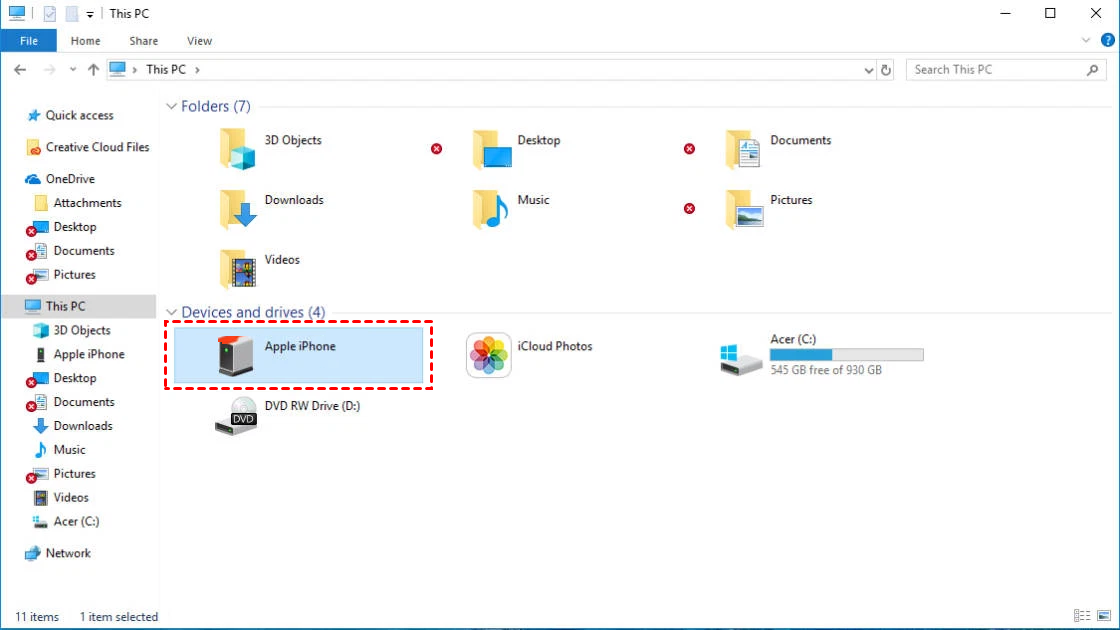
الخطوة 5. تصفح المجلدات (مثل 100APPLE) واسحب صورك إلى محرك الأقراص المحلي.
القيود: غالبًا ما تفشل هذه الطريقة في عرض المستندات أو البيانات الخاصة بالتطبيقات ويمكن أن تكون عرضة لـ "انتهاء المهلة" في الاتصال أثناء عمليات النقل الكبيرة.
الطريقة 3. iCloud Drive (طريقة المزامنة السحابية)
تتوفر iCloud من Apple في كل جهاز iPhone. إذا كان لديك مساحة تخزين كافية، فهي طريقة موثوقة لمزامنة المستندات والملفات حتى تتمكن من الوصول إليها عند نقل الملفات من iPhone إلى Windows 11 أو 10.
الخطوة 1. على جهاز iPhone الخاص بك، انتقل إلى الإعدادات > [اسمك] > iCloud وقم بتشغيل iCloud Drive.
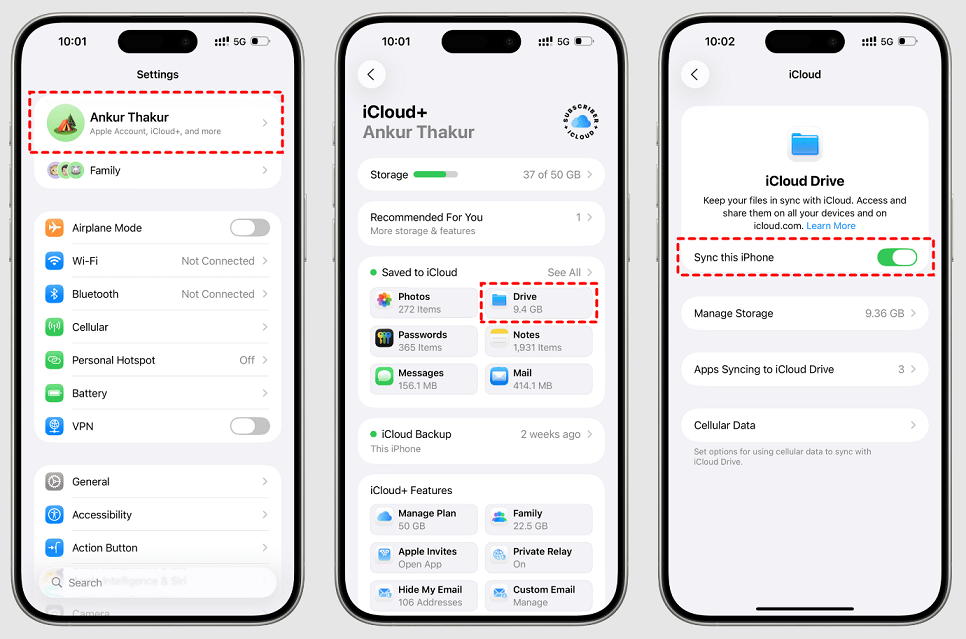
الخطوة 2. انقل ملفاتك إلى تطبيق "الملفات" ضمن مجلد "iCloud Drive".
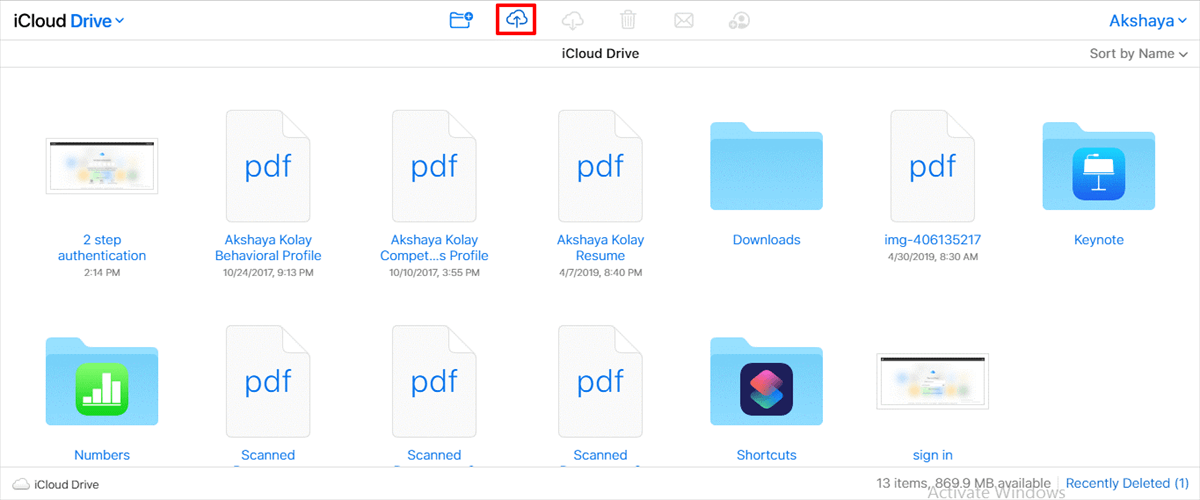
الخطوة 3. على جهاز الكمبيوتر الذي يعمل بنظام Windows 10، انتقل إلى iCloud.com أو قم بتنزيل تطبيق iCloud لنظام Windows.
الخطوة 4. سجل الدخول باستخدام Apple ID الخاص بك وقم بتنزيل الملفات إلى جهاز الكمبيوتر.
الطريقة 4. Microsoft Phone Link (الحل الأصلي من Windows)
قامت Microsoft بتحسين تطبيق Phone Link الخاص بها لدعم iOS. غالبًا ما تكون هذه هي الطريقة الأولى التي يفكر فيها الأشخاص عندما يحاولون نقل الملفات من iPhone إلى Windows 10 عبر Bluetooth.
الخطوة 1. ابحث عن "Phone Link" في قائمة ابدأ في Windows 10.
الخطوة 2. حدد iPhone واتبع تعليمات الاقتران عبر Bluetooth.
الخطوة 3. بمجرد الاقتران، يمكنك عرض الصور الحديثة وسحبها إلى سطح المكتب.

ملاحظة: تتطلب هذه الطريقة وجود Bluetooth على كلا الجهازين وليست مثالية للمجلدات الكبيرة أو الملفات غير الوسائطية.
الطريقة 5. استخدام تطبيق "الملفات" وبروتوكول SMB (متقدمة)
إذا كنت ماهرًا في التكنولوجيا، يمكنك إعداد "مجلد مشترك" على Windows 10 والاتصال به عبر تطبيق "الملفات" على iPhone باستخدام بروتوكول SMB.
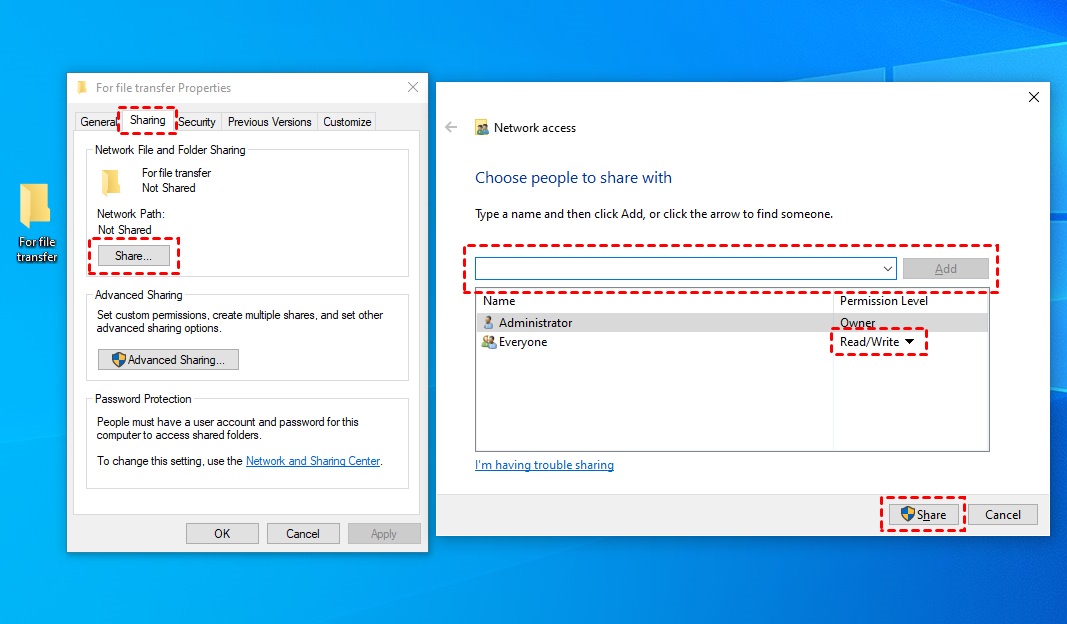
الخطوة 1. على نظام Windows: أنشئ مجلدًا على جهاز Windows الخاص بك > انقر بزر الماوس الأيمن على المجلد > خصائص > المشاركة > مشاركة > اختر "الجميع" > انقر على "إضافة" > غيّر مستوى الإذن إلى "قراءة/كتابة" > انقر على "مشاركة".
الخطوة 2. افتح "لوحة التحكم" > انقر على "الشبكة والإنترنت" > انقر على "مركز الشبكة والمشاركة" > ادخل إلى "حالة WLAN" > انقر على "تفاصيل" واحصل على عنوان IP للكمبيوتر. سجّل عنوان IP لجهاز الكمبيوتر الخاص بك.

الخطوة 3. على iPhone: افتح تطبيق الملفات. اضغط على أيقونة النقاط الثلاث (...) واختر الاتصال بالخادم.
الخطوة 4. أدخل عنوان IP لجهاز الكمبيوتر الخاص بك وقم بتسجيل الدخول باستخدام بيانات اعتماد Windows الخاصة بك.
الخطوة 5. يمكنك الآن نسخ ولصق الملفات مباشرة بين الجهازين عبر شبكة Wi-Fi المحلية.

الطريقة 6. خدمات التخزين السحابي من طرف ثالث (Dropbox / Google Drive)
إذا كنت تستخدم بالفعل Google Drive أو OneDrive أو Dropbox، فهذه بدائل عملية لنقل الملفات من iPhone إلى Windows 10.
الخطوة 1. حمّل الملفات من iPhone الخاص بك إلى التطبيق المعني.
الخطوة 2. انتظر حتى يكتمل التحميل.
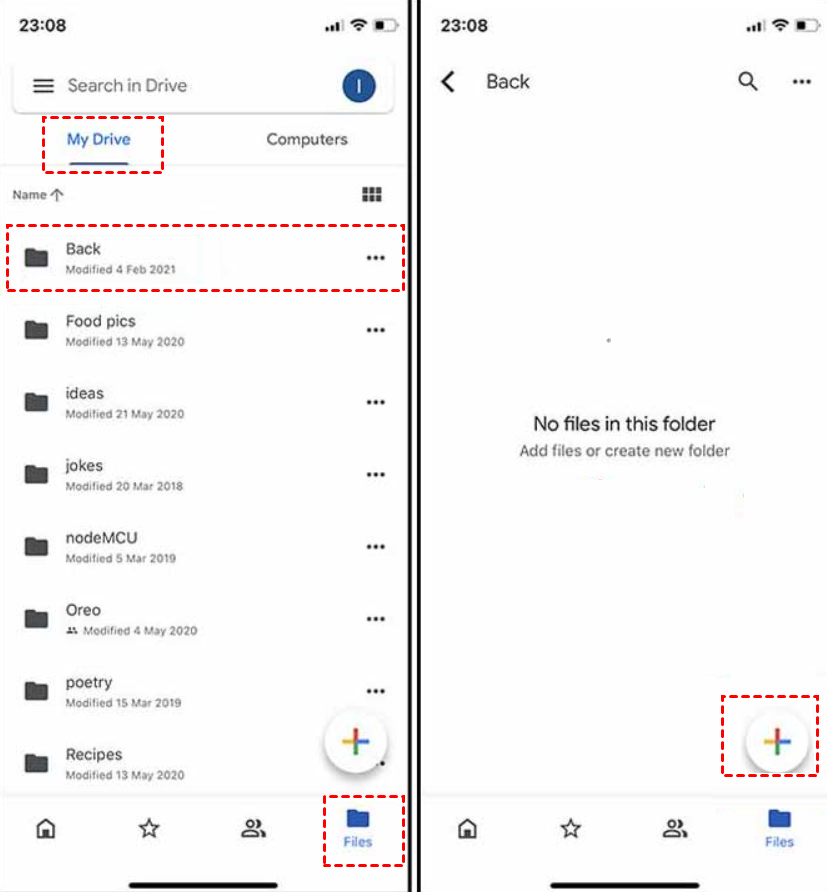
الخطوة 3. افتح الموقع الإلكتروني أو التطبيق المقابل على Windows 10 وقم بالتنزيل.
الخلاصة
نقل الملفات من iPhone إلى Windows 10 و11 لا يجب أن يكون مهمة شاقة. بينما توجد مكانة لكابلات USB وiCloud، تقدم AnyViewer حلاً حديثًا وسريعًا ومتعدد الاستخدامات بشكل لا يصدق يتعامل مع كل من النقل المحلي والعنيف بسهولة.
إذا كنت قد سئمت من أخطاء "تعذر الوصول إلى الجهاز" أو تحميلات السحابة البطيئة، جرّب AnyViewer اليوم. إنه الجسر الذي كان ينتظره إعداد Windows-iPhone الخاص بك.

