

4 طرق لسهولة نقل البيانات من جهاز Mac إلى جهاز PC
يُعد نقل البيانات من جهاز Mac إلى جهاز PC أمراً سهلاً باستخدام طرق مثل AnyViewer للنقل عن بُعد، التخزين السحابي للمزامنة، ومحركات أقراص USB لمشاركة الملفات بسرعة. تجعل هذه الخيارات عملية نقل ملفاتك سلسة وخالية من المتاعب.

بواسطة Tyler / نُشر على September 16, 2026


كيف أقوم بنقل الملفات من ماك إلى ويندوز؟
لا يجب أن يكون نقل البيانات من جهاز Mac إلى جهاز PC عملية معقدة. سواء كنت تنتقل إلى كمبيوتر جديد أو تحتاج فقط إلى الوصول إلى الملفات من نظام مختلف، فهناك عدة طرق متاح لضمان انتقال سلس. دعنا نغوص في أفضل الطرق لنقل البيانات من Mac إلى PC.

كيفية نقل البيانات من Mac إلى PC [4 طرق]
سواء كنت تنتقل من جهاز Mac إلى جهاز PC أو تحتاج ببساطة إلى نقل ملفاتك، فنحن نوفر لك ما تحتاجه. سيوجهك دليلنا المفصل خلال العملية بأكملها، مما يضمن نقل الملفات بسلاسة.
الطريقة 1. نقل البيانات من Mac إلى PC عن بعد عبر AnyViewer
يقدم AnyViewer حل سطح مكتب بعيد موثوقاً لنقل الملفات بشكل آمن وفعال عبر الإنترنت. على عكس العديد من أدوات نقل الملفات التي تتطلب أن يكون كلا الجهازين على نفس الشبكة، يتيح AnyViewer عمليات النقل عن بعد، مما يجعله الخيار الأمثل لنقل الملفات عبر شبكات أو أماكن مختلفة.
المزايا الرئيسية لـ AnyViewer:
- عمليات نقل عن بعد بلا عناء: نقل الملفات بين الأجهزة عبر الإنترنت، حتى لو كانت على شبكات منفصلة.
- واجهة سهلة الاستخدام: نقل الملفات بسهولة بين Windows و macOS دون الحاجة إلى حساب مسؤول أو كلمة مرور.
- سريع وآمن: اختبر عمليات نقل ملفات سريعة مع تشفير قوي لتعزيز الأمان.
- إمكانيات متعددة الاستخدامات: بالإضافة إلى نقل الملفات، يمكنك الوصول إلى التطبيقات، وإدارة الإعدادات، و استكشاف الأخطاء وإصلاحها للأجهزة عن بعد.
إليك كيفية نقل البيانات من Mac إلى PC باستخدام AnyViewer:
الخطوة 1. قم بتنزيل وتثبيت AnyViewer على كل من جهاز الكمبيوتر الذي يعمل بنظام Windows و Mac.
الخطوة 2. قم بتسجيل الدخول إلى حساب AnyViewer الخاص بك، أو أنشئ حساباً إذا لم يكن لديك حساب بعد.

الخطوة 3. قم بتشغيل برنامج AnyViewer على جهاز الكمبيوتر الذي يعمل بنظام Windows وانقر فوق "الجهاز" لمشاهدة قائمة الأجهزة المتصلة. ابحث عن جهاز Mac الخاص بك ضمن "أجهزتي"، وحدده، وانقر فوق "نقل الملفات" لفتح مدير النقل.

الخطوة 4. في مدير نقل الملفات، اختر الملف الذي تريد نقله وانقر فوق السهم لبدء العملية.

طريقة بديلة: لـ الوصول عن بُعد بدون مراقبة أثناء النقل، حدد "التحكم بنقرة واحدة" للوصول إلى جهاز Mac الخاص بك عن بُعد. بمجرد الاتصال، استخدم مدير نقل الملفات من شريط الأدوات لنقل ملفاتك بسلاسة.
الطريقة 2. مشاركة ملفات Mac مع Windows عبر مشاركة الملفات
لنقل الملفات بين جهاز Mac الخاص بك وكمبيوتر يعمل بنظام Windows، س تحتاج إلى تمكين مشاركة الملفات وتكوين مشاركة SMB. إليك دليل خطوة بخطوة لنقل الملفات من Mac إلى PC.
تمكين مشاركة الملفات على جهاز Mac الخاص بك
الخطوة 1. افتح قائمة Apple وانتقل إلى إعدادات النظام.

الخطوة 2. حدد عام من الشريط الجانبي، ثم قم بالتمرير لأسفل وانقر فوق المشاركة.

الخطوة 3. انقر فوق الزر معلومات بجوار مشاركة الملفات وقم بتبديلها إلى وضع تشغيل.
الخطوة 4. انقر فوق الخيارات وقم بتمكين مشاركة الملفات والمجلدات باستخدام SMB.
الخطوة 5. ضمن مشاركة ملفات Windows، حدد خانة الاختيار بجوار حسابات المستخدمين التي تريد مشاركة الملفات معها.
الخطوة 6. أدخل كلمة المرور لكل حساب محدد وانقر فوق موافق.
الخطوة 7. انقر فوق تم مرتين لحفظ التغييرات.

الخطوة 8. دون ملاحظة عنوان IP ضمن حالة مشاركة الملفات: قيد التشغيل بالقرب من أعلى النافذة.
الوصول إلى ملفات Mac من جهاز كمبيوتر يعمل بنظام Windows
لنقل الملفات من جهاز Mac إلى جهاز الكمبيوتر الذي يعمل بنظام Windows، اتبع الخطوات التالية:
الخطوة 1. افتح مستكشف الملفات على جهاز الكمبيوتر الذي يعمل بنظام Windows.
الخطوة 2. انقر في شريط العناوين واكتب عنوان IP الخاص بجهاز Mac (على سبيل المثال، \192.168.x.x)، مع تجاهل البادئة SMB.

الخطوة 3. عند المطالبة، أدخل اسم المستخدم وكلمة المرور لمستخدم Mac الذي تصل إلى ملفاته، مع التأكد من تطابقهما تماماً كما هو الحال على جهاز Mac الخاص بك.
الخطوة 4. سيكون لديك الآن إمكانية الوصول إلى المجلدات المشتركة على جهاز الكمبيوتر الذي يعمل بنظام Windows. من هنا، يمكنك نسخ الملفات تماماً كما تفعل من أي مجلد آخر على جهاز الكمبيوتر الخاص بك.
ملاحظة أمنية هامة
تخزن مشاركة ملفات Windows كلمات المرور بدرجة أمان أقل، لذا يُنصح بتعطيل حسابات المستخدمين عندما لا تكون مسجلة الحاجة إليها. قبل إيقاف تشغيل مشاركة Windows، تأكد من إلغاء تنشيط جميع الحسابات الممكّنة لتجنب ثغرات كلمات المرور.
الطريقة 3. مزامنة البيانات على Mac وPC باستخدام خدمات التخزين السحابي
توفّر منصات التخزين السحابي ومشاركة الملفات مثل iCloud وGoogle Drive وDropbox طريقة فعالة لتخزين ملفاتك والوصول إليها من أي مكان. لنقل البيانات، تحتاج إلى تثبيت هذه الخدمات وإعدادها على كل من Mac وPC لكي تتم مزامنتها تلقائياً.
كيفية نقل البيانات من Mac إلى Windows باستخدام iCloud:
تمكين مزامنة iCloud على جهاز Mac الخاص بك
الخطوة 1. من جهاز Mac الخاص بك، انقر فوق قائمة Apple وحدد إعدادات النظام.
الخطوة 2. انقر فوق حساب Apple (أو معرف Apple في macOS Sonoma أو الإصدارات الأقدم).
الخطوة 3. اختر iCloud من الخيارات.
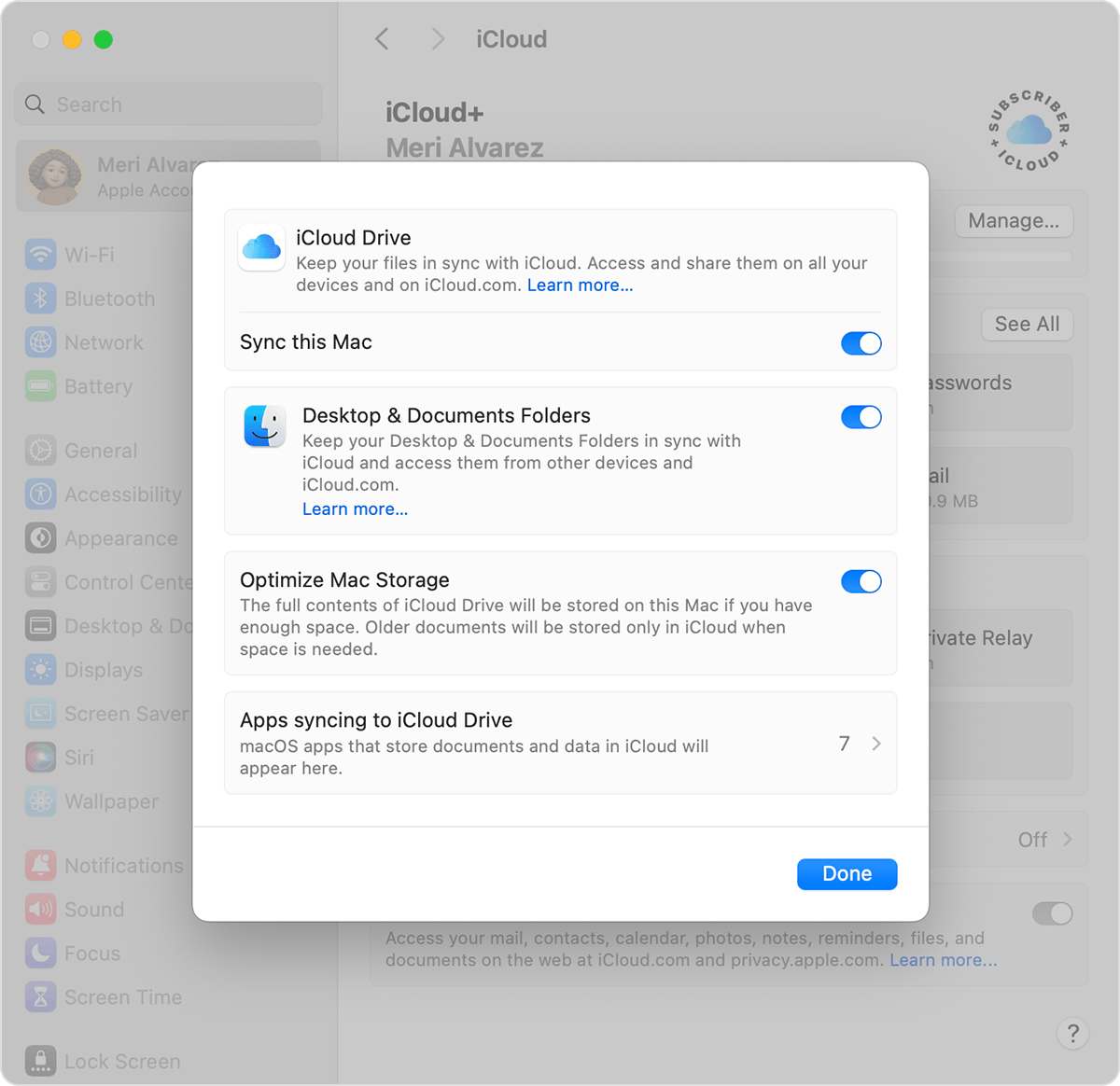
الخطوة 4. ضمن المحفوظة في iCloud، انقر فوق Drive (أو iCloud Drive في macOS Sonoma أو الإصدارات الأقدم).
الخطوة 5. تأكد من تشغيل مزامنة هذا الكمبيوتر (Sync this Mac).
الخطوة 6. قم بتشغيل مفتاح تبديل مجلدات سطح المكتب والمستندات (Desktop & Documents Folders) لمزامنة هذه الملفات أيضاً.
الخطوة 7. انقر فوق تم (Done) لتأكيد إعداداتك.
الوصول إلى الملفات على جهاز الكمبيوتر الخاص بك
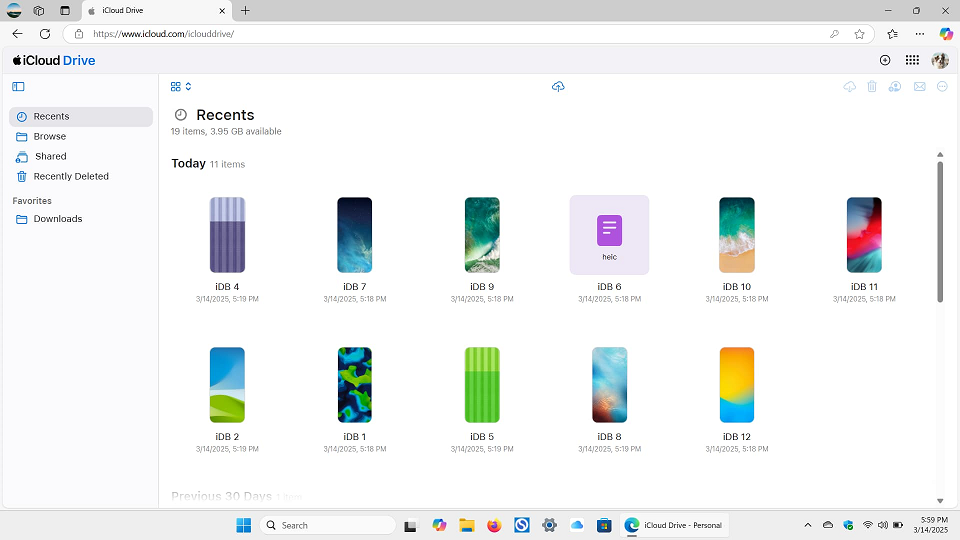
الخطوة 1. على جهاز الكمبيوتر الخاص بك، سجل الدخول إلى حساب Apple الخاص بك عبر iCloud.com.
الخطوة 2. انتقل إلى iCloud Drive.
الخطوة 3. انقر نقراً مزدوجاً فوق مجلد سطح المكتب أو المستندات لعرض ملفاتك وتنزيلها.
اعتبارات مهمة
- أنت بحاجة إلى اتصال إنترنت مستقر للحفاظ على مزامنة ملفاتك عبر الأجهزة.
- قد لا يكون مستوى التخزين المجاني كافياً للملفات الكبيرة، وسيتطلب التخزين الإضافي اشتراك iCloud مدفوعاً.
- انتبه لوقت الانتظار: يجب أولاً تحميل الملفات من جهاز Mac الخاص بك قبل تنزيلها على جهاز الكمبيوتر الخاص بك، وقد يستغرق ذلك بعض الوقت اعتماداً على حجم ملفاتك.
الطريقة 4. استخدام جهاز تخزين USB قابل للإزالة
يعد استخدام جهاز تخزين USB قابل للإزالة، مثل محرك أقراص صلبة خارجي أو ذاكرة فلاش USB، أحد أسهل الطرق لنقل الملفات بين جهاز كمبيوتر يعمل بنظام Windows وجهاز Mac. لا تتطلب هذه الطريقة أي إعداد معقد — ما عليك سوى نسخ الملفات إلى الجهاز ونقلها بين الكمبيوترين.

اعتبارات مهمة
- تهيئة محرك الأقراص: تأكد من تهيئة محرك الأقراص الخاص بك باستخدام نظام الملفات exFAT. هذا التنسيق متوافق مع كل من نظامي التشغيل Windows و macOS ويدعم أحجام الملفات الكبيرة.
- التوصيل والتشغيل: على عكس خدمات السحابة التي تتطلب اشتراكاً، فإن هذه الطريقة مباشرة ولا تتطلب اتصالاً بالإنترنت. ما عليك سوى توصيل محرك الأقراص بجهاز Mac أو الكمبيوتر الشخصي الخاص بك، وستكون جاهزاً للعمل.
- تكلفة لمرة واحدة: على عكس التخزين السحابي الذي يتضمن غالباً رسوماً مستمرة، فإن شراء جهاز تخزين USB يعد نفقة لمرة واحدة.
- اختيار محرك الأقراص المناسب: عند اختيار محرك أقراص خارجي، ضع في اعتبارك عوامل مثل سعة التخزين والسرعة والموثوقية لضمان تلبية احتياجاتك لنقل الملفات بين الأجهزة.
الخاتمة
باختصار، يعد نقل البيانات من Mac إلى الكمبيوتر الشخصي أمراً بسيطاً ويمكن القيام به من خلال طرق مختلفة اعتماداً على احتياجاتك. وسواء اخترت النقل عن بُعد عبر AnyViewer أو المزامنة السحابية أو استخدام محرك أقراص USB، فإن كل طريقة توفر مزاياها الفريدة. وبالنسبة لأولئك الذين يبحثون عن عمليات نقل آمنة وسلسة، فإن AnyViewer يعد خياراً ممتازاً، بينما توفر خدمات السحابة راحة مزامنة الملفات عبر الأجهزة. بغض النظر عن الطريقة التي تختارها، ستتمكن من نقل ملفاتك بسرعة وكفاءة، مما يضمن ترحيل البيانات بسلاسة بين أنظمة Mac و Windows.

