

كل ما تحتاج معرفته حول ثغرات تيم فيور (TeamViewer)
تيم فيور هو أداة قوية للاتصالات عن بُعد وهدف رئيسي للمخترقين. يقدم هذا المنشور بعض ثغرات تيم فيور المعروفة ويقدم نصائح حول تحسين أمان تيم فيور.

بواسطة Tyler / نُشر على September 16, 2026


هل TeamViewer آمن؟
TeamViewer هو تطبيق برمجيات للتحكم عن بُعد، ومشاركة سطح المكتب، والاجتماعات عبر الإنترنت، ومؤتمرات الويب، ونقل الملفات بين أجهزة الكمبيوتر. يتم استخدام التشفير الكامل بواسطة جميع إصدارات TeamViewer (Classic). يعتمد التشفير على تبادل مفاتيح عامة/خاصة من نوع RSA بطول 4096 بت وتشفير جلسة من نوع AES بطول 256 بت، وكلها تُعتبر آمنة تماماً وفقاً للمعايير الحالية. إلى جانب ذلك، يتيح البرنامج للمستخدمين أيضاً إعداد المصادقة الثنائية وإنشاء قوائم بيضاء وسوداء.

مع ذلك، يظل برنامج TeamViewer هدفاً رئيسياً للقراصنة وغيرهم من الجهات الخبيثة. تعتبر ثغرات TeamViewer خطيرة، ويجب على المطورين والمستخدمين اتخاذ إجراءات استباقية للقضاء على تأثيراتها السلبية.
ما هي ثغرة CVE في TeamViewer؟
تغطي قاعدة بيانات CVE الخاصة بثغرات TeamViewer قائمة بالمشكلات الأمنية للبرنامج. إليك بعض الثغرات الأمنية الجديرة بالذكر.
الحالة 1: ثغرات TeamViewer ذات الرمز CVE-2022-23242
تم توثيق إحدى ثغرات TeamViewer في عام 2022 تحت الرمز CVE-2022-23242. اكتُشف أنه في حالة تعطل إحدى العمليات، فإن إصدارات لينكس من TeamViewer السابقة لـ 15.28 لم تكن تنفذ تعليمة الحذف الخاصة بكلمة مرور الاتصال بشكل صحيح. إن معرفة حدث التعطل ومعرف TeamViewer، إلى جانب امتلاك إما كلمة مرور الاتصال التي كانت موجودة قبل التعطل أو الوصول المصرح به محلياً إلى الجهاز، كان سيسمح بإنشاء اتصال عن بُعد عن طريق إعادة استخدام كلمة مرور الاتصال التي لم يتم مسحها بشكل صحيح.
الحالة 2: ثغرات TeamViewer ذات الرمز CVE-2021-34859
تتيح هذه الثغرة للمهاجمين عن بُعد تشغيل تعليمات برمجية عشوائية على عمليات تثبيت TeamViewer 15.16.8.0. يجب على الضحية التفاعل مع الثغرة من خلال زيارة موقع ويب خبيث أو فتح ملف ضار. توجد مشكلة خاصة في تحليل ملفات TVS. تنبع المشكلة من نقص التحقق الكافي من البيانات التي يقدمها المستخدم، مما قد يؤدي إلى تلف الذاكرة. تسمح هذه المشكلة للمهاجم بتنفيذ تعليمات برمجية في سياق العملية الحالية.
الحالة 3: ثغرات TeamViewer ذات الرمز CVE-2020-13699
تؤثر ثغرة الأمان CVE-2020-13699 في TeamViewer أيضاً على كلمات المرور وإصدار التطبيق الخاص بنظام ويندوز. يمكن للقراصنة استغلال الثغرة لاختراق بيانات اعتماد المستخدمين والوصول إلى أنظمة المؤسسات. تؤثر هذه الثغرة على إصدارات TeamViewer حتى الإصدار 15.8.3.
الحالة 4: ثغرات TeamViewer ذات الرمز CVE-2019-11769
في الإصدار TeamViewer 14.2.2558، تم اكتشاف خطأ. بصفتك مستخدماً غير مسؤول عن الإدارة، يتطلب تحديث المنتج إدخال بيانات اعتماد المسؤول في واجهة المستخدم الرسومية. يتم بعد ذلك التعامل مع بيانات الاعتماد هذه بواسطة Teamviewer.exe، مما يسمح لأي تطبيق يعمل في سياق نفس المستخدم غير المسؤول عن الإدارة باعتراضها بنص واضح داخل ذاكرة العمليات. يمكن لمهاجم محلي استخدام هذه التقنية للحصول على بيانات اعتماد المسؤول وترقية الصلاحيات. يمكن استغلال هذه الثغرة عن طريق حقن برمجيات خبيثة في Teamviewer.exe تعترض استدعاءات GetWindowTextW وتُبلغ عن بيانات الاعتماد التي تمت معالجتها.
كيفية تحسين الأمان في TeamViewer
على الرغم من وجود ثغرات أمنية في TeamViewer، إلا أن تكوينه واستخدامه سيؤثران بشكل كبير على مستوى أمانه. إليك بعض النصائح لتحسين أمان TeamViewer.
النصيحة 1. إنشاء قائمة بيضاء وقائمة سوداء
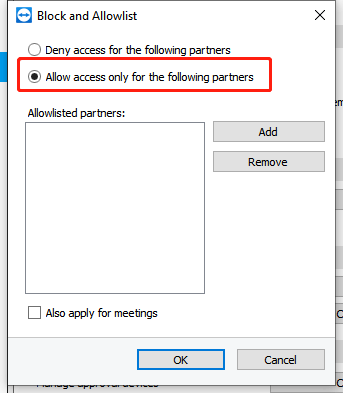
للتحكم في الوصول إلى محطة عمل، يتيح لك TeamViewer تحديد قوائم بيضاء وقوائم سوداء. تتيح لك القائمة البيضاء تقييد الوصول لمستخدمي TeamViewer المختارين الذين تتم إضافتهم إلى القائمة. يمكنك تجنب مشكلات الأمان المحتملة في TeamViewer عن طريق إنشاء قائمة سوداء ورفض الوصول للكيانات.
الخطوة 1. اذهب إلى الخيارات.

الخطوة 2. تحت قواعد الاتصالات بهذا الكمبيوتر، انقر فوق تكوين بجوار قائمة الحظر والسماح.
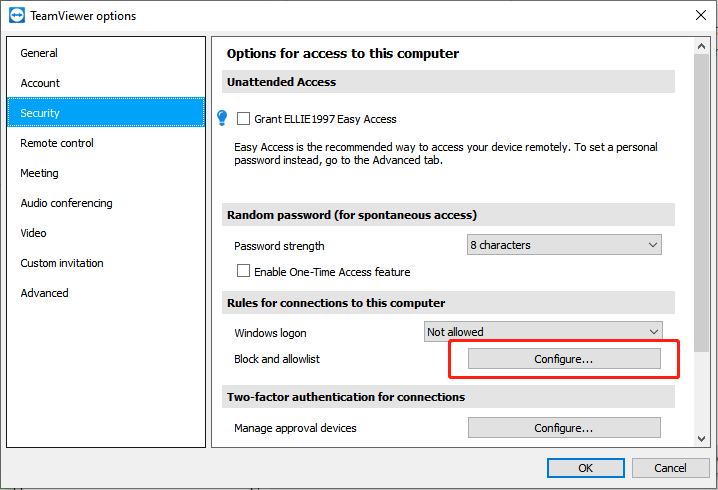
الخطوة 3. ضع علامة على رفض الوصول للشركاء التاليين أو ضع علامة على السماح بالوصول للشركاء التاليين فقط، وأضف جهات الاتصال إلى القائمة، ثم انقر فوق إضافة.
النصيحة 2. الحفاظ على تحديث TeamViewer
قد يعمل الإصدار الجديد على إصلاح بعض المشكلات الحالية. لذا يرجى الحرص دائماً على تحديث TeamViewer.
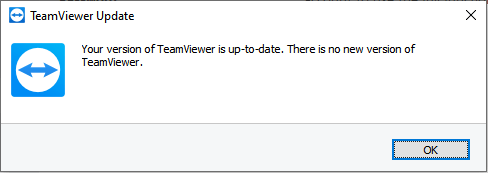
الخطوة 1. انقر فوق رمز القائمة > التحقق من وجود إصدار جديد.

الخطوة 2. تحقق ممّا إذا كان برنامج TeamViewer محدثاً على جهاز الكمبيوتر الخاص بك. إذا توفرت أي تحديثات، قم بتثبيتها.
نصيحة 3. استخدم كلمة مرور قوية
تحتاج إلى تعيين كلمة مرور قوية لبرنامج TeamViewer. تجعل كلمات المرور البسيط، أو التافهة، أو الافتراضية من السهل على المتسللين أو الجهات الضارة اختراق حساب TeamViewer الخاص بك.
نصيحة إضافية: بديل آمن لبرنامج TeamViewer خالي من الثغرات الأمنية
AnyViewer هو برنامج وصول عن بُعد مجاني وآمن. إنه أبرز بديل لبرنامج TeamViewer. يتم توفير التشفير من البداية إلى النهاية بواسطة خوارزمية تشفير منحنى الإهليلجي القوية بـ 256 بت (ECC)، والتي لا تقل شأناً عن تقنية AES الخاصة ببرنامج TeamViewer بل وأكثر أهمية.
الخطوة 1. قم بتثبيت وتشغيل AnyViewer على كلا الجهازين الخاصين بك. انتقل إلى تسجيل الدخول ثم التسجيل على جهاز الكمبيوتر المُتحكّم (إذا كنت قد سجلت مسبقاً على الموقع الرسمي، يمكنك تسجيل الدخول مباشرة).

الخطوة 2. املأ استمارة التسجيل.

الخطوة 3. يجب أن ترى الآن أنك قمت بتسجيل الدخول بنجاح إلى AnyViewer. سيتم تعيين جهازك إلى الحساب الذي سجلت الدخول إليه تلقائياً.

الخطوة 4. سجل الدخول إلى حساب AnyViewer نفسه على الجهازين؛ وبعد ذلك، يمكنك النقر فوق التحكم بنقرة واحدة لتحقيق الوصول عن بعد بدون مراقبة، أو انقر فوق عرض الشاشة لمشاهدة شاشة جهاز آخر، أو انقر فوق نقل الملفات لـ مشاركة الملفات بين أجهزة الكمبيوتر.

ملاحظات ✎: يتيح لك AnyViewer أيضاً الالاتصال في وضع الخصوصية، مما يعني أنه يمكنك الوصول إلى الجهاز البعيد مع إيقاف تشغيل شاشته الفعلية وتعطيل لوحة المفاتيح الفعلية للجهاز البعيد للحفاظ على الخصوصية والأمان. ولكن هذا يتطلب منك ترقية خطة حسابك إلى خطة احترافية (Professional) أو مؤسسية (Enterprise).
كيفية تأمين اتصالات AnyViewer عن بعد
إليك ما يمكنك القيام به لحماية أمان جهاز الكمبيوتر الخاص بك عند استخدام AnyViewer.
إذا كنت ستترك جهاز الكمبيوتر الخاص بك أو تسمح للآخرين باستخدامه لفترة من الوقت، فيمكنك اتباع الخطوات الواردة أدناه لتقفيل AnyViewer لمنع تغيير إعداداته من قبل الآخرين.
الخطوة 1. قم بتشغيل AnyViewer. انقر فوق القائمة > قفْل AnyViewer لقفْل شاشة AnyViewer.
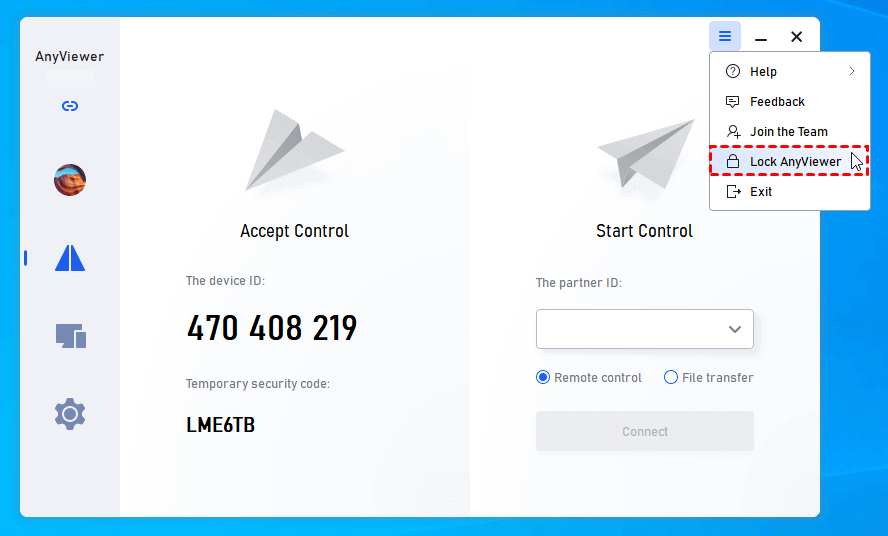
الخطوة 2. بعد ذلك، سيتم قفْل البرنامج. لاستخدامه مرة أخرى، تحتاج إلى إدخال كلمة مرور حساب AnyViewer لإلغاء تأمين الواجهة.
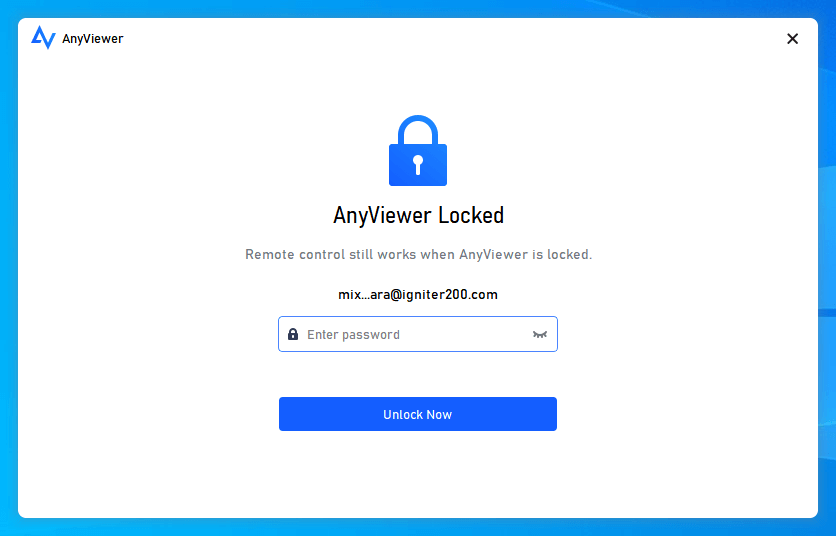
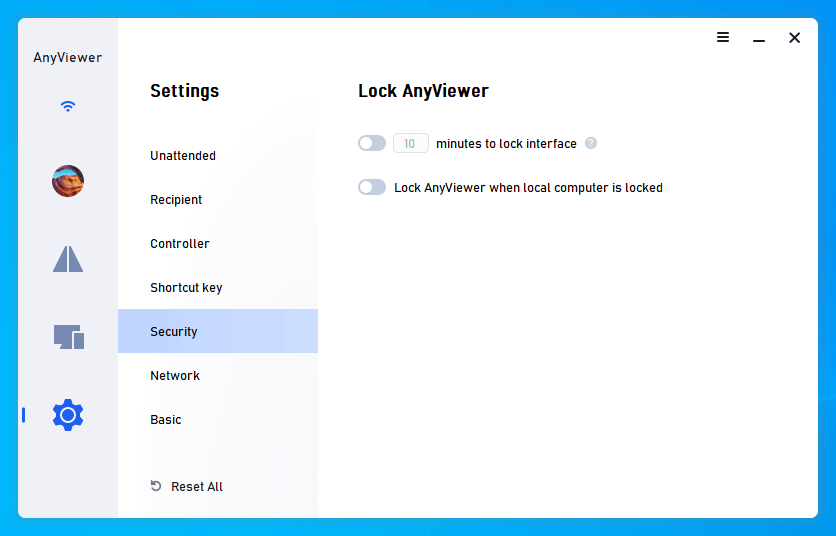
الخطوة 3. يمكنك أيضًا الانتقال إلى الإعدادات > الأمان لإعداد AnyViewer ليقفل تلقائيًا في سيناريو هات معينة. يمكنك تمكين الخيار الأول وضبط الفاصل الزمني، أو يمكنك تمكين الخيار الثاني قفل AnyViewer عندما يتم قفل الكمبيوتر المحلي لقفل AnyViewer بمجرد قفل جهاز الكمبيوتر المحلي الخاص بك.
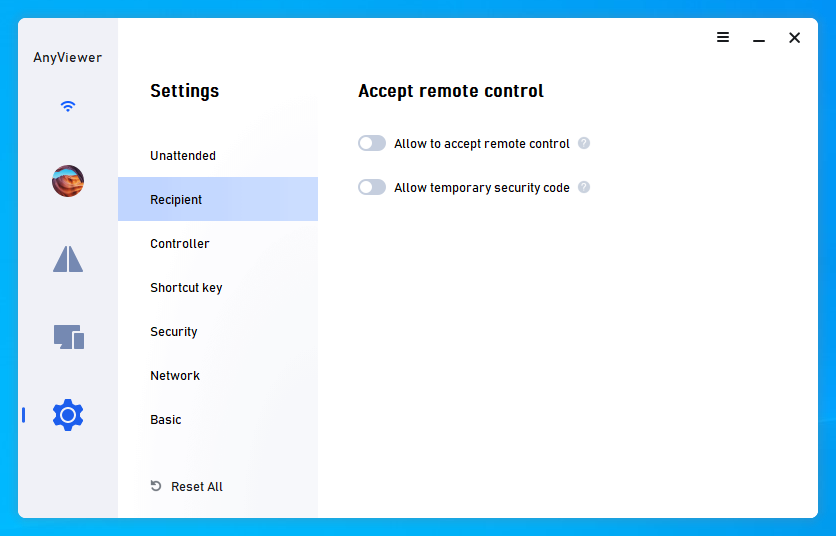
إذا كنت بحاجة إلى تعطيل الوصول عن بُعد على جهاز الكمبيوتر الخاص بك عندما لا تريد استخدامه، فالأمر سهل للغاية. تحتاج فقط إلى الانتقال إلى الإعدادات > المستقبل، ثم إلغاء تحديد الخيارات الثلاثة؛ ولن يتم تمكين جهازك من الوصول إليه بعد الآن.
الخلاصة
يتناول هذا المنشور في المقام الأول ثغرات TeamViewer المعروفة ويقدم نصائح حول كيفية تحسين أمان TeamViewer. إلى جانب ذلك، يقدم أيضًا بديلًا آمنًا لـ TeamViewer. إذا كنت تريد أداة سطح مكتب بعيد مجانية وآمنة، جرب AnyViewer الآن.

