

دليل 2026: تيم فيور إيقاف الواجهة الجديدة [3 طرق]
هل تبحث عن طريقة لإيقاف الواجهة الجديدة في تيم فيور؟ اطلع على هذا الدليل المفصل خطوة بخطوة ويمكنك بسهولة معرفة كيفية إيقاف واجهة تيم فيور الجديدة. ابدأ القراءة الآن لمعرفة ذلك.

بواسطة Tyler / نُشر على October 12, 2026


كيف يمكنني الرجوع إلى واجهة TeamViewer القديمة؟
الواجهة الحديثة مزعجة نوعاً ما. في البداية، وافقت على النافذة المنبثقة الصغيرة التي اقترحت تجربتها، لكنني أود الآن العودة إلى الإصدار السابق، ولا يمكنني العثور على خيار للقيام بذلك.
- سؤال من مجتمع TeamViewer

يُعد TeamViewer اسمًا رائدًا في حلول سطح المكتب البعيد التي تتطور باستمرار لتحسين تجربة المستخدم. لا يمكن لـ TeamViewer الوصول إلى أجهزة الكمبيوتر عن بُعد فحسب، بل يمكنه أيضًا مشاركة شاشات أندرويد. كما أنه يقوم باستمرار بتحديث البرنامج، ومع ذلك، بعد التحديث الأخير، قد يفضل بعض المستخدمين الواجهة الكلاسيكية المألوفة على الواجهة الجديدة. في هذه المقالة، سنستكشف خطوات إغلاق واجهة TeamViewer الجديدة، مما يتيح للمستخدمين تخصيص تجربتهم حسب رغبتهم.
إيقاف تشغيل واجهة TeamViewer الجديدة [3 طرق]
يقوم TeamViewer بانتظام بتطوير تحديثات لتحسين الوظائف وتصميم واجهة المستخدم. تم تصميم الواجهة الجديدة لتوفير تجربة حديثة ومنسابة، لكن العديد من المستخدمين أبلغوا أن الواجهة الجديدة صعبة الاستخدام وتمنحهم تجربة سلبية. لا تقلق، ستوفر لك هذه المقالة ثلاث طرق لحل مشكلة تعطيل واجهة TeamViewer الجديدة.
الطريقة الأولى. انقر فوق الإصدار الجديد
هذه هي الطريقة الأبسط والأكثر مباشرة وهي الحل الأول الذي يجب عليك تجريبه. إليك الخطوات البسيطة.
الخطوة 1. قم بتشغيل TeamViewer على جهازك.
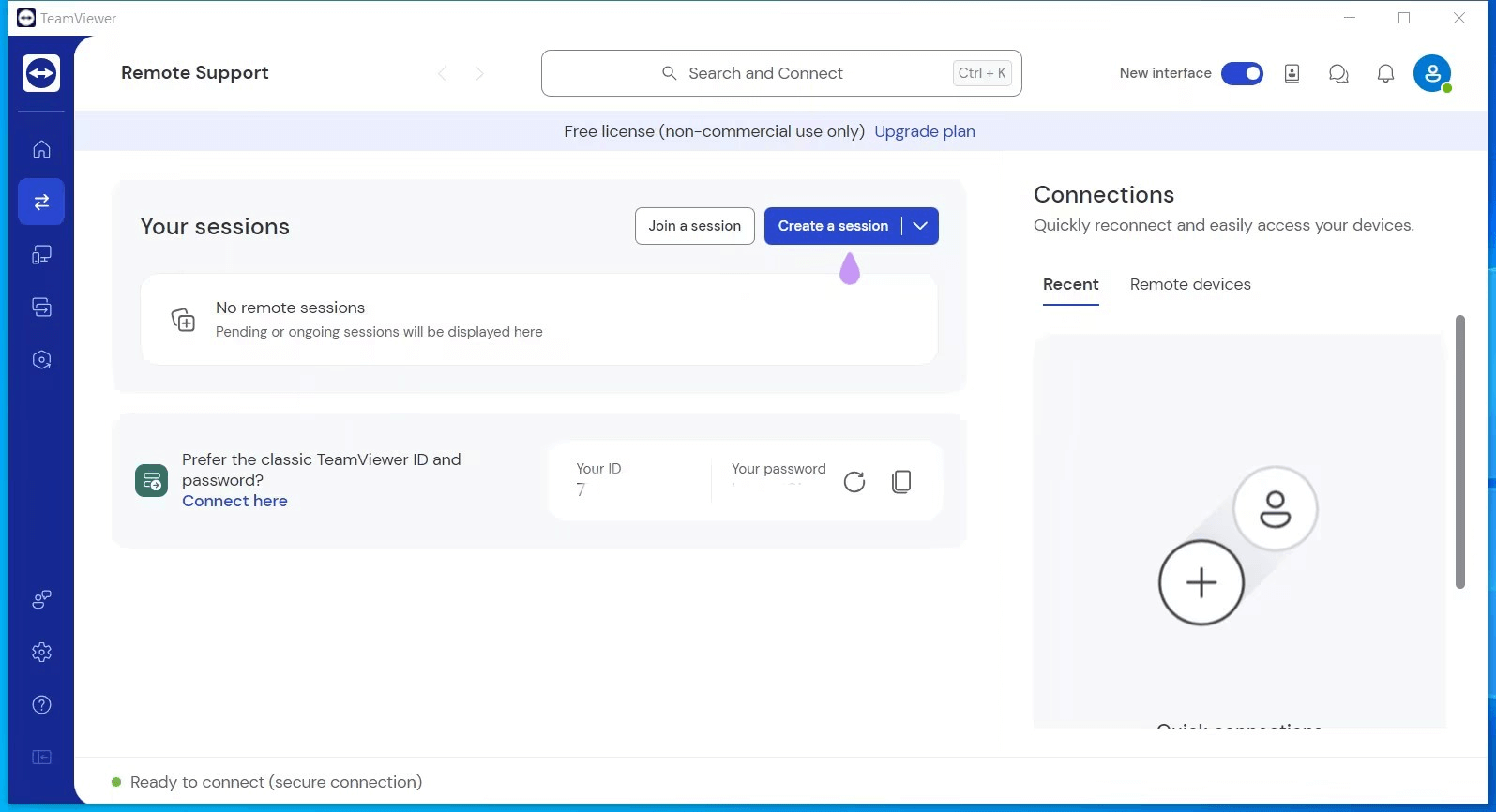
الخطوة 2. ابحث عن زر "واجهة جديدة" في الزاوية اليمنى العليا وانقر لإغلاقه.
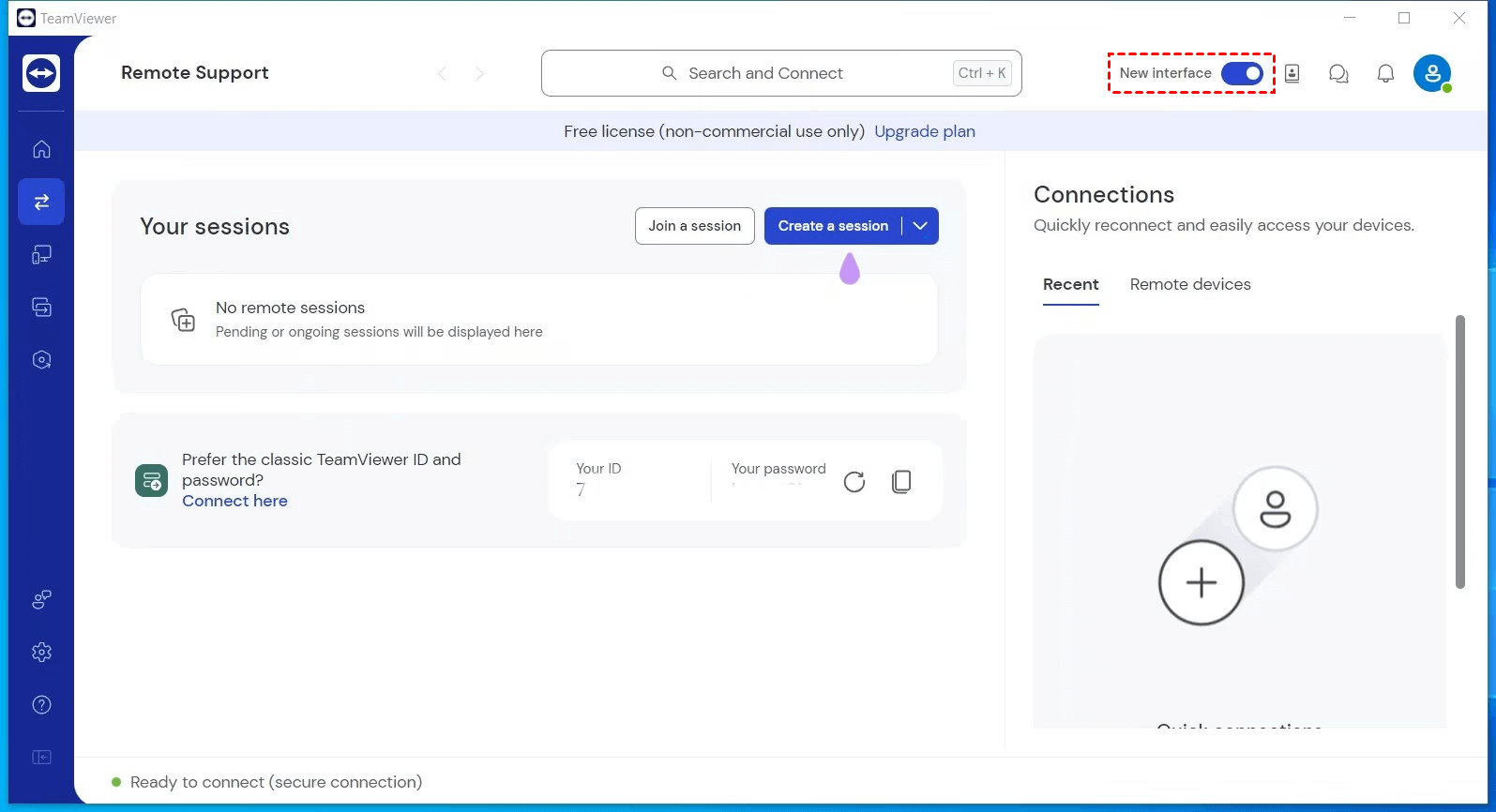
الخطوة 3. سترى بعد ذلك نافذة منبثقة. انقر فوق "إعادة التشغيل" على النافذة المنبثقة للتبديل بنجاح مرة أخرى إلى الإصدار القديم من الواجهة.
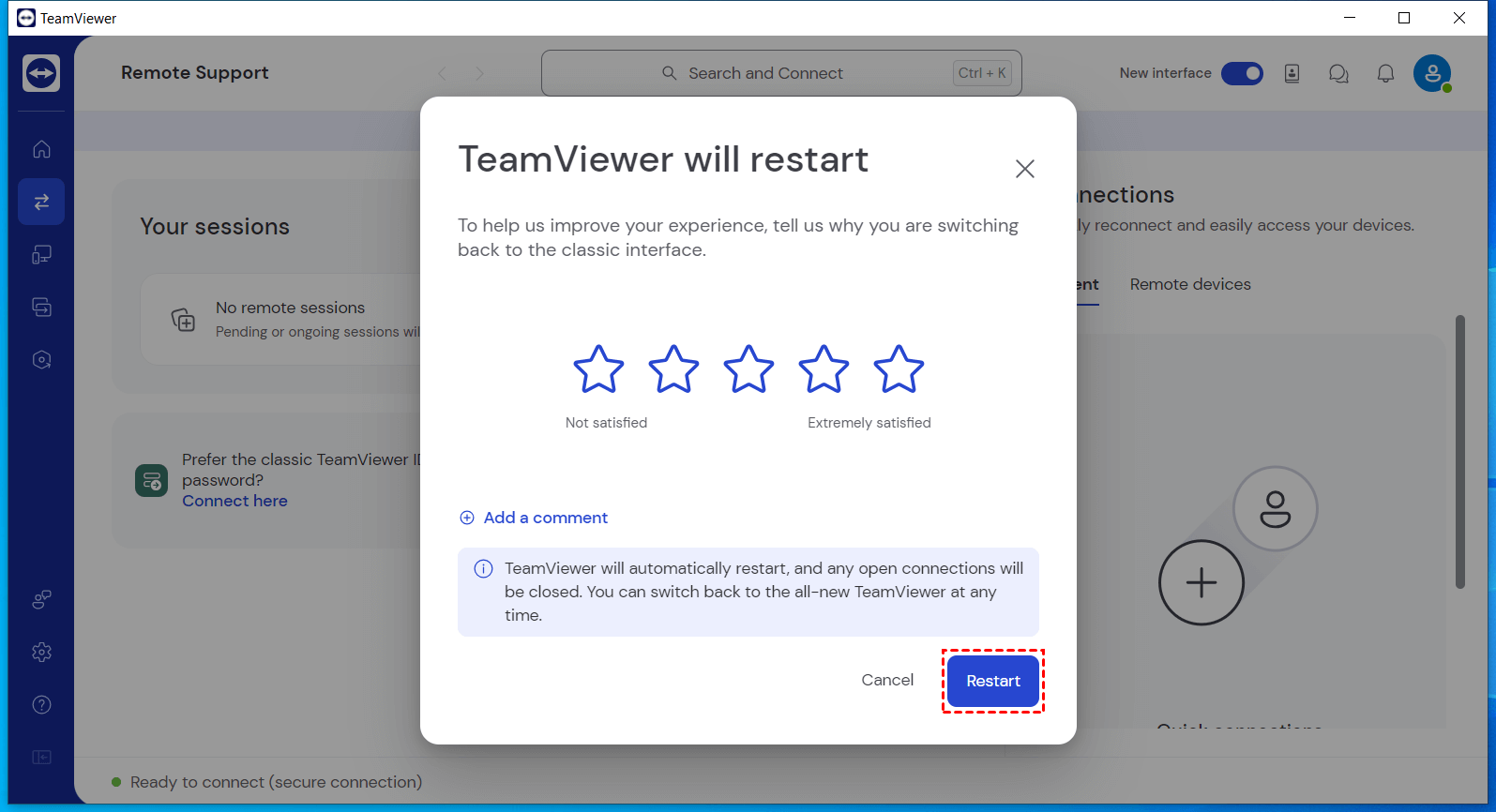
الطريقة 2. تغيير الإعداد
إذا لم تعثر على زر الواجهة الجديدة، فيمكنك استخدام الطريقة الثانية وتغيير الإعدادات لاستبدال واجهة TeamViewer. إليك الخطوات.
الخطوة 1. قم بتشغيل TeamViewer على أجهزتك.
الخطوة 2. ابحث عن أيقونة "الإعدادات" في اللوحة الجانبية اليسرى وانقر عليها.
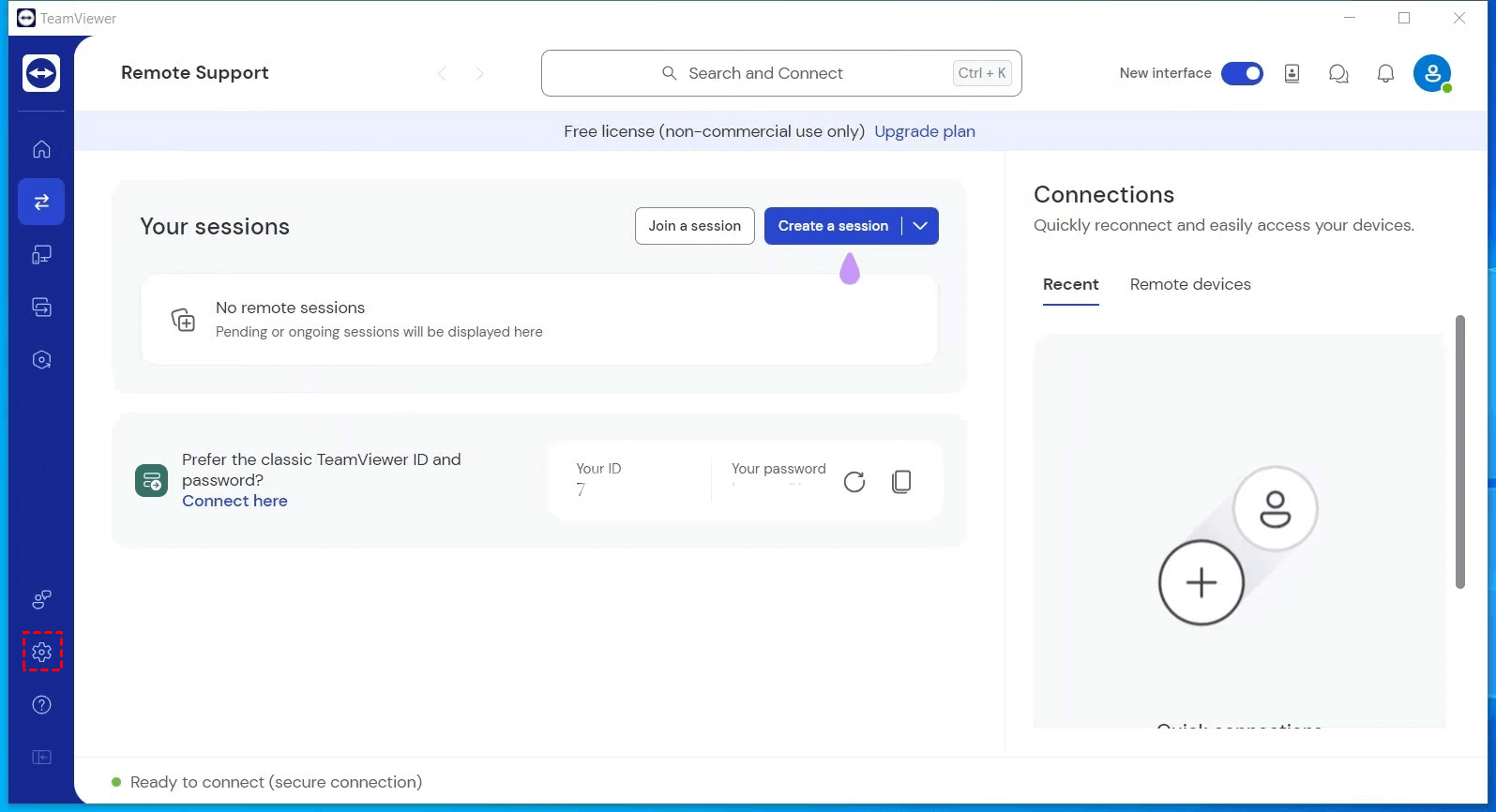
الخطوة 3. بعد الخطوة 2، ابحث عن "عام" على الجانب الأيسر وانقر عليه.
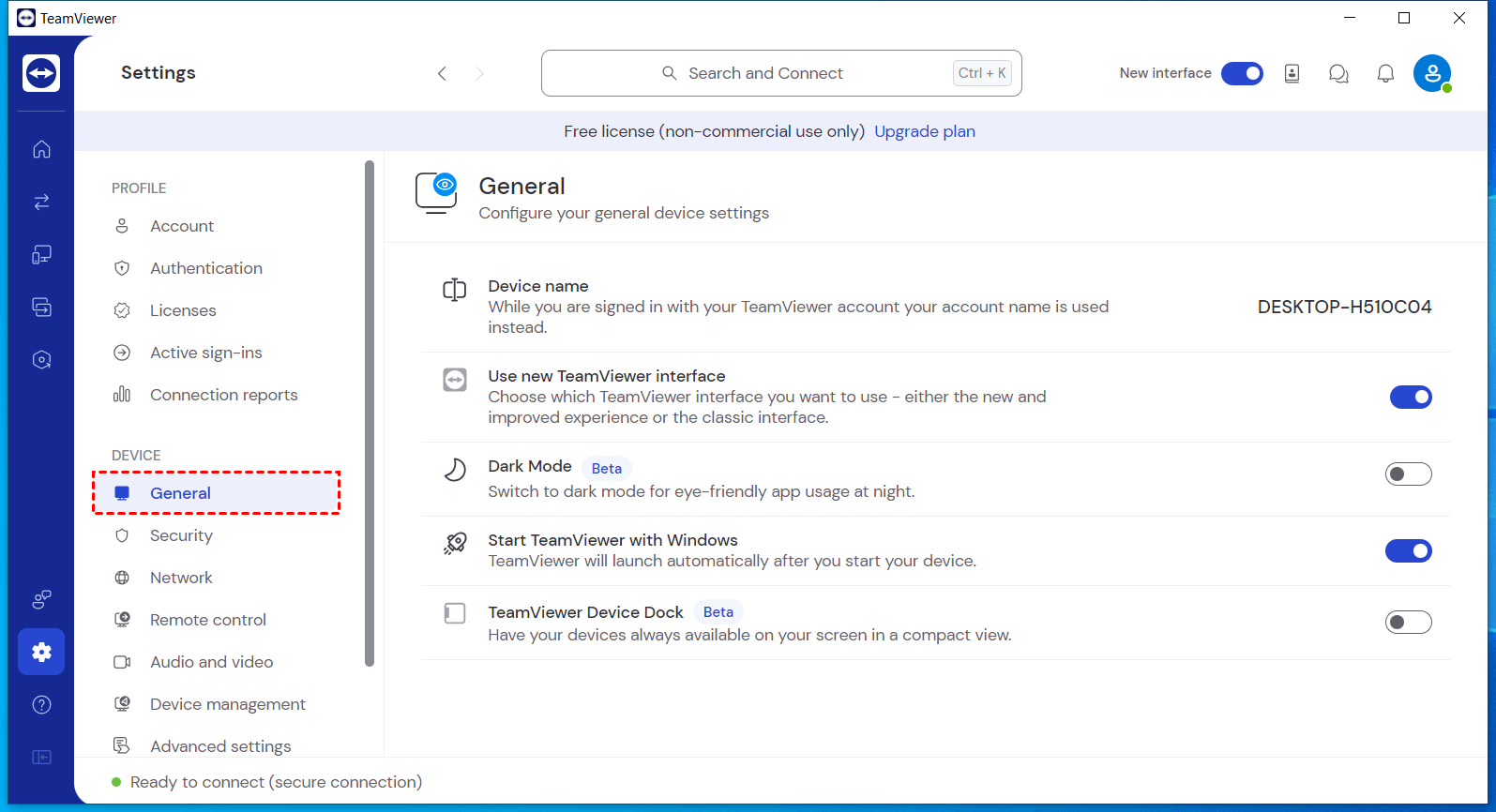
الخطوة 4. في علامة التبويب "عام"، يمكنك العثور على خيار "استخدام واجهة TeamViewer الجديدة" وإلغاء تحديد هذا الخيار.
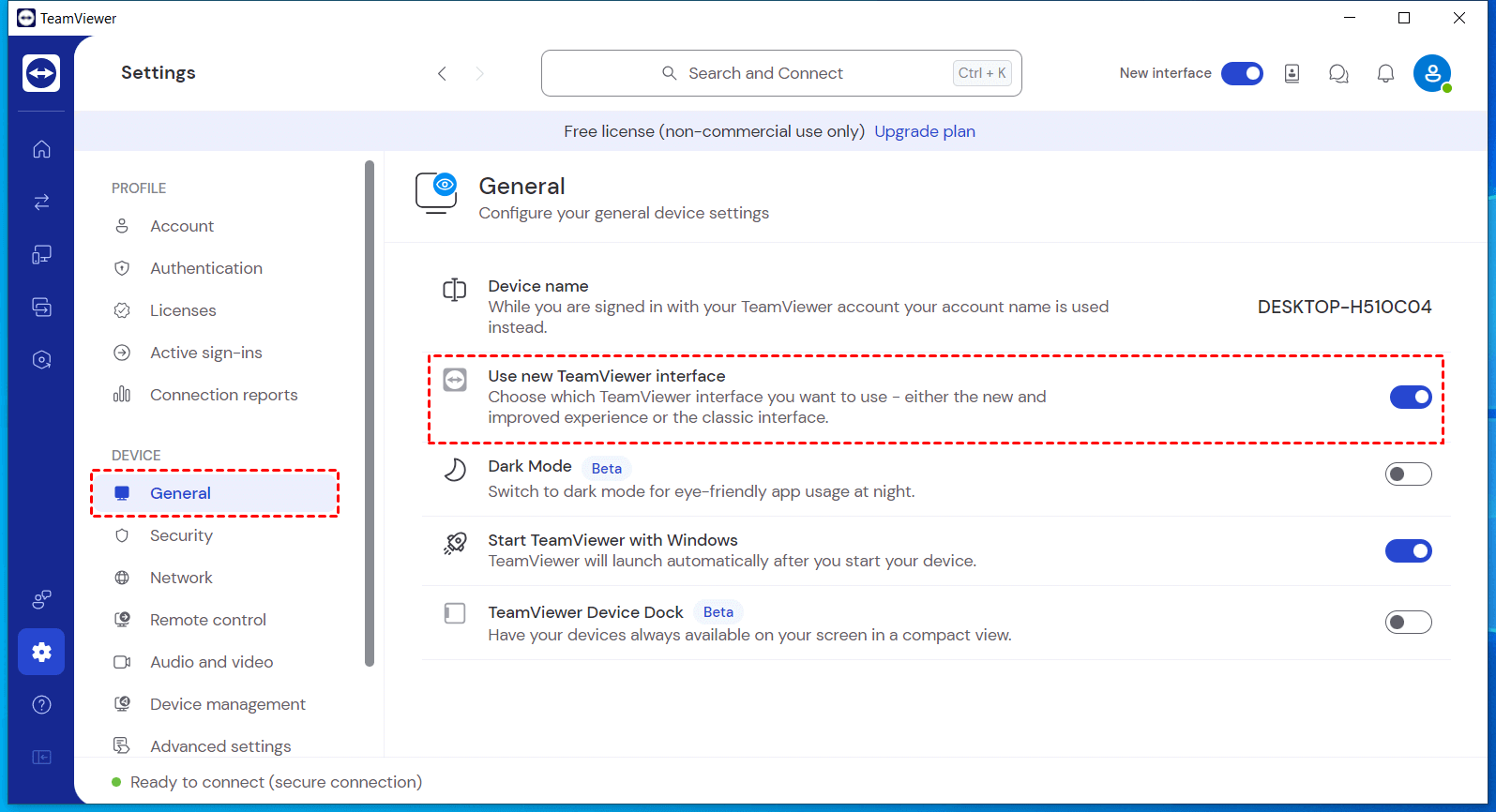
الخطوة 5. انقر فوق "إعادة تشغيل" في النافذة المنبثقة للتبديل بنجاح إلى الإصدار القديم من الواجهة.
الطريقة 3. من خلال TeamViewer_Settings.reg
إذا لم تساعدك أي من الطريقتين السابقتين في حل مشكلة إيقاف تشغيل واجهة TeamViewer الجديدة، فيمكنك تجربة الطريقة الثالثة. قم بتغيير واجهة TeamViewer عن طريق تعديل ملف TeamViewer_Settings.reg. إليك الخطوات.
الخطوة 1. اضغط في نفس الوقت على مفتاحي "Win+R" لفتح مربع التشغيل (Run)، واكتب "regedit"، ثم انقر فوق "موافق".

الخطوة 2. أدخل Computer\HKEY_CURRENT_USER\Software\TeamViewer أعلاه واضغط على Enter للتأكيد.
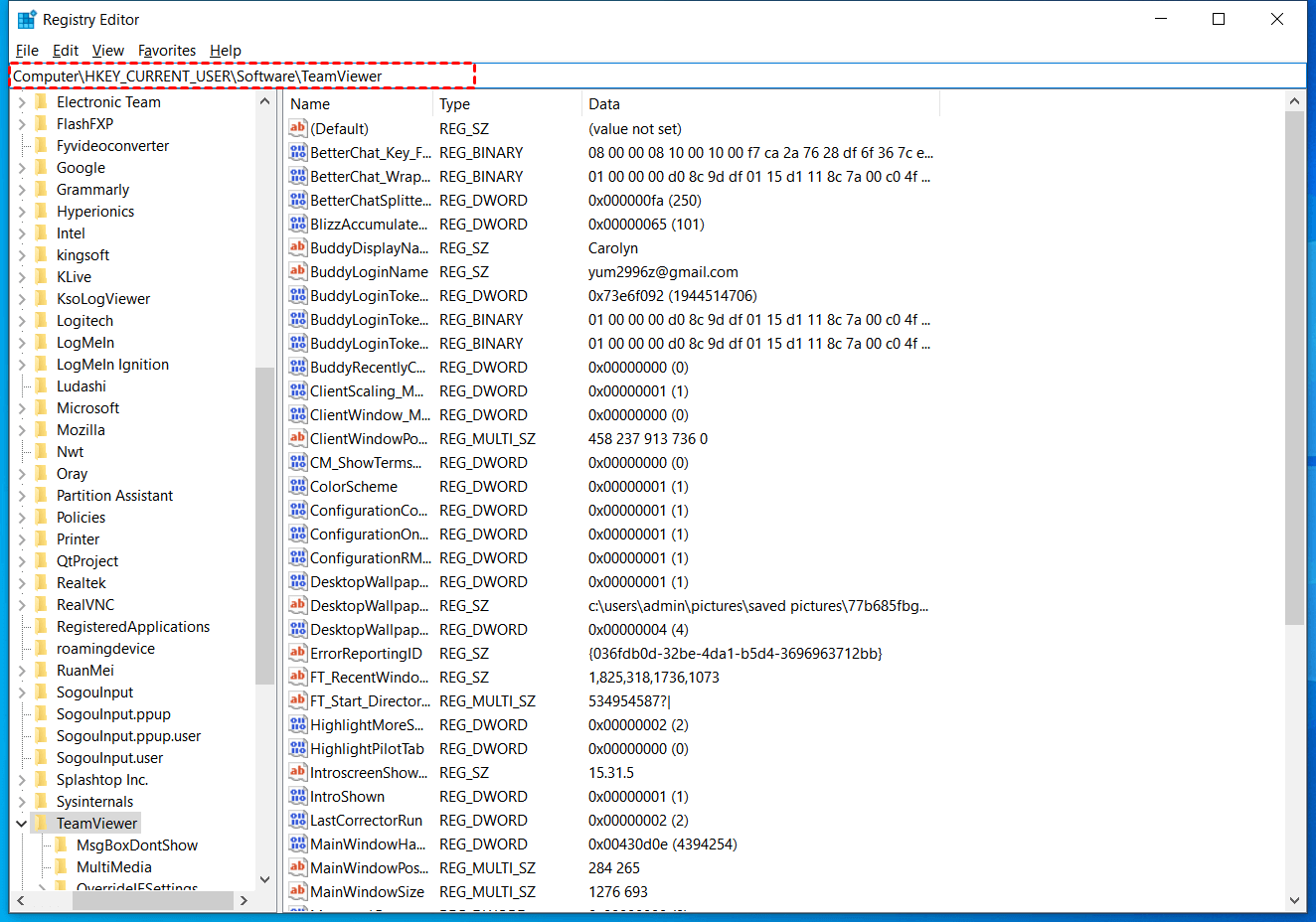
الخطوة 3. بعد ذلك، ابحث عن المفتاح المسمى UIVersion على الجانب الأيمن وانقر عليه نقراً مزدوجاً لفتحه.
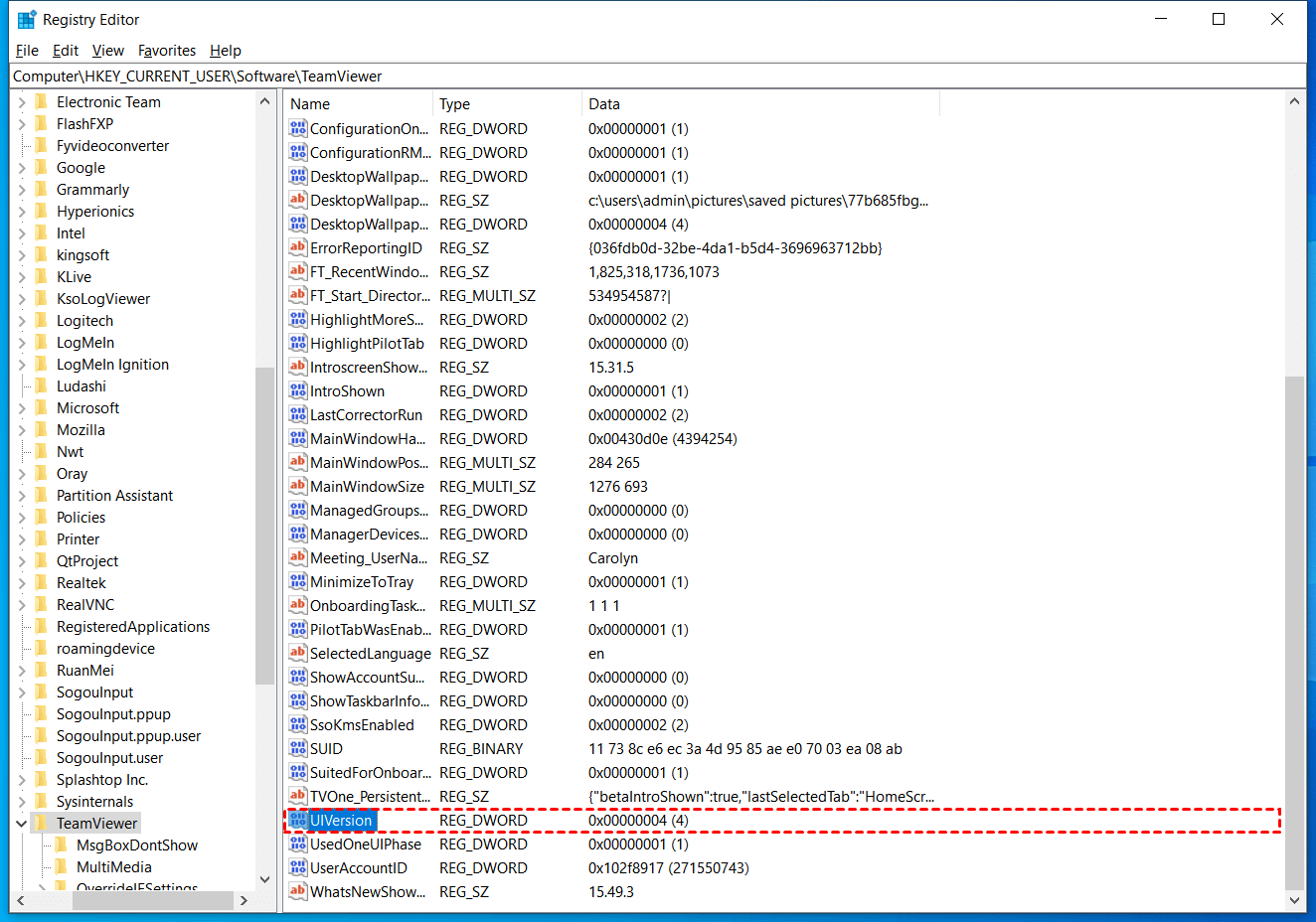
الخطوة 4. بعد النقر المزدوج، ستفتح نافذة منبثقة. قم بتغيير القيمة "4" في بيانات القيمة إلى "2" وانقر على "موافق".
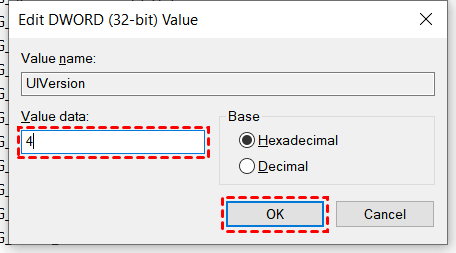
الخطوة 3. بعد نجاح التعديل، أعد تشغيل TeamViewer لتعطيل واجهة المستخدم الجديدة بنجاح.
AnyViewer: أفضل بديل مجاني لـ TeamViewer مع واجهة مستخدم سهلة الاستخدام
هل سئمت من المشكلات التي تسببها مشكلات واجهة TeamViewer؟ حتى إذا نجح التغيير باستخدام الطريقة الثالثة، فسيكون له تأثير على الاستخدام اليومي لـ TeamViewer. وفقاً لتعليقات المستخدمين، بعد العودة إلى الواجهة القديمة من خلال الطريقة الثالثة، تحدث مشكلة لا تسمح لك بالنقر فوق "منح الوصول السهل" (Grant Easy Access). لذا نوصي بشدة اختيار بديل لـ TeamViewer.
من بين البدائل العديدة لـ TeamViewer، يبرز AnyViewer كخيارك الأفضل. AnyViewer هو برنامج سطح مكتب بعيد مجاني وآمن وسهل الاستخدام. يتمتع AnyViewer بواجهة أنيقة وسهلة الاستخدام تساعد المستخدمين على الاتصال بسهولة و بسرعة، مما يتجنب منحنيات التعلم المعقدة ويسمح للمستخدمين بإتقان كيفية استخدام AnyViewer بسهولة. تضمن خوارزمية الاتصال المبسطة تجربة مشاركة الشاشة سريعة وسلسة، مما يقلل من زمن الانتقال للحصول على الأداء الأمثل.
الأهم من ذلك، يقدم AnyViewer نسخة مجانية مناسبة للاستخدام الشخصي والتجاري على حد سواء. لا تأتي هذه النسخة مع أي قيود وظيفية وتوفر ميزات وصلاحيات وفيرة لتلبية متطلبات المستخدمين المختلفة. ومع ذلك، فإن TeamViewer مجاني للاستخدام الخاص فقط وله قيود عالية، مما يجعله غير مريح للمستخدمين.
الخطوة 1. ابدأ بتنزيل وتشغيل AnyViewer على كلا الجهازين. انقر فوق "تسجيل الدخول" ثم حدد "إنشاء حساب" لإنشاء حساب جديد. سجل الدخول باستخدام نفس الحساب على كلا جهازيك.

الخطوة 2. بعد تسجيل الدخول بنجاح إلى AnyViewer، ستراقب اكتمال تسجيل الدخول، وربط جهازك تلقائياً بالحساب الذي تم تسجيل الدخول إليه.

الخطوة 3. انتقل إلى "الجهاز"، واختر الجهاز الذي تريد الاتصال به، وانقر فوق "التحكم بنقرة واحدة" لإنشاء إمكانية الوصول عن بُعد بدون مراقبة فوراً.

- ★نصائح: عزّز تجربتك مع AnyViewer ترقية إلى خطة احترافية أو مؤسسية للحصول على امتيازات إضافية:
- اتصل بمزيد من الأجهزة بسهولة من خلال التحكم بقرية واحدة.
- استمتع بالوصول في وضع الخصوصية لتعزيز الأمان.
- ارفع القيود المفروضة على عدد الأجهزة التي يتم التحكم فيها في نفس الوقت بواسطة جهاز كمبيوتر واحد.
- استفد من سرعات نقل ملفات أسرع.
- إدارة عدد كبير من الأجهزة بكفاءة عن طريق إنشاء مجموعات للشركات.
- افتح ميزات ومزايا إضافية باستخدام هذه الخطط.
- استمتع بجودة صورة أعلى.
- ...
الخاتمة
توفر لك هذه المقالة 3 طرق لمساعدتك في حل مشكلة إيقاف تشغيل واجهة TeamViewer الجديدة. يتيح خيار إيقاف تشغيل الواجهة الجديدة للمستخدمين اختيار واجهة تتناسب مع تفضيلاتهم وسير عملهم. ومع ذلك، يواجه العديد من المستخدمين الكثير من المشكلات عند تغيير الواجهة. بشكل عام، واجهة TeamViewer الجديدة ليست شائعة جداً. لذلك نوصي بشدة باستخدام AnyViewer كخيارك الأفضل الجديد.
يوفر AnyViewer للمستخدمين واجهة بسيطة ومباشرة وسهلة التشغيل، مما يسمح للمستخدمين باستخدامه بسهولة دون أي مخاوف أخرى.

