

5 طرق تم اختبارها لإصلاح مشكلة عدم عمل الصوت في TeamViewer
إذا واجهت الحالة التي يتعذر فيها سماع أي صوت من الكمبيوتر البعيد أثناء استخدام TeamViewer للاتصالات عن بُعد، فلا داعي للذعر. يقدم هذا المنشور خمسة حلول تم اختبارها للمساعدة في إصلاح مشكلة عدم عمل الصوت في TeamViewer.

بواسطة Tyler / تم التحديث في February 21, 2025


لا يوجد صوت في الكمبيوتر البعيد، كان يعمل سابقاً
لقد كنت أستخدم النسخة المجانية من TeamViewer للوصول إلى كمبيوتري المنزلي لفترة من الوقت الآن. ومع ذلك، ابتداءً من الأسبوع الماضي، واجهت مشكلة حيث لم يعمل الصوت عندما أتصل. تواصلت مع TeamViewer على تويتر منذ أسبوع تقريبًا، ولم أحصل على رد حتى الآن. لذا، آمل أن نشر هذه المشكلة هنا يساعدني في إيجاد حل.
- سؤال من مجتمع TeamViewer
كيفية إصلاح عدم عمل الصوت في TeamViewer [5 طرق]
عندما لا يعمل الصوت في TeamViewer، هناك العديد من الإعدادات التي يمكنك التحقق منها لإصلاح هذه المشكلة.
الطريقة الأولى: تمكين تشغيل صوت الكمبيوتر والموسيقى
لحل مشكلة عدم عمل الصوت في TeamViewer، يجب التأكد في البداية من تمكين إعداد "تشغيل صوت الكمبيوتر والموسيقى". اتبع الخطوات التالية:
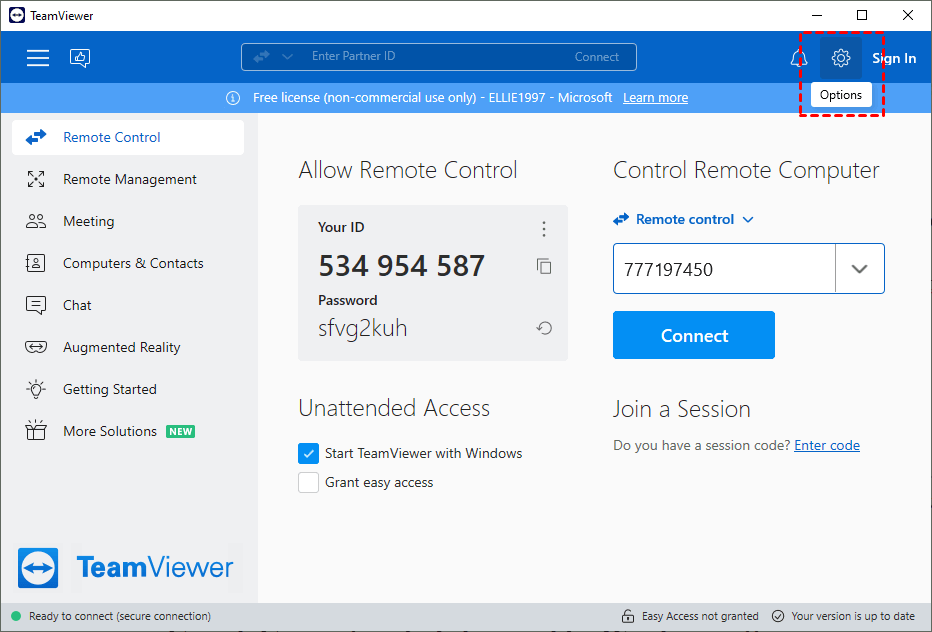
الخطوة 1. افتح نافذة "خيارات" في TeamViewer.
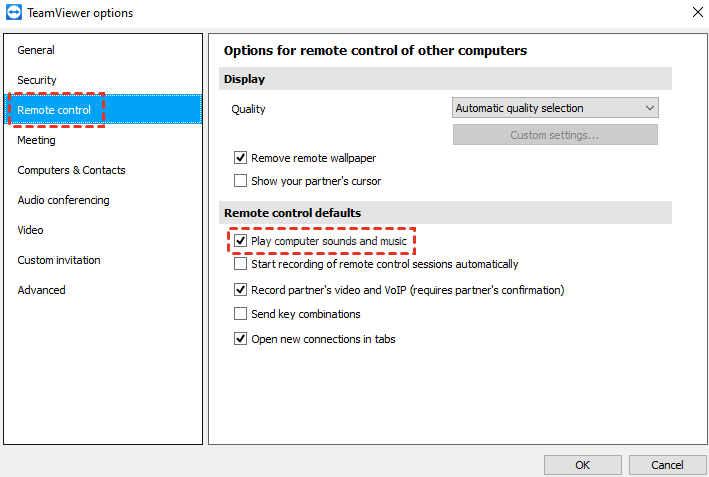
الخطوة 2. انتقل إلى قسم "التحكم عن بعد" الموجود على الجانب الأيسر من النافذة.
الخطوة 3. على الجانب الأيمن من اللوحة، ابحث عن فئة "التحكم عن بعد الافتراضي".
الخطوة 4. تحقق من أن خيار "تشغيل صوت الكمبيوتر والموسيقى" محدد.
الطريقة الثانية: تغيير خيار "المكبرات الصوتية"
طريقة فعالة أخرى لحل مشكلة الصوت في TeamViewer هي تعديل خيار "المكبرات الصوتية"، على الرغم من موقعه وتسميته الخادعة. على العكس من التوقعات، يتحكم هذا الإعداد ليس فقط في إدخال الميكروفون للجهاز البعيد، ولكن أيضًا في تشغيل جميع الأصوات الناشئة عنه.
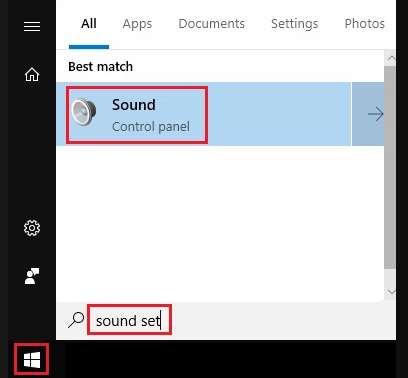
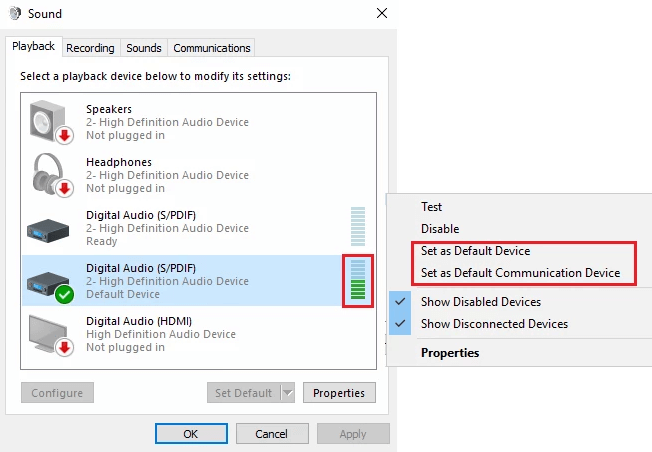
الخطوة 1. افتح قائمة "بدء Windows" على الكمبيوتر المحلي الخاص بك، اكتب "إعدادات الصوت" واختر "الصوت".
الخطوة الثانية. تحقق من علامة التشغيل لتحديد الجهاز الذي يعمل بتشغيل الموسيقى الخاصة بك. انقر بزر الماوس الأيمن عليه للتأكد من أنه الجهاز الافتراضي والجهاز الافتراضي للاتصال.
الخطوة الثالثة. على الكمبيوتر البعيد الخاص بك، انقر بزر الماوس الأيمن على أيقونة TeamViewer واختر "الخيارات".
الخطوة الرابعة. في قائمة "الخيارات"، انتقل إلى "توصيل الصوت"، حدد "جهاز الاستماع القياسي" كسماعاتك، وزد قدرة تشغيل الصوت إلى الحد الأقصى.
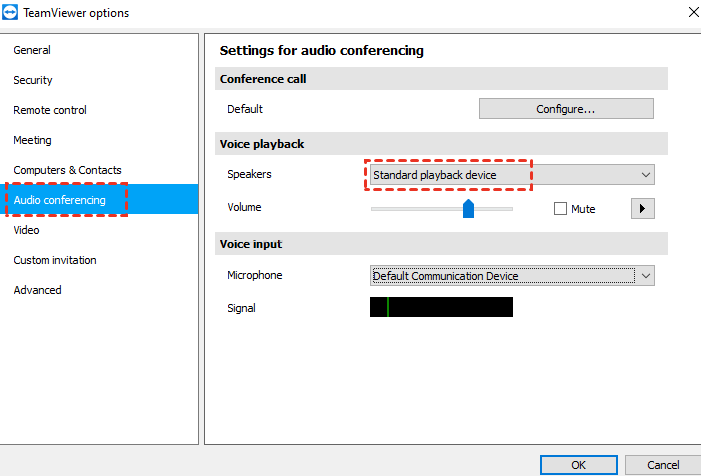
الخطوة الخامسة. كرّر الخطوتين 4 و 5 على جهاز الكمبيوتر المحلي الخاص بك للتأكد من تطابق إعدادات تواصل الصوت على جانبي الاتصال. الآن يجب أن يعمل الصوت بسلاسة.
الطريقة 3. تحقق من "صوت الكمبيوتر"
لضمان سلامة الصوت البعيد في TeamViewer، من المهم التحقق من تمكين خيار "صوت الكمبيوتر" على كلا الجانبين من الاتصال. قد يؤدي عدم تمكين هذا الخيار إلى عدم عمل الصوت البعيد في TeamViewer.
الخطوة 1. بدء جلسة بعيدة باستخدام TeamViewer.
الخطوة 2. بمجرد تأسيس الجلسة، اعثر على شريط الأدوات في الجزء العلوي من الشاشة.
الخطوة 3. في قسم "الاتصال" من شريط الأدوات، تأكد من تحديد مربع الاختيار لـ "صوت الكمبيوتر"، مما يظهر بوجود علامة صح.

الطريقة 4. ترقية إلى الإصدار الأحدث
الاحتفاظ بتطبيق TeamViewer الخاص بك محدثًا بشكل منتظم أمر بالغ الأهمية، حيث أن استخدام إصدار قديم يمكن أن يؤدي إلى مشاكل مختلفة. لضمان عملٍ سلسٍ، يُوصَى بفحص الإصدارات الأحدث بانتظام من موقع TeamViewer الرسمي. اتبع هذه الخطوات لفحص التحديثات وتثبيتها إذا كانت متاحة:
الخطوة 1. انقر على رمز القائمة داخل تطبيق TeamViewer.
الخطوة 2. شريط القوائم، حدد ميزة "التحقق من الإصدار الجديد" من خيارات القائمة.
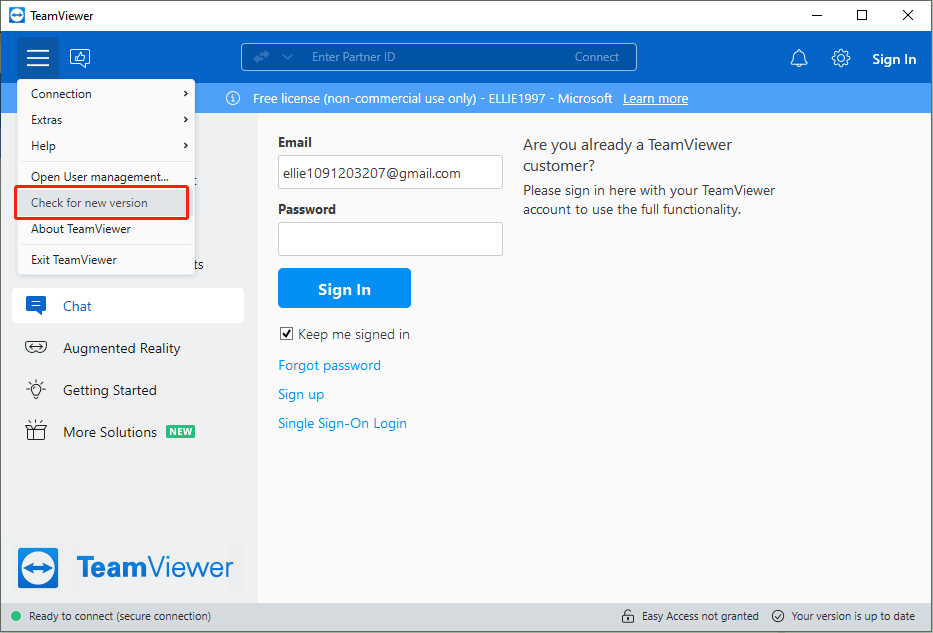
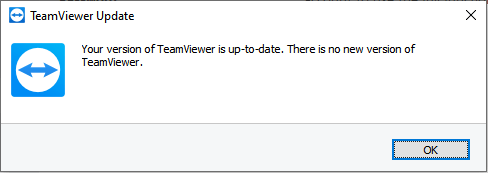
الخطوة 3. ستقوم التطبيق الآن بالتحقق مما إذا كانت النسخة الحالية لديك محدثة. إذا كانت هناك تحديثات متاحة، فقم بتنزيل وتثبيت أحدث إصدار المقدم من قبل TeamViewer.
الطريقة 5. جرب بديلًا لـ TeamViewer
إذا كنت تعاني من مشاكل الصوت أثناء استخدام TeamViewer، فقد حان الوقت للنظر في برامج استعراض مكتب عن بُعد بديلة التي يمكن أن توفر تجربة صوتية أكثر سلاسة. هذا هو أفضل خيار.
AnyViewer هو تطبيق مكتب عن بُعد مجاني شهير معروف بأدائه عالي السرعة. إنه يتميز بتأخير منخفض وجودة صوت ممتازة، مما يجعله خيارًا مناسبًا لأولئك الذين يبحثون عن بديل لمشاكل الصوت في TeamViewer. يقدم AnyViewer نسخة مجانية للاستخدام الشخصي والتجاري، بينما يقيد TeamViewer استخدامه المجاني للاستخدام الشخصي فقط.
الخطوة 1. قم بتثبيت AnyViewer على الأجهزة التي اخترتها.
الخطوة 2. قم بإنشاء الإعداد الأساسي عن طريق التسجيل وتسجيل الدخول باستخدام نفس الحساب على كل من الأجهزة.

الخطوة 3. على جهازك المحلي، ابحث عن الكمبيوتر البعيد المستهدف المدرج تحت الأجهزة وقم بإجراء الاتصالات بسهولة باستخدام خاصية One-click control.

الخطوة 4. لتمكين الصوت عن بُعد، تأكد من تنشيط الصوت في شريط الأدوات.

- ★النصائح:
- فتح العديد من المزايا الإضافية من خلال الترقية إلى خطة محترفة أو خطة شركة، بما في ذلك:
- زيادة اختصاص الأجهزة للتحكم بنقرة واحدة مبسطة.
- تحسين سرعة نقل الملفات لتعزيز الكفاءة.
- اتصالات آمنة بوضع الخصوصية لحماية بياناتك.
- تقديم عرض صور عالي الجودة لتجربة عن بُعد مشتغَلة.
- إدارة أجهزة فعّالة من خلال إنشاء مجموعة في سياق الشركة.
- ومجموعة من المميزات المتقدمة الأخرى لتلبية احتياجات سطح المكتب عن بُعد المتنوعة الخاصة بك.
الخلاصة
بينما يُعتبر TeamViewer من حلول سطح المكتب عن بُعد المستخدمة على نطاق واسع، قد لا يقدم دائمًا أفضل تجربة صوتية، مما يُمكن أن يسبب إحباطًا للمستخدمين الذين يواجهون مشاكل متعلقة بالصوت أثناء الجلسات عن بُعد. بعد اتباع الحلول المقدمة على نحو مجتهد، من المتوقع أن تتم حل مشكلة عدم عمل الصوت في TeamViewer بنجاح.
إذا كنت تبحث عن بديل لـ TeamViewer، فمن المستحسن بشدة اختيار AnyViewer. إنه يعتبر خيارًا رائعًا لبرنامج سطح مكتب عن بُعد مجاني بسبب ميزاته وقدراته الشاملة. يبرز AnyViewer بتوفير وظائف سطح المكتب عن بُعد مجانًا.

