

6 حلول مجربة لإصلاح مشكلة عدم عمل لوحة المفاتيح في TeamViewer
يقدم هذا المقال بشكل أساسي ستة حلول مجربة لإصلاح مشكلة عدم عمل لوحة المفاتيح في TeamViewer. إذا واجهتك هذه المشكلة، جرب الحلول المذكورة في هذا المقال لإصلاحها.

بواسطة Tyler / نُشر على September 16, 2026


لا يعمل إدخال لوحة مفاتيح TeamViewer
أجد نفسي أواجه مشكلة أثناء محاولة الاتصال بجهازي الشخصي من جهاز الكمبيوتر المحمول الخاص بي. كان الاتصال عن بُعد يعمل بشكل مثالي، ولكن في الأيام الأخيرة، لا يمكنني كتابة أي شيء. الغريب أن لوحة المفاتيح الفعلية ولوحة المفاتيح الافتراضية لا تسجلان أي مفاتيح يتم إرسالها. على الرغم من ذلك، ألاحظ أن إيماءات الماوس تظل تعمل وتستجيب."
- سؤال من StackExchange

كيفية إصلاح مشكلة عدم عمل لوحة مفاتيح TeamViewer [6 حلول]
إذا واجهت مشكلة في عدم عمل لوحة مفاتيح TeamViewer كما هو متوقع، فلا تقلق، فهناك ستة حلول محتملة يمكنك استكشافها لتحييد الموقف. تجدر الإشارة إلى أن الحلول الأربعة الأولى تنطبق على عطل ماوس TeamViewer أيضاً. دعنا نرى كيفية إصلاح مشكلة عدم عمل لوحة المفاتيح والماوس في TeamViewer.
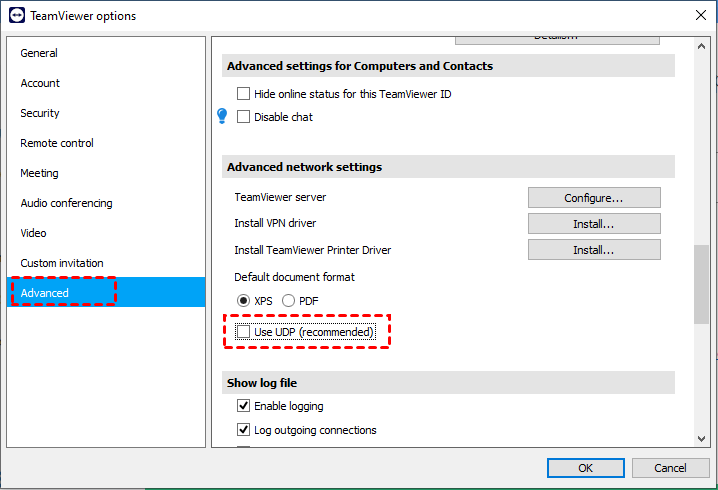
الحل 1. تعطيل UDP
الخطوة 1. انقر فوق زر الخيارات الموجود في الزاوية العلوية اليمنى من TeamViewer.

الخطوة 2. انتقل إلى قسم خيارات متقدمة وابحث عن استخدام UDP ضمن إعدادات الشبكة المتقدمة.
الخطوة 3. إلغاء تحديد خيار استخدام UDP لتعطيله.
الحل 2. تمكين الإدخال عن بُعد
أثناء جلسة التحكم عن بُعد في TeamViewer، تأكد من عدم تحديد خيار تعطيل الإدخال عن بُعد. للقيام بذلك:
الخطوة 1. في جلسة التحكم عن بُعد، انتقل إلى قائمة الإجراءات في شريط القوائم.
الخطوة 2. تحقق من عدم تحديد مربع تعطيل الإدخال عن بُعد

الحل 3. التحقق من منح الوصول الكامل
الخطوة 1. افتح الخيارات من الزاوية العلوية اليمنى لـ TeamViewer.
الخطوة 2. في قسم خيارات متقدمة، تحقق من إعدادات الاتصالات بهذا الكمبيوتر وحدد الوصول الكامل.
الخطوة 3. تأكد أيضًا من تمكين خيار التحكم بالوصول الكامل عندما يتصل شريك بشاشة تسجيل الدخول إلى Windows.

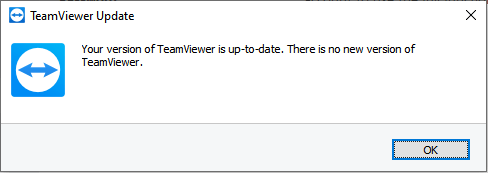
الحل 4. ترقية TeamViewer
الخطوة 1. انقر على أيقونة القائمة وحدد التحقق من وجود إصدار جديد.

الخطوة 2. تأكد مما إذا كان TeamViewer محدثًا، وإذا توفرت تحديثات، فتابع تثبيتها.
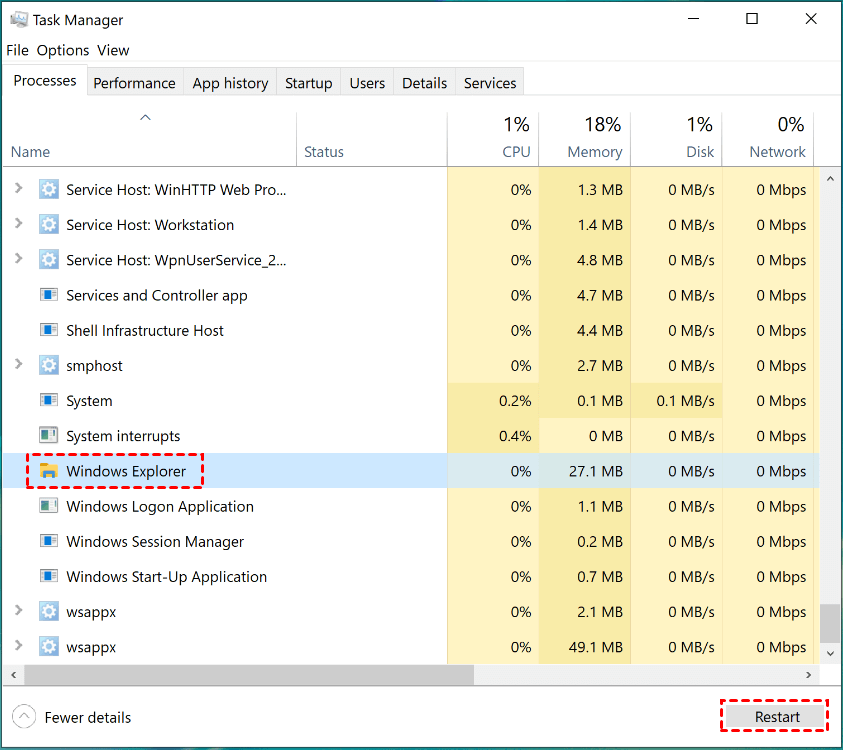
الحل 5. إعادة تشغيل عملية مستكشف Windows
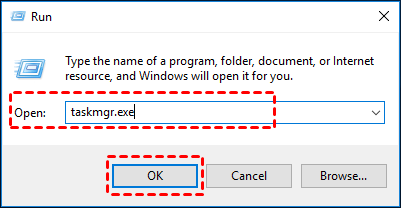
الخطوة 1. اضغط على مفتاحي Win + R على الكمبيوتر البعيد وأدخل "taskmgr.exe" في مربع حوار التشغيل، ثم اضغط على Enter.
الخطوة 2. حدد موقع Windows Explorer في إدارة المهام وانقر فوقه.
الخطوة 3. انقر فوق إعادة تشغيل في الزاوية السفلية اليمنى لتحديث عملية مستكشف Windows.
الحل 6. إعادة تثبيت برامج تشغيل لوحة المفاتيح على الطرفين
الخطوة 1. انقر بزر الماوس الأيمن فوق ابدأ وحدد مدير الأجهزة.

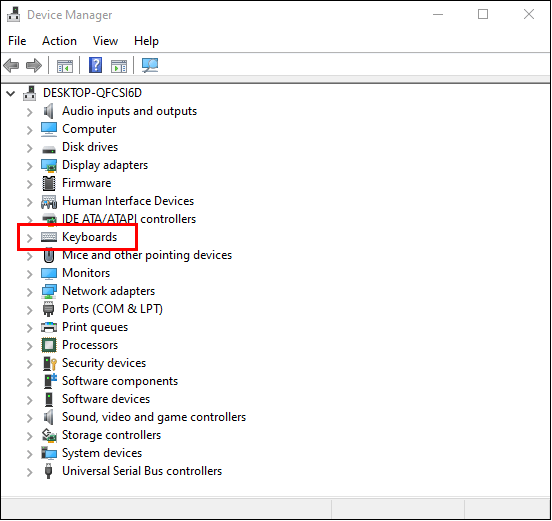
الخطوة 2. في نافذة مدير الأجهزة، قم بتوسيع قسم لوحات المفاتيح حدد لوحة المفاتيح الخاصة بك من القائمة.
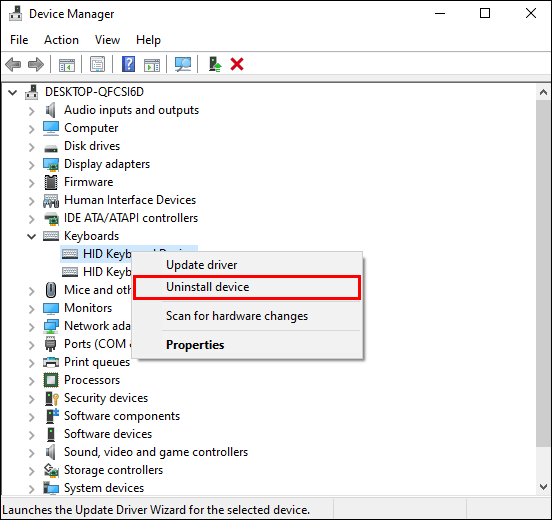
الخطوة 3. من شريط القوائم، اختر إزالة تثبيت الجهاز.
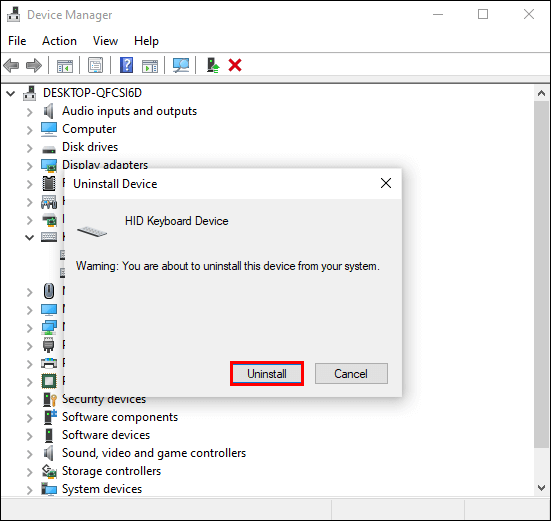
الخطوة 4. أكد عملية الإزالة بالنقر فوق إزالة التثبيت في رسالة التأكيد التي تظهر على الشاشة.
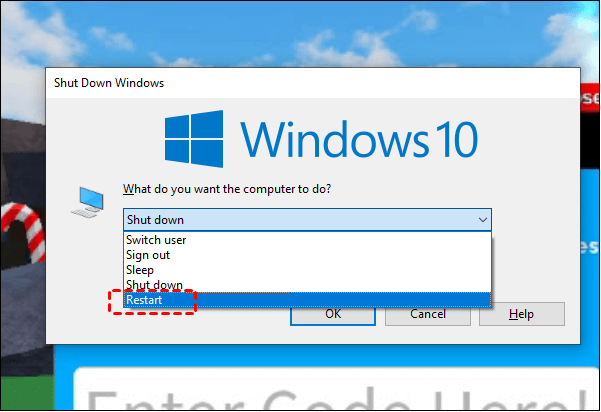
الخطوة 5. بعد إلغاء تثبيت برنامج التشغيل، أعد تشغيل جهاز الكمبيوتر الخاص بك.
AnyViewer: أفضل بديل لبرنامج TeamViewer مع عمل لوحة المفاتيح بشكل مثالي
إذا كنت لا تزال غير قادر على إصلاح مشكلة عدم عمل الماوس ولوحة المفاتيح في TeamViewer، فمن الحكمة البحث عن بديل لـ TeamViewer. بالنسبة لأولئك الذين يبحثون عن بديل موثوق لبرنامج TeamViewer، يبرز AnyViewer كخيار ممتاز، مما يضمن عمل لوحة المفاتيح بسلاسة أثناء الجلسات البعيدة. تماماً مثل TeamViewer، يُعد AnyViewer أداة سطح مكتب بعيد مجانية توفر تجربة مستخدم استثنائية. عند الاتصال بكمبيوتر بعيد من خلال AnyViewer، يمكنك الاطمئنان إلى أن تفاعلات لوحة المفاتيح والماوس ستعمل بشكل لا تشوبه شائبة، دون مواجهة أي مشكلات. يضمن ذلك تجربة اتصال بعيد سلسة وممتعة للمستخدمين.
الجزء الأفضل هو أن AnyViewer مجاني بالكامل للاستخدام الشخصي والتجاري على حد سواء. يمكن للمستخدمين الاستفادة من الميزات المختلفة، بما في ذلك الوصول عن بُعد دون مراقبة، ونقل الملفات بكفاءة، واتصالات الجلسات المتعددة، والمزيد، وكل ذلك دون تكبد أي تكاليف. يضمن اعتماد AnyViewer كحل سطح المكتب البعيد الأساسي الخاص بك تجربة خالية من المتاعب وعملية مع لوحة مفاتيح تعمل بكامل طاقتها، مما يجعله يبرز كبديل ممتاز لبرنامج TeamViewer.
الخطوة 1. تثبيت وتشغيل AnyViewer
ابدأ العملية بتثبيت AnyViewer على كلا الجهازين اللذين ترغب في توصيلهما. انتقل إلى صفحة تسجيل الدخول وانقر على إنشاء حساب. إذا كان لديك حساب بالفعل، يمكنك تسجيل الدخول ببساطة.

الخطوة 2. إنشاء حساب AnyViewer الخاص بك
أدخل معلومات التسجيل المطلوبة وانقر على إنشاء حساب لإنشاء حساب AnyViewer الخاص بك.

الخطوة 3. تأكيد نجاح تسجيل الدخول
بعد تسجيل الدخول بنجاح، ستتلقى تأكيداً بوصولك إلى AnyViewer. سيتم ربط جهازك بحسابك تلقائياً.

الخطوة 4. إنترنت الاتصال
قم بتسجيل الدخول إلى نفس حساب AnyViewer على كلا الجهازين. في قسم الأجهزة، حدد الكمبيوتر الذي تريد الوصول إليه عن بعد. ما عليك سوى النقر على التحكم بنقرة واحدة لبدء الاتصال بسهولة.

- ★نصائح: يرجى ملاحظة أن ترقية حسابك إلى خطة احترافية أو مؤسسية توفر امتيازات ومزايا إضافية:
- زيادة تعيين الأجهزة: ستحصل على القدرة على تعيين المزيد من الأجهزة لنفس الحساب للوصول عن بعد بدون مراقبة.
- جلسات عن بعد متزامنة: بدء جلسات متعددة عن بعد في نفس الوقت، وإدارة عدة اتصالات دفعة واحدة.
- سرعة نقل ملفات أسرع: استمتع بنقل ملفات أسرع لتبادل أكثر سرعة وكفاءة أثناء الجلسات عن بعد.
- وضع الخصوصية: الاتصال بجهاز كمبيوتر آخر في وضع الخصوصية، مما يتيح لك إظلام الشاشة البعيدة وحظر الوصول إلى الماوس لوحة المفاتيح لاتصال خاص وآمن.
- ...
الخلاصة
في الختام، يُعد حل مشكلة "عدم عمل لوحة مفاتيح TeamViewer" أمراً بالغ الأهمية لضمان كفاءة الوصول عن بعد. من خلال النظر في حلول بديلة مثل AnyViewer، يمكن للمستخدمين الاستمتاع بتجربة اتصال سلسة وخالية من المتاعب عن بعد مع تفاعلات كاملة الوظائف للوحة المفاتيح والماوس. يمكن تبني أدوات موثوقة مثل AnyViewer من تعزيز الإنتاجية وتبسيط العمليات عن بعد، مما يجعلها خياراً جديراً بالاهتمام لمن يبحثون عن بديل قوي لـ TeamViewer.

