

معرف TeamViewer هو عنوان IP: السبب وكيفية الإصلاح
لماذا معرف TeamViewer الخاص بي هو عنوان IP بدلاً من المعرف المُنشأ؟ يجيب هذا المنشور بشكل أساسي عن السبب ويقدم طريقة لجعل TeamViewer يعرض مرة أخرى "معرفك" (Your ID) الصالحة. استمر في القراءة إذا كنت مهتمًا!

بواسطة Tyler / نُشر على September 16, 2026


يعرض TeamViewer عنوان IP بدلاً من مُعرّف "معرّفك" (Your ID) المُنشأ
أواجه المشكلة التالية. يعمل جهاز الكمبيوتر الخاص بي بنظام Windows 8.1. لقد قمت بتثبيت VirtualBox، مما أدى إلى إنشاء محول شبكة جديد أثناء عملية التثبيت. بعد ذلك، أصبح سلوك TeamViewer غير طبيعي. بدلاً من المُعرّف المُنشأ بواسطة TeamViewer، أرى عنواني IP لمجهّزي شبكة في عمود "معرّفك" (Your ID). ما الذي يجب أن أغيره لكي يعرض TeamViewer مُعرّف "معرّفك" (Your ID) الشرعي مرة أخرى؟"
- سؤال من Stack Overflow
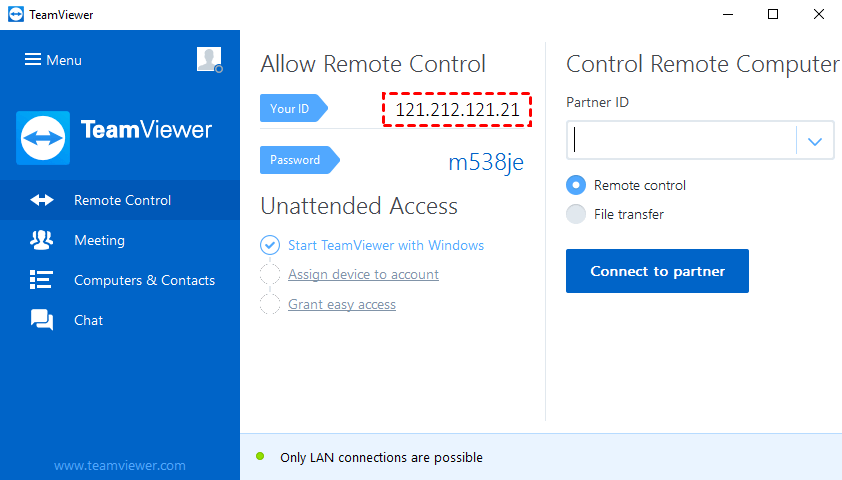
TeamViewer هي أداة سطح مكتب بعيد مجانية للاستخدام الشخصي. ولكن في بعض الأحيان، قد يواجه المستخدمون مشكلات مزعجة عند استخدام TeamViewer، على سبيل المثال، يعرض TeamViewer عنوان IP بدلاً من المُعرّف. لماذا يحدث هذا وكيفية إرجاعه إلى المُعرّف مرة أخرى؟ تابع القراءة.
لماذا يعرض مُعرّف TeamViewer عنوان IP؟
تنتج مشكلة "مُعرّف TeamViewer هو عنوان IP" عن استخدام TeamViewer على شبكة محلية (LAN). عندما يتم تكوين جهاز الكمبيوتر الخاص بك للسماح بالاتصالات الواردة عبر الشبكة المحلية (LAN) فقط، سيقوم TeamViewer قطع الاتصال بالإنترنت، مما يجعل بدء الاتصالات أو تلقيها باستخدام مُعرّف TeamViewer مستحيلاً، وستكون قائمة أجهزة الكمبيوتر وجهات الاتصال غير متاحة. ونتيجة لذلك، تحت قسم "معرّفك" (Your ID)، سيعرض TeamViewer عنوان IP الداخلي لجهاز الكمبيوتر الخاص بك. للاتصال بك عبر الشبكة المحلية (LAN)، يمكن للمستخدم إدخال عنوان IP هذا في مربع "معرّف الشريك" (Partner ID) الخاص به على برنامج TeamViewer الخاص به.
كيفية إصلاح مشكلة عرض مُعرّف TeamViewer لعنوان IP
لإصلاح مشكلة عرض مُعرّف TeamViewer لعنوان IP، من الضروري تغيير إعدادات الشبكة.
الخطوة 1. في TeamViewer، افتح الخيارات.

الخطوة 2. في فئة عام (General) ، ابحث عن إعدادات الشبكة (Network settings)، وتحت اتصالات الشبكة المحلية الواردة (Incoming LAN connections)، حدد خيار قبول (Accept)
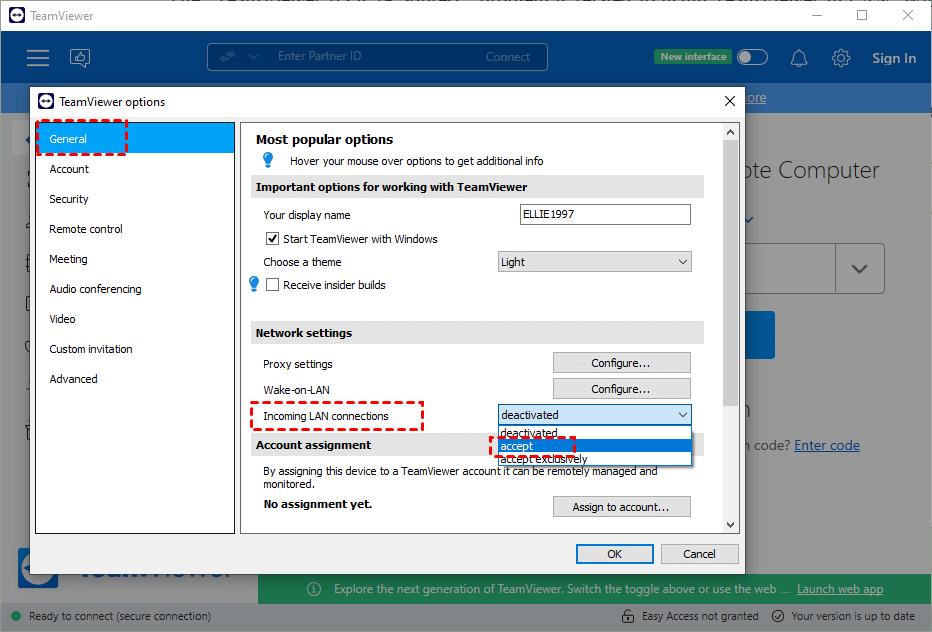
الخطوة 3. بعد ذلك، سيُظهر حقل "معرّفك" (Your ID) المُعرّف المُنشأ تلقائياً مرة أخرى.
AnyViewer: الاتصال بالأجهزة البعيدة بدون مُعرّف [أفضل بديل لـ TeamViewer]
AnyViewer هو برنامج وصول عن بعد ودعم عن بعد مجاني. فهو يوفر لك طريقة للوصول إلى الأجهزة عن بُعد بدون معرف أو عنوان IP. ومن خلال خطوات إعداد بسيطة سابقة، يمكنك الاتصال بسهاز كمبيوتر غير مراقب بنقرة واحدة فقط.
إلى جانب ذلك، يُعد AnyViewer أيضًا أفضل بديل لـ TeamViewer. فهو يوفر للمستخدمين خدمات مجانية تمامًا، بغض النظر عن الأغراض التي يستخدمها المستخدمون من أجلها.
الخطوة 1. قم بتنزيل وتثبيت وتشغيل AnyViewer على كلا الجهازين. على الكمبيوتر المتحكم، انتقل إلى تسجيل الدخول، ثم انقر فوق إنشاء حساب. (إذا كنت قد سجلت بالفعل على موقعه الرسمي، فيمكنك تسجيل الدخول مباشرة.)

الخطوة 2. املأ معلومات التسجيل.

الخطوة 3. بعد ذلك، يمكنك أن ترى أنك نجحت في تسجيل الدخول إلى AnyViewer. سيتم تعيين جهازك تلقائيًا للحساب الذي سجلت الدخول إليه.

الخطوة 4. قم بتسجيل الدخول إلى نفس حساب AnyViewer على الجهازين، ثم يمكنك النقر فوق التحكم بنقرة واحدة لتحقيق الوصول عن بُعد بدون مراقبة.

الخطوة 5. بعد الاتصال بنجاح، سترى سطح المكتب البعيد.
- ملاحظات: ✎...
- يمكنك أيضًا ترقية حسابك إلى خطة احترافية أو مؤسسية. إليك ما توفره لك الخطة الاحترافية أو المؤسسية:
- يمكن تعيين المزيد من الأجهزة لنفس الحساب للوصول عن بُعد بدون مراقبة.
- الاتصال في وضع الخصوصية لحماية الخصوصية، مما يعني أن وحدة التحكم يمكنها تعتيم شاشة الكمبيوتر البعيد وتعطيل النقر على لوحة المفاتيح والماوس البعيدين.
- سرعة نقل ملفات أسرع. سرعة النقل للحساب المجاني هي 500 كيلوبايت/ثانية، وللحساب المدفوع تصل إلى 10 ميجابايت/ثانية.
الخلاصة
يجيب هذا المنشور بشكل أساسي عن سبب ظهور معرف TeamViewer كعنوان IP وكيفية جعل TeamViewer يعرض "معرفك" (Your ID) الصالح مرة أخرى. بالإضافة إلى ذلك، يقدم بديلًا لـ TeamViewer يسمح لك بالاتصال بجهاز بعيد بدون معرف أو عنوان IP. مع الإعداد السليم، يمكنك تحقيق الاتصالات عن بُعد عبر AnyViewer بنقرة واحدة. جربه الآن.

