

البرنامج التعليمي: ضبط عدم قفل تيم فيور على الفصل
هل ترغب في منع تيم فيور من قفل الكمبيوتر عند إغلاق الاتصال؟ يوفر لك هذا المنشور تعليمات تفصيلية تدريجية حول كيفية ضبط عدم قفل تيم فيور على الفصل في نظام التشغيل Windows و Mac.

بواسطة Tyler / تم التحديث في January 14, 2025


كيف يمكنني منع TeamViewer من قفل الكمبيوتر عند إنهاء الاتصال؟
أنا مستخدم برنامج مرخص للإصدار 11. أدير عدة أجهزة كمبيوتر. يتم قفل بعض الأجهزة عند إنهاء الاتصال. أحتاج مساعدة في العثور على هذا الخيار. كيف يمكنني منع TeamViewer من قفل الكمبيوتر عند نهاية الاتصال؟"
- سؤال من مجتمع TeamViewer

عند قفل الكمبيوتر، لا يمكنك الاتصال به. لذا، من الأفضل أن تقوم بإعداد TeamViewer لعدم قفل الكمبيوتر عند إنهاء الاتصال حتى يتسنى لك إعادة الوصول إلى نفس الكمبيوتر
كيفية إعداد TeamViewer لعدم قفل الكمبيوتر عند إنهاء الاتصال
سنقوم بشرح كيفية منع TeamViewer من قفل الكمبيوتر عند إنهاء الاتصال على أنظمة Windows وMac.
الجزء الأول: تعطيل قفل الكمبيوتر تلقائيًا عند فصل الاتصال في TeamViewer على نظام Windows
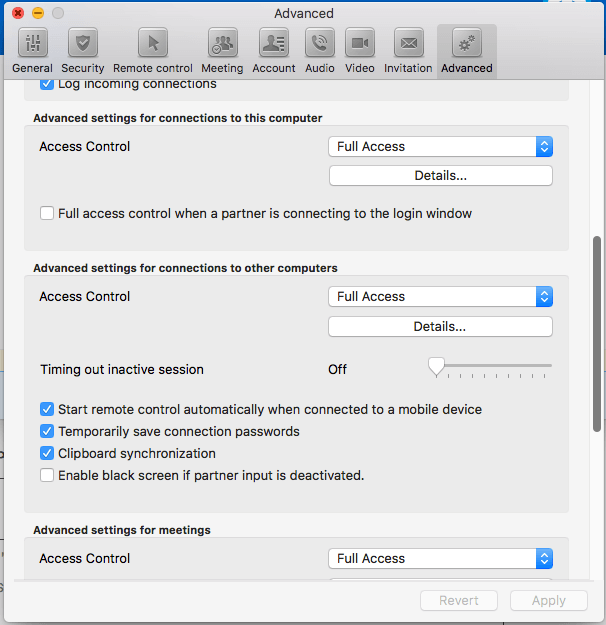
دعنا نرى كيفية تعطيل قفل الكمبيوتر تلقائيًا عند فصل الاتصال في TeamViewer على نظام Windows. اذهب إلى Options في الزاوية اليمنى العليا. انقر على Advanced على اليسار ثم انتقل إلى Advanced settings for connections to other computers. من قائمة السحب لـ Lock remote computer، اختر Never.

ماذا تعني Always و Never و Automatic على التوالي؟
- Always: سيقوم دائمًا بقفل أي كمبيوتر عن بُعد بعد انتهاء جلسة التحكم عن بُعد في TeamViewer، بغض النظر عما إذا كان الكمبيوتر مقفلاً أو مفتوحًا في بداية الجلسة.
- Never: لن يقوم بقفل الكمبيوتر عن بُعد أبدًا بعد انتهاء جلسة التحكم عن بُعد في TeamViewer، سواء كان مقفلاً أو مفتوحًا في بداية الجلسة.
- Automatic:
إذا كان الكمبيوتر عن بُعد مقفلاً في بداية الجلسة، سيقوم TeamViewer بقفله بعد انتهاء الجلسة.
إذا كان الكمبيوتر عن بُعد غير مقفل في بداية الجلسة، فلن يقوم TeamViewer بقفله بعد انتهاء الجلسة.
الجزء الثاني: تعطيل قفل الكمبيوتر تلقائيًا عند فصل الاتصال في TeamViewer على نظام Mac
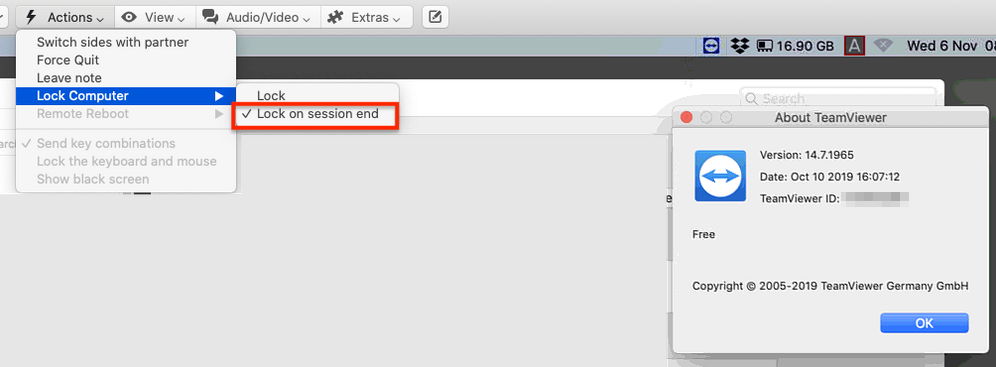
دعنا نرى كيفية تعطيل قفل الكمبيوتر تلقائيًا عند فصل الاتصال في TeamViewer على نظام Mac. تختلف خطوات تعطيل قفل الكمبيوتر تلقائيًا على نظام Mac عن تلك على نظام Windows. إذا تابعت نفس الخطوات أعلاه، فلن تجد خيار Lock remote computer.
على جهاز Mac ، ستحتاج إلى تكوينه خلال الجلسات عن بعد. أثناء الجلسات البعيدة ، انتقل إلى الإجراءات > قفل الكمبيوتر > ثم قم بإلغاء تحديد غلق الجلسة عند الانتهاء.
نصيحة إضافية: الحصول على بديل لـ TeamViewer
مثل TeamViewer ، فإن AnyViewer هو برنامج مجاني للتحكم عن بعد. الفارق هو أن AnyViewer مجاني للاستخدام الشخصي والتجاري ، في حين أن TeamViewer مجاني فقط للاستخدام الشخصي. إذا كنت تبحث عن بديل مجاني لـ TeamViewer ، جرب AnyViewer.
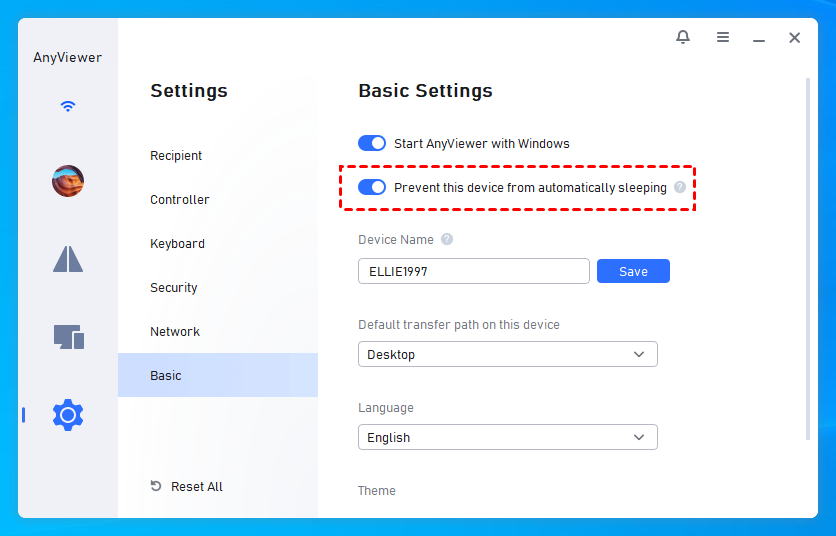
AnyViewer لن يقوم تلقائيًا بقفل الكمبيوتر في نهاية الاتصال. يمكنك أيضًا ضبط الكمبيوتر لعدم السماح بالسبات عند تشغيل AnyViewer. انتقل إلى الإعدادات > الأساسية > قم بتمكين منع هذا الجهاز من السبات التلقائي.
دعنا نرى كيفية استخدام AnyViewer.
الخطوة 1. قم بتثبيت وتشغيل AnyViewer على كلاً من أجهزتك. انتقل إلى تسجيل الدخول ثم الاشتراك على جهاز التحكم (إذا قمت بالفعل بالتسجيل على الموقع الرسمي ، يمكنك تسجيل الدخول مباشرة).

الخطوة 2. قم بملء نموذج التسجيل.

الخطوة 3. يجب أن ترى الآن أنك قد قمت بتسجيل الدخول إلى AnyViewer بنجاح. سيتم تعيين جهازك للحساب الذي قمت بتسجيل الدخول إليه تلقائيًا.

الخطوة 4. قم بتسجيل الدخول إلى نفس حساب AnyViewer على الجهازين، ثم يمكنك النقر على التحكم بنقرة واحدة لتحقيق اتصال مباشر، انقر على عرض الشاشة لرؤية شاشة الآخر، أو انقر على نقل الملفات لمشاركة الملفات بين الأجهزة.

- ملاحظات:✎...
- يمكنك أيضًا ترقية حسابك إلى خطة احترافية أو تجارية للاستمتاع بمزيد من الحقوق، على سبيل المثال، سرعة نقل الملفات الأسرع، المزيد من الأجهزة المعينة لتحقيق الوصول عن بُعد غير المراقب، توصيل في وضع الخصوصية لحماية الخصوصية، إلخ.
ختامية
يتعرض هذا المنشور في المقام الأول لكيفية منع TeamViewer من قفل أجهزة الكمبيوتر البعيدة عند انتهاء الاتصال على نظامي التشغيل ويندوز وماك. بالإضافة إلى ذلك، نقدم لك أيضًا بديلًا لـ TeamViewer مجانيًا. إذا تم حظرك من قِبل TeamViewer مسبقًا، يمكنك تجربة AnyViewer. سوف يوفر لك تجربة بعيدة جديدة.

