

خطأ قابل للإصلاح: غياب ملف DLL لبرنامج TeamViewer [4 حلول]
هل تواجه خطأ مزعجاً يتمثل في غياب ملف DLL لبرنامج TeamViewer؟ لا تقلق، يقدم هذا المنشور أربعة حلول محتملة لمساعدتك في إصلاح هذه المشكلة. بالإضافة إلى ذلك، يتم تقديم بديل لبرنامج TeamViewer في حال احتجت إليه.

بواسطة Tyler / نُشر على September 16, 2026


خطأ TeamViewer_Resource.dll
تستمر رسالة خطأ في الظهور عند فتح نافذتي. تشير الرسالة إلى أن بعض ملفات TeamViewer مفقودة أو تم تغييرها، مما يؤثر على عمله. وتقترح الرسالة إعادة تثبيت TeamViewer. لقد حاولت ذلك عدة مرات، لكنه لا يحل المشكلة. لا أعرف ماذا أفعل بعد ذلك وأحتاج إلى بعض المساعدة.”
- سؤال من مجتمع TeamViewer
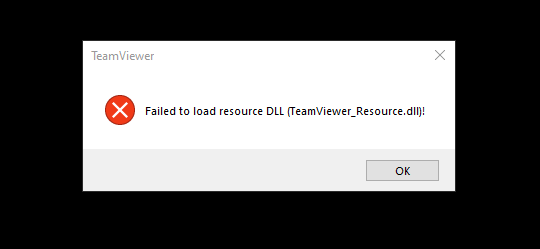
ما هو خطأ TeamViewer_Resource.dll؟
يتعلق خطأ TeamViewer_Resource.dll بملف مكتبة الارتباط الديناميكي (DLL). تُعد ملفات DLL بمثابة أدلة تحتوي على معلومات وتعليمات لملفات التنفيذ (EXE)، مثل MpSigStub.exe، لتتبعها. وهي مصممة السماح لبرامج متعددة، مثل TeamViewer، بمشاركة نفس الملف TeamViewer_Resource.dll، مما يساعد في الحفاظ على الذاكرة وتحسين كفاءة الكمبيوتر.
مع ذلك، فإن ملائمة ملفات DLL تجعلها عرضة للمشكلات أيضاً. إذا كان ملف DLL المشترك مفقوداً أو تعرض للتلف، فقد يؤدي ذلك إلى ظهور رسالة خطأ "أثناء التشغيل". تحدث أخطاء وقت التشغيل عندما يحاول TeamViewer تحميل ملف TeamViewer_Resource.dll، إما أثناء بدء تشغيله أو أثناء تشغيله بالفعل.
رسائل خطأ TeamViewer_Resource.dll المتكررة
يمكن أن تظهر أخطاء TeamViewer_Resource.dll بطرق مختلفة. إليك بعض رسائل الخطأ الشائعة المتعلقة بفقْد ملف TeamViewerResource DLL:
- فشل بدء تشغيل التطبيق لعدم العثور على TeamViewer_Resource.dll. قد يؤدي إعادة تثبيت التطبيق إلى إصلاح هذه المشكلة.
- لم يتم العثور على TeamViewer_Resource.dll
- ملف TeamViewer_Resource.dll مفقود
- لم يتم العثور على ملف DLL المطلوب TeamViewer_Resource.dll
- التطبيق أو TeamViewer_Resource.dll ليس صورة صالحة لنظام Windows
- ملف TeamViewer_Resource.dll إما مفقود أو تالف
- تعذر العثور على TeamViewer_Resource.dll
- تعذر بدء تشغيل TeamViewer_Resource.dll. أحد المكونات المطلوبة مفقود: TeamViewer_Resource.dll. يُرجى تثبيت TeamViewer_Resource.dll مرة أخرى.
كيفية إصلاح خطأ فقدان TeamViewer DLL
دعنا نستكشف أربعة حلول محتملة لمعالجة خطأ فقدان TeamViewer DLL
الحل 1. تنزيل TeamViewer_Resource.dll يدوياً
إذا كنت تواجه خطأ فقدان TeamViewer DLL، فإن إحدى الطرق لحله هي نسخ ملفات DLL يدوياً من تثبيت TeamViewer يعمل إلى التثبيت الذي يواجه مشكلة. إليك كيفية القيام بذلك:
الخطوة 1. ابدأ بالعثور على برنامج TeamViewer يعمل بشكل صحيح. س تحتاج إلى الوصول إلى مجلد TeamViewer، والذي توجده عادةً في C:\Program Files\TeamViewer.
الخطوة 2. بعد تحديد مجلد TeamViewer، قم بنسخ كافة الملفات التي يحتوي عليها.
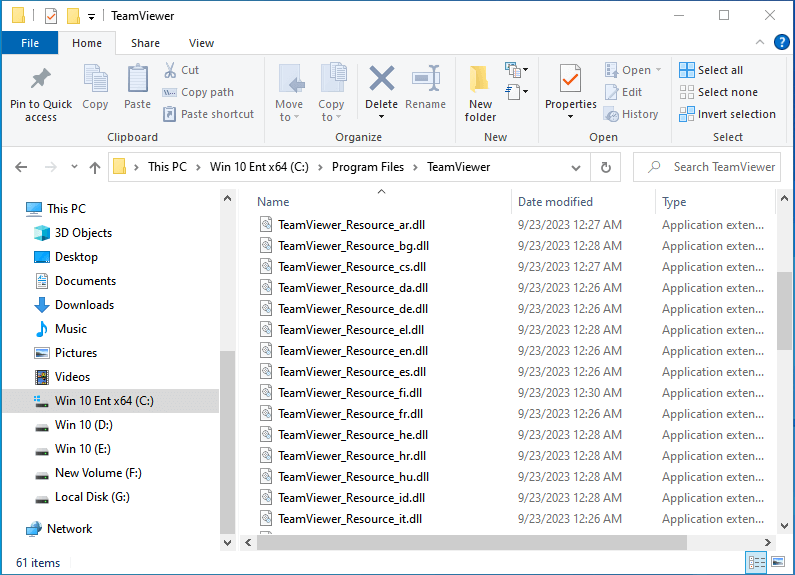
الخطوة 3. الآن، انتقل إلى مجلد TeamViewer الخاص بالتثبيت الذي يواجه مشكلات.
الخطوة 4. الصق الملفات المنسوخة في مجلد TeamViewer الذي به مشكلة.
الحل 2. الاستعادة من نسخة احتياطية
إذا كان لديك نسخة احتياطية حديثة لنظامك أو لتثبيت TeamViewer الخاص بك وكنت متأكداً من أن TeamViewer كان يعمل بشكل صحيح قبل خطأ ملف DLL، فيمكنك محاولة استعادة نظامك إلى نقطة لم يكن فيها ملف DLL مفقوداً. إليك كيفية القيام بذلك:
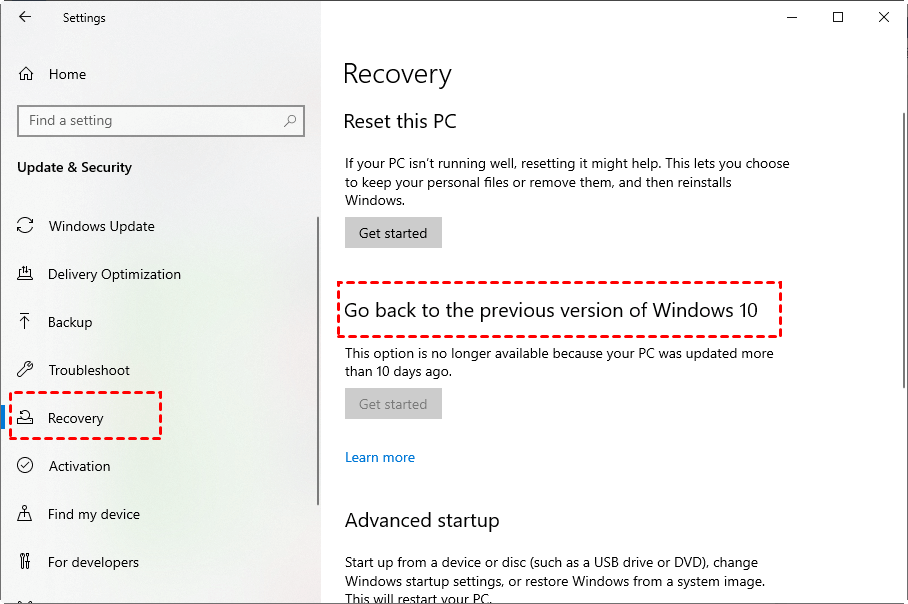
الخطوة 1. افتح لوحة التحكم وانتقل إلى قسم "التحديث والأمان".

الخطوة 2. ضمن خيارات "الاسترداد"، حدد "الرجوع إلى الإصدار السابق من Windows 10" (أو نظام التشغيل الخاص بك إذا كان مختلفاً) وانقر فوق "البدء."
الحل 3. تشغيل أداة تدقيق ملفات النظام (SFC)
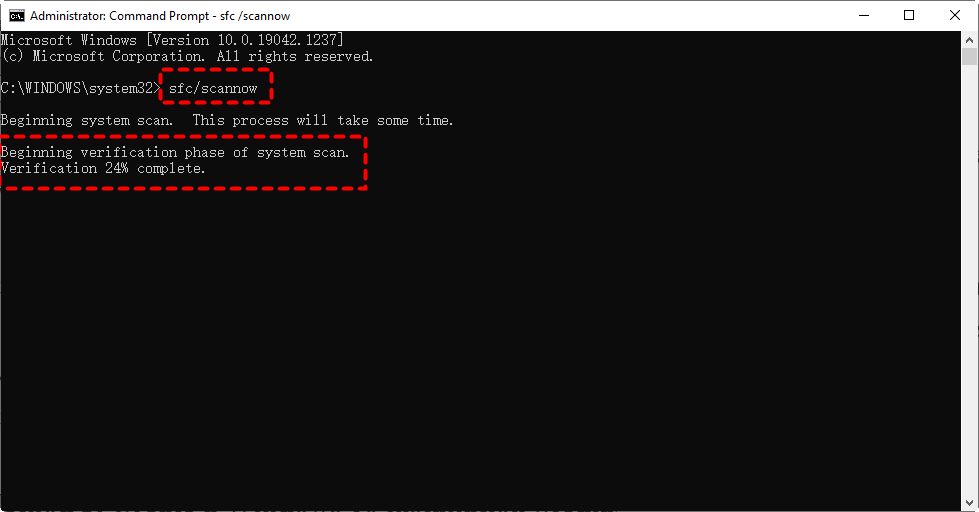
يمكن لأداة تدقيق ملفات النظام (SFC) المدمجة في Windows مساعدتك في فحص وإصلاح ملفات النظام التالفة أو المفقودة، بما في ذلك ملفات DLL.
الخطوة 1. ابدأ بالبحث عن "cmd" في مربع البحث. انقر بزر الماوس الأيمن على نتيجة "موجه الأوامر" وحدد "تشغيل كمسؤول."

الخطوة 2. في نافذة موجه الأوامر المرتفعة، اكتب الأمر التالي واضغط على Enter: "sfc /scannow." كن صبوراً، فقد تستغرق هذه العملية بعض الوقت لإكمالها، ومن الضروري عدم مقاطعتها.
الحل 4. إجراء تحديث للبرامج الثابتة (أو تعريفات الأجهزة)
في بعض الأحيان، قد تواجه خطأ غياب ملف DLL لمورد TeamViewer عند استخدام أجهزة مثل الطابعة. قد يظهر هذا المشكل بسبب استخدام تعريف جهاز قديم غير متوافقกับ ملف .dll المُحدث، مما يجعل الطابعة تبحث عن ملف .dll الخاطئ دون جدوى. لحل هذه المشكلة، قم بتحديث تعريفات أجهزة جهازك واتبع هذه الخطوات:
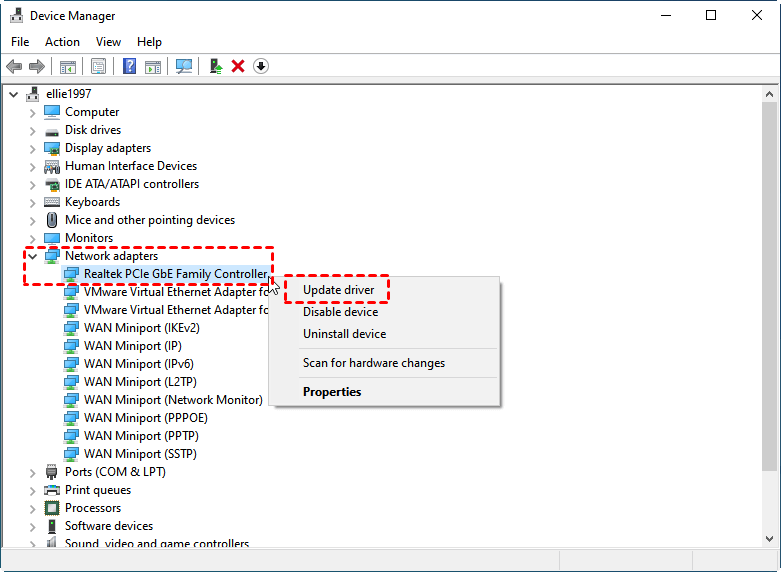
الخطوة 1. ابحث عن "إدارة الجهاز" في مربع البحث وافتحها.

الخطوة 2. حدد موقع "محولات الشبكة"، وانقر بزر الماوس الأيمن فوق الخيار الموجود تحتها، ثم اختر "تحديث برنامج التشغيل."
نصيحة إضافية: أفضل بديل مجاني لـ TeamViewer بدون أخطاء DLL
إذا استمررت في مواجهة خطأ فشل تحميل DLL في TeamViewer وكنت بحاجة إلى برنامج سطح مكتب بعيد بديل يدعم تكوينات الشاشات المتعددة، فقد ترغب في التفكير في تجربة AnyViewer.
يعتبر AnyViewer برنامج سطح مكتب بعيد موثوق ومجاني متوافق مع منصات Windows وiOS وAndroid، تم تطويره بواسطة فريق تقني ماهي لضمان تجربة وصول عن بعد سلسة وفعالة. باستخدام AnyViewer، يمكنك بسهولة عرض جميع الشاشات المتصلة في نفس الوقت أو التركيز على شاشة مستهدفة محددة.
ما يميز AnyViewer حقاً هو توفره المجاني للاستخدام الشخصي والتجاري على حد سواء، على عكس TeamViewer، الذي يكون مجانياً للأغراض غير التجارية فقط. إذا كنت تبحث عن الاتصال بجهاز كمبيوتر عمل يحتوي على شاشات متعددة من إعدادات منزلك، يبرز AnyViewer كخيار فائق وفعال من حيث التكلفة.
للبدء باستخدام AnyViewer، ما عليك سوى اتباع هذه الخطوات البسيطة:
الخطوة 1. ابدأ بتنزيل وتثبيت AnyViewer على جهاز الكمبيوتر الخاص بك.
الخطوة 2. بعد التثبيت، قم بتشغيل AnyViewer وتسجيل الدخول باستخدام بيانات اعتماد حسابك.

الخطوة 3. بمجرد تسجيل الدخول، ستجد نفسك في واجهة المستخدم.

الخطوة 4. على جهاز العميل الخاص بك، انتقل إلى قسم "الجهاز". وهناك، يمكنك تحديد موقع الكمبيوتر الذي تنوي التحكم فيه وبدء اتصال عن بعد فوري بالنقر فوق "تحكم بنقرة واحدة."

- ★نصائح:
- للحصول على تجربة سطح مكتب بعيد أكثر ثراءً، فكر في الترقية إلى خطة احترافية أو خطة مؤسسية مع AnyViewer. إليك ما ستتمكن من الوصول إليه:
- تحكم أفضل في الأجهزة: إدارة أجهزة الوصول غير لمراقب المتعددة بسهولة وبدقة.
- مهام متعددة بسهولة: التعامل مع جلسات عن بعد متعددة في نفس الوقت، مما يبسط تعدد المهام.
- نقل ملفات سريع: نقل الملفات الكبيرة بسرعة بين الأجهزة لتحسين الكفاءة.
- وضع الخصوصية: ضمان الوصول السري إلى الأجهزة البعيدة عن طريق تعتيم الشاشة وتعطيل لوحة المفاتيح لمزيد من الخصوصية.
- ...
الخلاصة
في الختام، قد تكون مشكلة خطأ ملف DLL المفقود في TeamViewer مزعجة، لكن هذا المنشور قدم أربعة حلول فعالة لمساعدتك في حلها. سواء اخترت نسخ ملفات DLL يدويًا، أو الاستعادة من نسخة احتياطية، أو تشغيل أداة تدقيق ملفات النظام، أو تحديث برامج التشغيل الخاصة بك، فهناك طرق لمعالجة هذه المشكلة وجعل TeamViewer يعمل بسلاسة مرة أخرى.
بالإضافة إلى ذلك، إذا كنت تبحث عن حل سطح مكتب بعيد بديل، فإن AnyViewer يُعد خياراً ممتازاً، حيث يوفر خياراً مجانياً وفعالاً من حيث التكلفة وصديقاً للشاشات المتعددة للاستخدام الشخصي والتجاري. مع توفر هذه الحلول بين يديك، يمكنك التغلب على أخطاء ملفات DLL المفقودة في TeamViewer والتمتع بتجربة سطح مكتب بعيد سلسة.

