

5 طرق مجربة لإصلاح شاشة TeamViewer السوداء
سيتم مناقشة هذا المقال كيفية إصلاح خطأ "شاشة TeamViewer السوداء". إذا كنت تواجه نفس المشكلة ولا تعرف ما العمل، فاستمر في القراءة للحصول على الحلول، وبعدها يمكنك إصلاح المشكلة بسهولة.

بواسطة Tyler / تم التحديث في January 14, 2025


كيف يمكنني إصلاح شاشة الـ TeamViewer السوداء؟
أحاول استخدام TeamViewer. عندما أقوم بالاتصال بكمبيوتر صديقي الذي يعمل بنظام التشغيل Windows 10، يظهر فقط شاشة سوداء. يظهر المؤشر أحيانًا، لكن الشاشة السوداء لا تختفي. حاولنا الاتصال عدة مرات، ولكن المشكلة ما زالت موجودة. كيف يمكنني إصلاح شاشة الـ TeamViewer السوداء في Windows 10؟ شكرًا مقدمًا."
- سؤال من منتدى تيم فيور
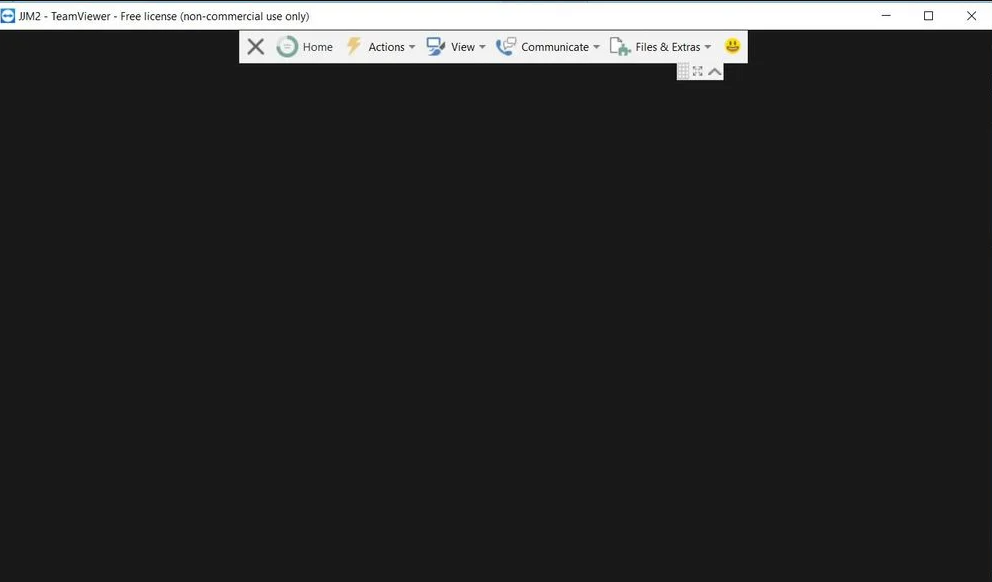
كيفية إصلاح شاشة العرض عن بُعد السوداء في TeamViewer [5 حلول]
عند الاتصال بـ TeamViewer، قد تشاهد في بعض الأحيان شاشة العرض السوداء في TeamViewer. هناك أسباب مختلفة لهذه المشكلة، بما في ذلك عملية غير صحيحة لخدمة TeamViewer، حظر اتصال TeamViewer، تشغيل RDP النشط على جانب العرض عن بُعد، وما إلى ذلك.
بغض النظر عن الحالة التي تواجهها، يمكن أن تحل الحلول المتاحة التالية المشكلة بسرعة.
الحل رقم 1: إعادة تشغيل الكمبيوتر عن بُعد
عندما يظهر التحكم العرضي السوداء في TeamViewer، حاول إعادة تشغيل الكمبيوتر عن بُعد ثم إعادة تأسيس الاتصال. تأكد من تمكين البدء مع ويندوز.
في واجهة TeamViewer الرئيسية، انقر فوق خيارات > عامة > قم بتمكين تشغيل TeamViewer مع ويندوز.

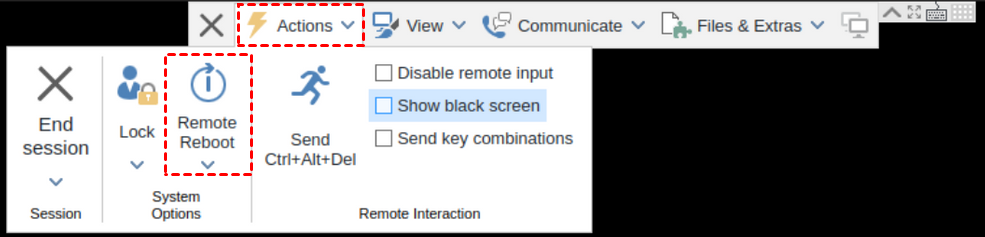
أثناء جلسة التحكم العرضي لـ TeamViewer، انقر فوق الإجراءات على شريط الأدوات وانقر على إعادة التشغيل عن بُعد.
الحل رقم 2: التحقق من إعدادات جدار الحماية
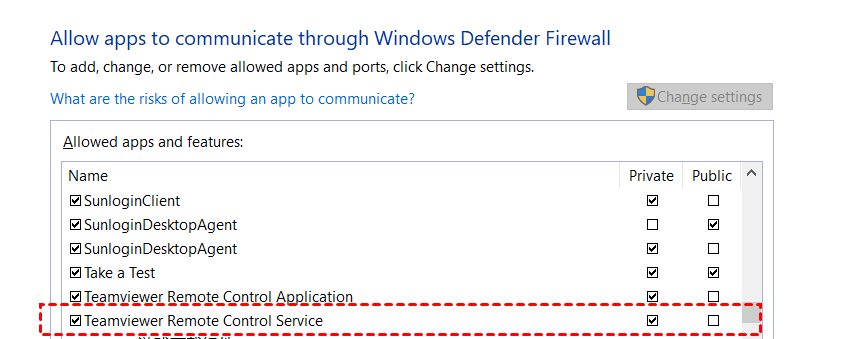
قد يمنع جدار حماية Windows Defender بعض التطبيقات من العمل بشكل صحيح، لذلك تحقق مما إذا كان TeamViewer مدرجًا في قائمة الاستثناءات في جدار الحماية.
افتح لوحة التحكم ، ثم انقر على جدار الحماية لـ Windows Defender > السماح بالتطبيقات ، انقر على تغيير الإعدادات وتحقق من TeamViewer Remote Control Service.
الحل 3. تحقق من عدم تشغيل سطح المكتب البعيد لنظام Windows
عند تشغيل TeamViewer ، تأكد من عدم تشغيل سطح المكتب البعيد لنظام Windows ، والذي يمكن أن يكون أيضًا سببًا لظهور شاشة سوداء عند التحكم عن بُعد عبر TeamViewer. إذا كان الأمر كذلك ، فيجب أن تنهي جلسة سطح المكتب البعيد.
اضغط على Ctrl Shift Esc لفتح إدارة مهام Windows، ابحث عن Remote Desktop Connection ثم قم بالنقر بزر الماوس الأيمن عليها > End Task.

الحل 4. إعادة تشغيل خدمة TeamViewer
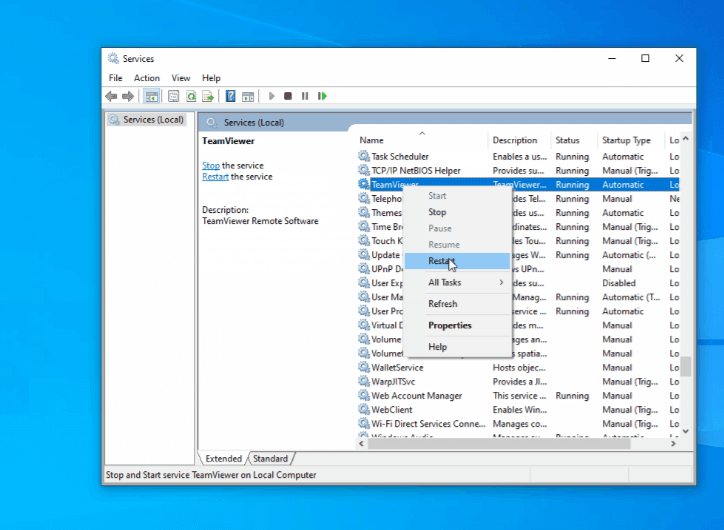
قد يساعد إعادة تشغيل خدمة TeamViewer بشكل كامل في حل المشكلة.
الخطوة 1. اضغط على Win R، اكتب "services.msc" ، ثم انقر على موافق.

الخطوة 2. ابحث عن TeamViewer ضمن القائمة، ثم قم بالنقر بزر الماوس الأيمن عليها واختر إعادة التشغيل.
الحل 5. التحول إلى بديل لـ TeamViewer
إذا لم تحل جميع الحلول المذكورة أعلاه مشكلتك، فلا تقلق، يمكنك التحول إلى بديل في تيم فيور . لحل هذه المشكلة ومنع حدوثها مرة أخرى ، نقترح عليك استخدام برامج الوصول عن بُعد الموثوقة الأخرى. في هذه الحالة، يمكن أن يكون AnyViewer هو الخيار الأفضل لك.
- لماذا تختار AnyViewer؟
- تم تطويره من قِبل فريق فني قوي، مما يضمن لك اتصالاً عن بُعد مستقرًا وسريعًا دون أخطاء.
- يحتوي على نسخة مجانية تمامًا بدون قيود زمنية.
- يدعم طرقًا مرنة للوصول إلى أجهزة أخرى ونقل الملفات بينها.
- يقدم العديد من الميزات المضمنة التي تأخذ في الاعتبار احتياجاتك، يمكنك الدردشة وتغيير جودة الصورة، إلخ.
- يتوفر في إصدارات للهواتف المحمولة، مما يسمح بالوصول إلى الأجهزة بنظام iOS/Android.
الخطوة 1. في الكمبيوتر البعيد، انقر على تسجيل الدخول في اللوحة اليسرى ، وانقر على إنشاء حساب.

الخطوة 2. قم بملء المعلومات وانقر على إنشاء حساب.

الخطوة 3. في الكمبيوتر المحلي، قم بتسجيل الدخول باستخدام نفس الحساب، وبذلك يمكنك رؤية الأجهزة المعينة.

الخطوة 4. انتقل إلى واجهة الجهاز، حدد الكمبيوتر الهدف الذي ترغب في الاتصال به، ثم انقر على التحكم بنقرة واحدة للقيام بـ الوصول عن بُعد غير المراقب.
يمكنك أيضًا تحديد الاتصال في وضع الخصوصية لحماية بياناتك بشدة عن طريق تظليل الكمبيوتر البعيد وتعطيل لوحة المفاتيح البعيدة ونقرات الماوس أثناء الجلسات البعيدة.

ثم يمكنك الدخول عن بُعد إلى الكمبيوتر والتحكم فيه مباشرة.

كما ذكرنا، يقدم لك AnyViewer طرقًا مرنة للوصول إلى جهاز كمبيوتر آخر عن بُعد. إذا كنت لا ترغب في مشاركة حسابك مع شخص آخر، يمكنك مع ذلك إنشاء اتصال بعيد باستخدام معرف الشريك.
انتقل إلى اتصال، أدخل معرف الشريك وانقر على اتصال. بعد ذلك، يمكنك تحقيق الاتصال عن طريق إرسال طلب إلى شريكك أو إدخال رمز الأمان.

استنتاج
يقدم هذا المنشور كيفية إصلاح "شاشة سوداء عند استخدام TeamViewer". نوفر لك خمس حلول تم اختبارها وأعتقد أنك قد حلت المشكلة بالفعل. ومع ذلك، وفقا لتعليقات المستخدمين، هذه ليست المرة الأولى التي يواجهون فيها أخطاء عند استخدام TeamViewer. لذا نوصي بالتبديل إلى أداة سطح مكتب عن بُعد موثوقة مثل AnyViewer لتجنب مثل هذه الأخطاء.

