

تأخر سبلاشتاپ: حلول سهلة لتسريع اتصال سبلاشتاپ
هل تشعر بالإحباط بسبب تأخر سبلاشتاپ؟ لا تقلق! يقدم هذا المقال الشامل نصائح عملية لإصلاح التأخر في تطبيق سبلاشتاپ بيزنس وسبلاشتاپ ستريمر. وداعاً للتأخير وستمتاع بأداء سلس!

بواسطة Tyler / نُشر على October 12, 2026


كيف يمكنني إصلاح التأخير (Lag) في Splashtop؟
مرحباً. لقد كنت أواجه بعض التأخير المزعج في Splashtop، وهو ما يعيق إنتاجيتي بشكل كبير. هل واجه أي شخص آخر هذه المشكلة ووجد حلاً موثوقاً؟ سأكون ممتناً لأي نصائح أو حيل مفيدة لإصلاح التأخير والتمتع بأداء أكثر سلاسة. شكراً مقدماً على مساعدتكم!"
- سؤال من أحد المستخدمين

كيفية إصلاح التأخير في Splashtop لتحسين الأداء [حالتان]
يُعد Splashtop برنامجاً شائعاً للوصول عن بُعد يُمكّن المستخدمين من العمل بسلاسة من أي مكان. ومع ذلك، إذا كنت تواجه مشكلات مثل تأخير المouse في Splashtop، أو تأخير لوحة المفاتيح، أو بطء تحديث الشاشة، فلا تقلق! قد يكون التأخير مشكلة مزعجة، ولكن هناك عدة خطوات يمكنك اتخاذها لمعالجتها: تمكين تسريع الأجهزة، وتكوين خيار التقاط الشاشة، والمزيد.
سواء كنت تستخدم تطبيق Splashtop Business أو Splashtop Streamer، سنستكشف بعض الحلول الفعالة لمساعدتك في إصلاح التأخير في Splashtop وضمان أداء أفضل.
الحالة 1. كيفية إصلاح التأخير في تطبيق Splashtop Business
يمكنك تكوين الخيارات المتقدمة التالية في تطبيق Splashtop Business لحل مشكلة التأخير.
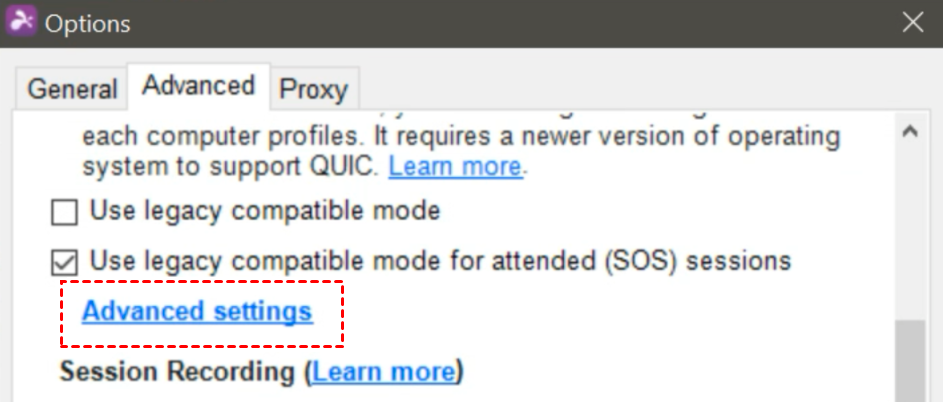
الخطوة 1. قم بتشغيل تطبيق Splashtop Business، وافتح القائمة المنسدلة الملفات وانتقل إلى علامة التبويب الخيارات / متقدم. انقر فوق الإعدادات المتقدمة.
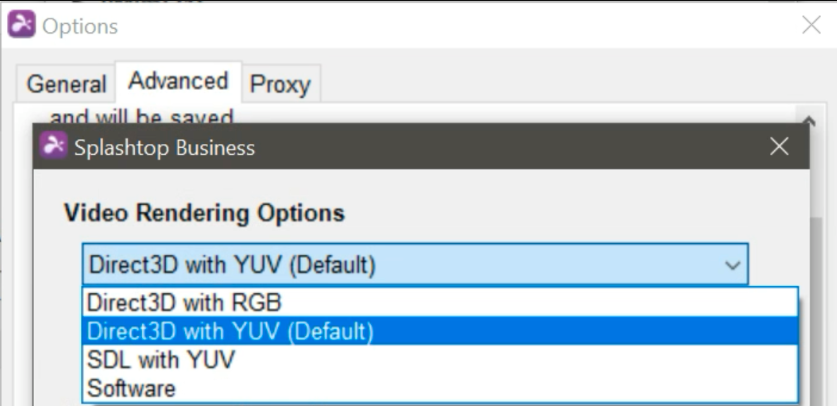
الخطوة 2. اختر خيار عرض الفيديو الذي يناسب متطلباتك الخاصة.
- Direct3D مع YUV (افتراضي): يوفر هذا الخيار أداءً مثاليًّا مع تقليل عبء وحدة المعالجة المركزية. عند استخدامه إلى جانب التقاط Windows Streamer "Hardware"، فإنه يمكن أن يساهم في تحسين معدل الإطارات (FPS) للجلسة.
- Direct3D مع RGB: تستخدم هذه البديل تنسيق بيانات RGB ولكنها قد تؤدي إلى استخدام أعلى لوحدة المعالجة المركزية مقارنة بـ YUV.
- SDL مع YUV: إذا كان DirectX/Direct3D معطلاً أو لا يعمل بشكل صحيح على جهازك المحلي، فيمكنك استخدام هذا الخيار. كما أنه يحسن أداء الجلسة أثناء تسجيل الجلسات (Session Recording).
- البرمجيات: في حال واجهتك أي مشكلات مع خيارات العرض الأخرى، يمكنك تحديد هذا البديل. إنه يستهلك المزيد من موارد وحدة المعالجة المركزية ولكنه يميل إلى أن يكون متوافقاً عبر منصات متعددة.
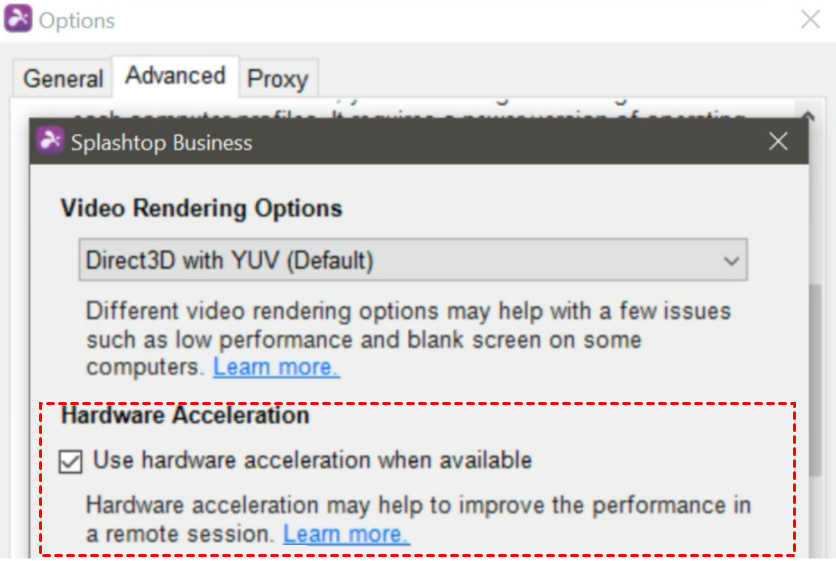
الخطوة 3. قم بتفعيل "استخدام تسريع الأجهزة عند توفره" للاستفادة من ميزة تسريع الأجهزة في Splashtop. يتيح ذلك أداءً أفضل أثناء الجلسات البعيدة ويقلل من حمل وحدة المعالجة المركزية على الجهاز المحلي.
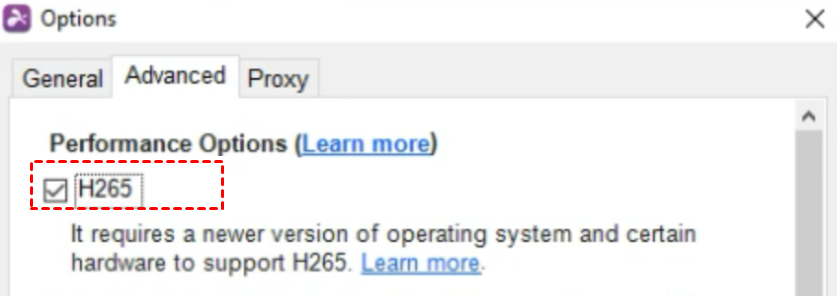
الخطوة 4. حدد المربع لتنشيط ضغط الفيديو H265. يتيح هذا الخيار إما الحفاظ على نفس الجودة مع تقليل استخدام النطاق الترددي أو تحقيق جودة أفضل مع استهلاك نفس النطاق الترددي.
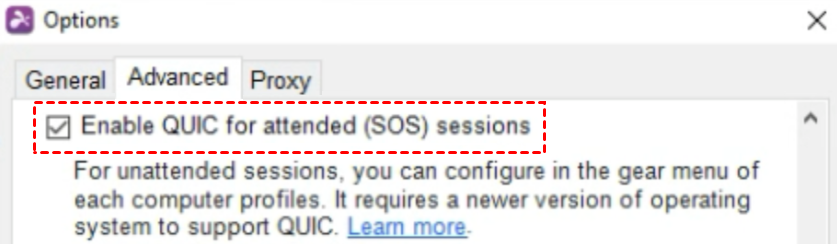
الخطوة 5. بالنسبة للاتصالات المدارة (المصحوبة بمساعدة)، حدد خانة الاختيار "تمكين QUIC لجلسات (SOS) المدارة." قد يعزز هذا الخيار أداء الاتصال البعيد في سيناريوهات معينة.
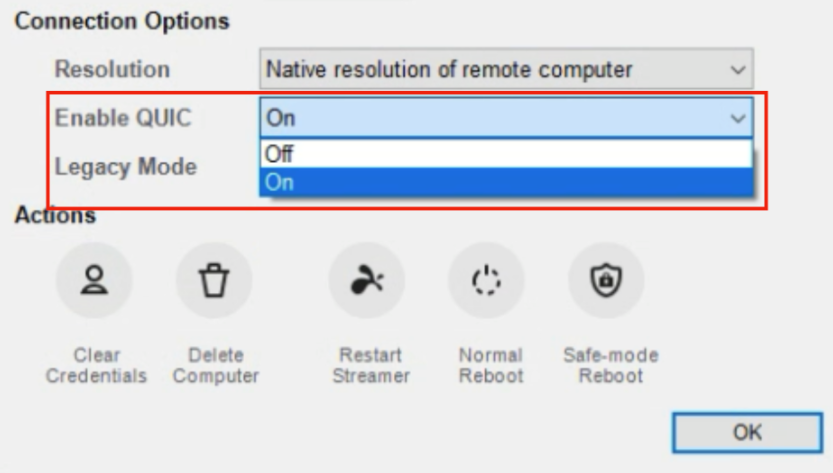
الخطوة 6. بالنسبة للاتصالات غير المدارة، تأكد من تمكين الخيارات ذات الصلة.
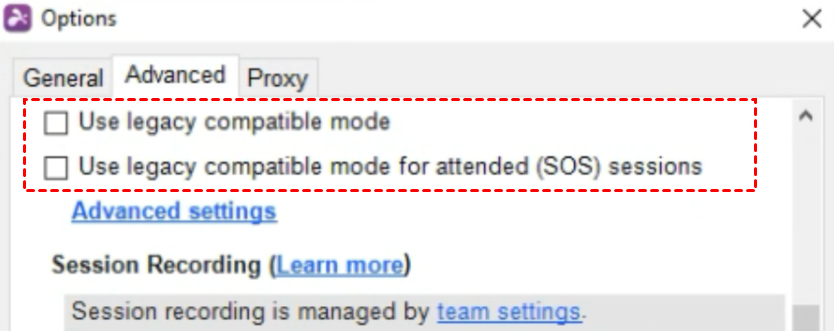
الخطوة 7. قم بتنشيط وضع التوافق القديم إذا واجهت أي مشكلات بعد الترقية إلى الإصدار 3520، مثل الشاشة السوداء أو انخفاض الأداء.
الحالة 2. كيفية إصلاح التأخير في Splashtop Streamer
يمكنك تعيين الخيارات المتقدمة التالية لإصلاح التأخير في Splashtop Streamer.
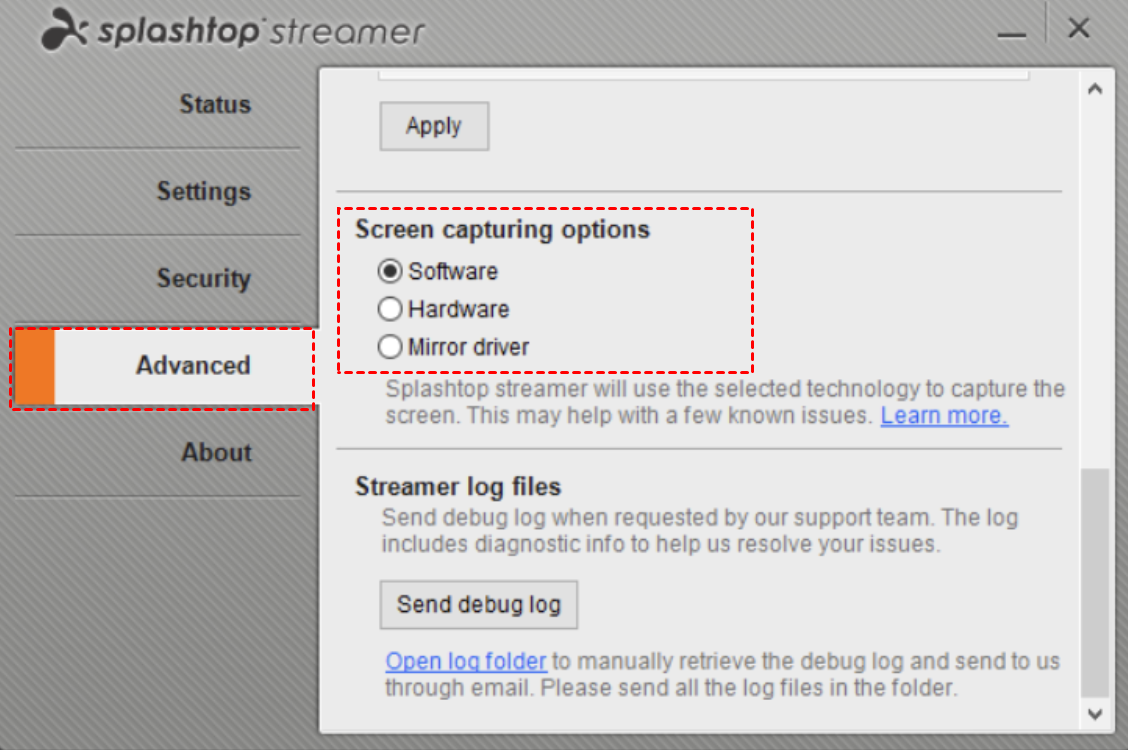
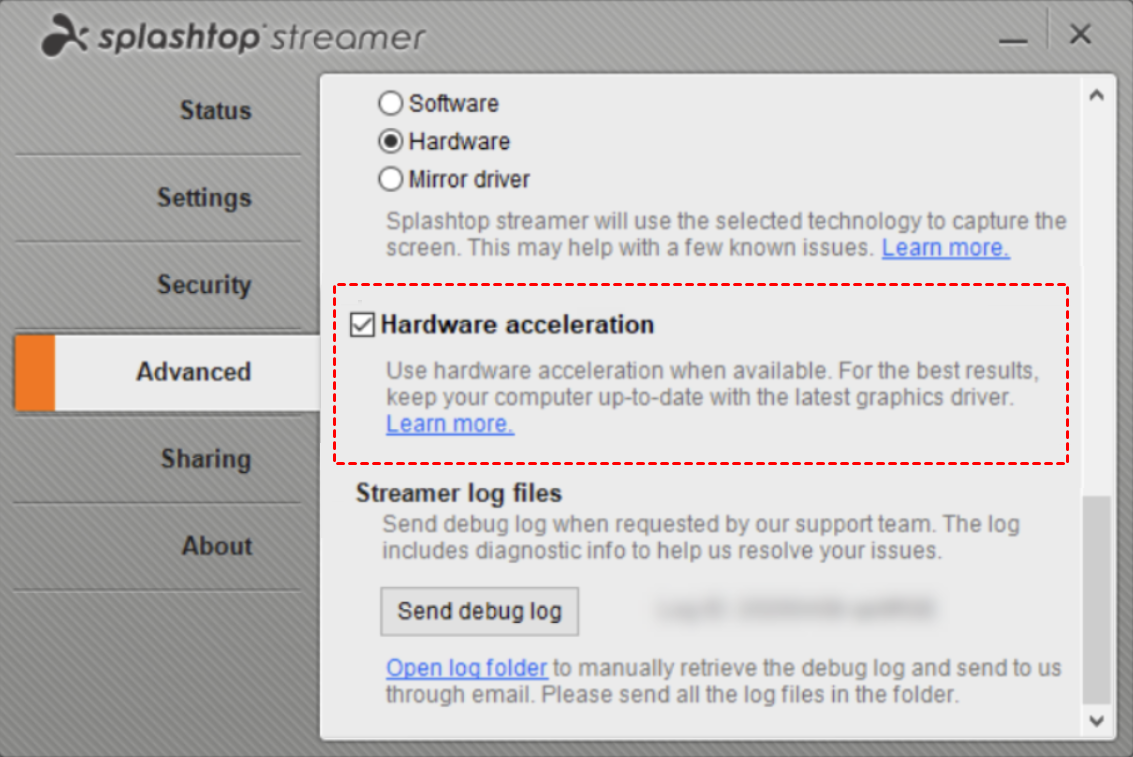
الخطوة 1. قم بتشغيل Splashtop Streamer وانتقل إلى قسم الخيارات المتقدمة. حدد خيار التقاط الشاشة الذي يتوافق مع متطلباتك المحددة.
- البرنامج: يجب اختيار هذا الخيار إذا واجهت أي مشكلات مع الماسح للأجهزة.
- الأجهزة: يضمن اختيار هذا الخيار لنظام التشغيل Windows 8 والإصدارات الأحدث الأداء الأمثل للجلسة ومعدل الإطارات في الثانية (FPS).
- مشغل المرآة: إذا كنت تستخدم Windows 7 أو إصداراً أقدم، فإن اختيار مشغل المرآة يمكن أن يساعد في تحسين بطء تحديث الشاشة وتقليل استخدام وحدة المعالجة المركزية (CPU) العالي.
الخطوة 2. قم بتفعيل تسريع الأجهزة.
تخلص من تأخير Splashtop: اختر تجربة AnyViewer الخالية من التأخير!
هل سئمت من تأخيرات Splashtop المزعجة؟ لا تبحث بعيداً! انتقل بسلاسة إلى برنامج التحكم عن بعد المجاني AnyViewer وودع تأخيرات الاتصال عن بعد المزعجة. مع AnyViewer، ستختبر مستوى جديداً من السلاسة والفعالية في مهام الوصول عن بعد.
يضمن اتصال AnyViewer فائقة السرعة الحد الأدنى من زمن الوصول، مما يوفر استجابة فورية لم يسبق لها مثيل. تضمن واجهة المستخدم السسهلة تجربة خالية من المتاعب، مما يسمح لك بالتنقل عبر سطح المكتب البعيد بكل سهولة. وتضمن تدابير الأمان القوية بقاء بياناتك آمنة ومحمية، مما يمنحك راحة البال.
علاوة على ذلك، يقدم AnyViewer العديد من الميزات المجانية، بما في ذلك التحكم بنقرة واحدة، ونقل ملفات سطح المكتب البعيد، والتنقل بين شاشات متعددة، والدردشة في الوقت الفعلي، وما إلى ذلك.
لا تدع التأخير يعيقك بعد الآن. اتخذ القرار الذكي وحمل AnyViewer لتجربة وصول عن بعد لا تقارن!
الخطوة 1. افتح برنامج AnyViewer على الكمبيوتر البعيد. أنشئ حساباً جديداً إذا لم تقم بذلك بعد، ثم سجل الدخول.

الخطوة 2. افتح برنامج AnyViewer على الكمبيوتر المحلي وقم بتسجيل الدخول باستخدام نفس الحساب الذي أنشأته للتو. يتيح ذلك للكمبيوتر التعيين للحساب تلقائياً.

الخطوة 3. انتقل إلى قسم الجهاز. حدد الجهاز المحدد الذي تريد الاتصال به من قائمة أجهزة الكمبيوتر المتاحة. بعد ذلك، اختر خيار التحكم بنقرة واحدة لبدء الاتصال.

- ملاحظات:✎...إذا كنت تدير أكثر من جهاز كمبيوتر بعيد، فإن AnyViewer يوفر خيارات ترخيص مرنة وفعالة من حيث التكلفة لتلبية الاحتياجات المتنوعة. تأتي هذه التراخيص مع مزايا مختلفة، مثل:
- سهولة الوصول إلى ما يصل إلى 100 جهاز معین بنقرة واحدة فقط.
- اتصالات متزامنة تصل إلى 10 أجهزة، مما يتيح إنجاز المهام المتعددة بكفاءة.
- نقل سلس للملفات دون أي قيود، مما يسمح بحجم ملفات يصل إلى 1 تيرابايت لكل ملف.
- أمان محسّن من خلال ميزة وضع الخصوصية، والتي تعمل على إخفاء شاشة الكمبيوتر المُضيف وتعطيل لوحة المفاتيح والماوس، مما يضمن خصوصية وحماية أكبر.
الخاتمة
هذا كل ما يتعلق بكيفية إصلاح تأخر Splashtop. يمكن أن يمثل التعامل مع تأخر الوصول عن بعد تحدياً محبطاً لمعظم المستخدمين. للحصول على تجربة وصول عن بعد سلسة، فكر في استكشاف AnyViewer. ستعمل واجهته البديهية وأدائه المحسّن على تخفيف مشاكل التأخر لديك، مما يوفر اتصالاً سلساً وفعالاً. احتضن قوة AnyViewer وافتح باباً لعالم من الإنتاجية دون انقطاع!

