

3 طرق مجربة لحل مشكلة عدم عمل النسخ واللصق في Splashtop
يدعم Splashtop نسخ/لصق النصوص عبر الحافظة. ومع ذلك، قد تواجه أحياناً حالات لا يعمل فيها النسخ واللصق من الكمبيوتر المحلي إلى الكمبيوتر البعيد أو العكس. لا تقلق. يقدم هذا المنشور ثلاث طرق مجربة لمساعدتك في حل المشكلة.

بواسطة Tyler / نُشر على September 16, 2026


نسخ ولصق Splashtop لا يعمل - Splashtop
أهلاً بالجميع! أواجه مشكلة مع عدد قاعل من أجهزة الكمبيوتر في بيئة Windows 10. يمكننا نسخ النص من جلسة Splashtop، ولكن لصق هذا النص في الجلسة المحلية/الجهاز المحمول لا يعمل. ومن الغريب أنه يعمل في الاتجاه المعاكس - النسخ من الجلسة المحلية/الجهاز المحمول ولصقه في Splashtop. هل واجه أي شخص آخر هذه المشكلة من قبل؟ شكراً لمساعدتكم!"
- سؤال من Spiceworks

كيفية إصلاح عدم عمل النسخ واللصق في Splashtop
تتيح ميزة الحافظة في Splashtop وظيفة نسخ النصوص ولصقها. ومع ذلك، هناك حالات قد يواجه فيها المستخدمون عدم عمل النسخ واللصق في Splashtop بين الكمبيوتر المحلي والكمبيوتر البعيد. قد تكون هذه المشكلة متقطعة، حيث تظهر المشكلة وتختفي بشكل عشوائي.
الطريقة 1. إعادة تشغيل الطرفين
تتمثل إحدى الطرق الفعالة في بدء إعادة تشغيل الجهازين المصدر والمستهدف. من خلال القيام بذلك، يمكنك حل المشكلة في غالبية الحالات نظراً لتعرض الحافظة لأعطال مؤقتة أو وجود برنامج خارجي يتداخل مع وظيفة حافظة Splashtop. بمجرد اكتمال إعادة التشغيل على كل من الكمبيوتر المحلي والكمبيوتر البعيد، حاول إنشاء اتصال مرة أخرى وتقييم ما إذا كانت المشكلة لا تزال قائماً.
الطريقة 2. إعادة تثبيت تطبيق Splashtop
إذا واجهت مشكلة عدم عمل النسخ واللصق في Splashtop على الكمبيوتر البعيد وأخطاء أخرى تتعلق لوحة المفاتيح، فهناك حل محتمل يتضمن استخدام برنامج نصي للتنظيف وإعادة تثبيت تطبيق Splashtop Business.
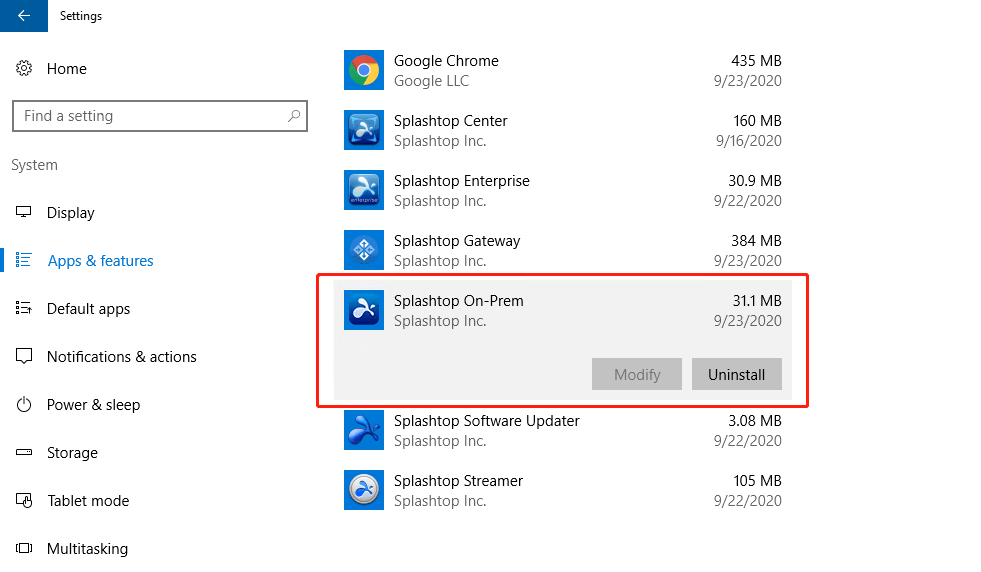
الخطوة 1. انتقل إلى لوحة التحكم في Windows > الإعدادات > التطبيقات والميزات. ابحث عن تطبيق Splashtop المحدد الذي تريد إزالته. بمجرد العثور عليه، حدد التطبيق واختر خيار إلغاء التثبيت. تأكد من أن حساب Windows الخاص بك يمتلك الأذونات اللازمة لتنفيذ إلغاء التثبيت.
الخطوة 2. انتقل إلى الموقع الرسمي لـ Splashtop وقم بتنزيل أحدث إصدار من التطبيق.
الخطوة 3. بمجرد اكتمال التنزيل، حدد موقع ملف التثبيت على نظامك.
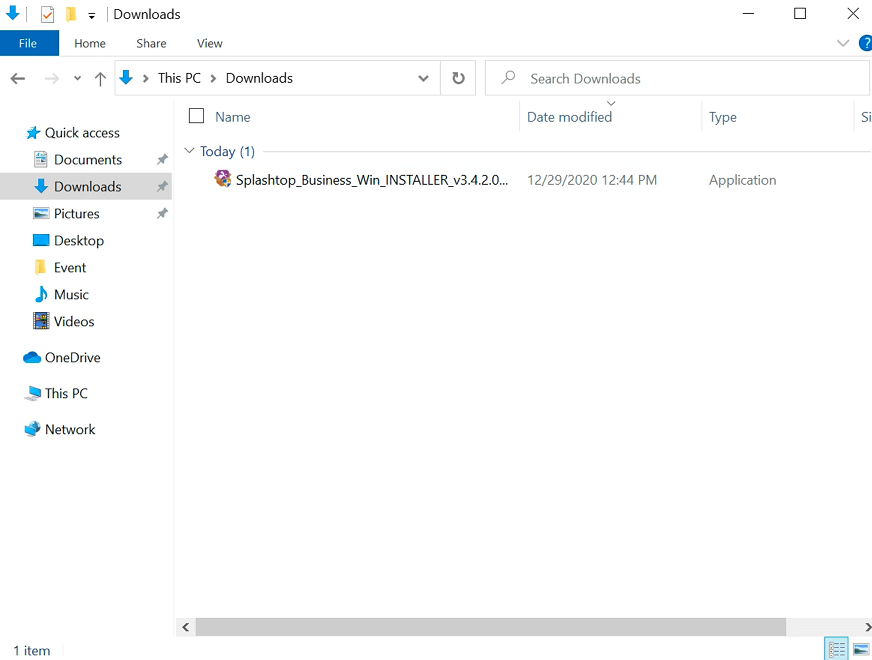
الخطوة 4. انقر نقراً مزدوجاً فوق ملف التثبيت لبدء عملية التثبيت. في حال ظهور مطالبات "التحكم في حساب المستخدم" (UAC)، امنح الإذن بالنقر فوق "نعم". إذا طلبت مطالبة UAC كلمة مرور، فأدخل اسم مستخدم Windows وكلمة المرور الخاصين بك.
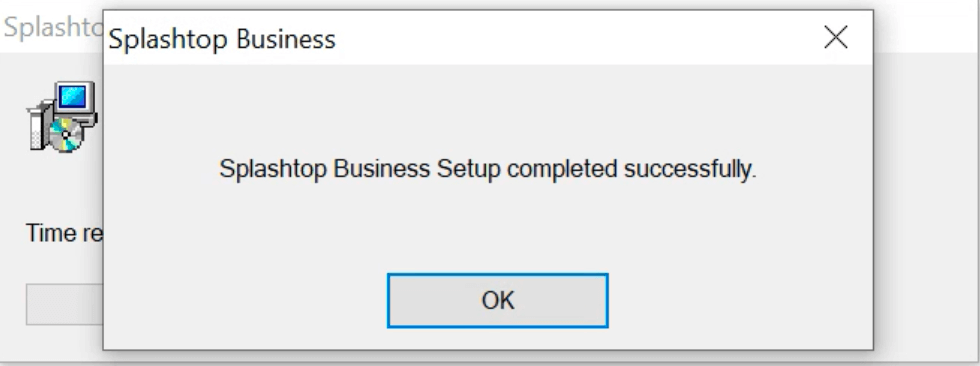
الخطوة 5. اسمح بمتابعة التثبيت. بمجرد انتهائه، ستتلقى مطالبة تؤكد نجاح التثبيت.
الطريقة 3. إضافة مفتاح سجل النظام (Registry)
لعلاج مشكلة وظيفة النسخ واللصق على الكمبيوتر المستخدم للاتصال بالكمبيوتر البعيد، يرجى اتباع الخطوات التالية:
الخطوة 1. قم بتشغيل محرر سجل النظام (Registry Editor) عن طريق البحث عن "regedit" في قائمة ابدأ في Windows.
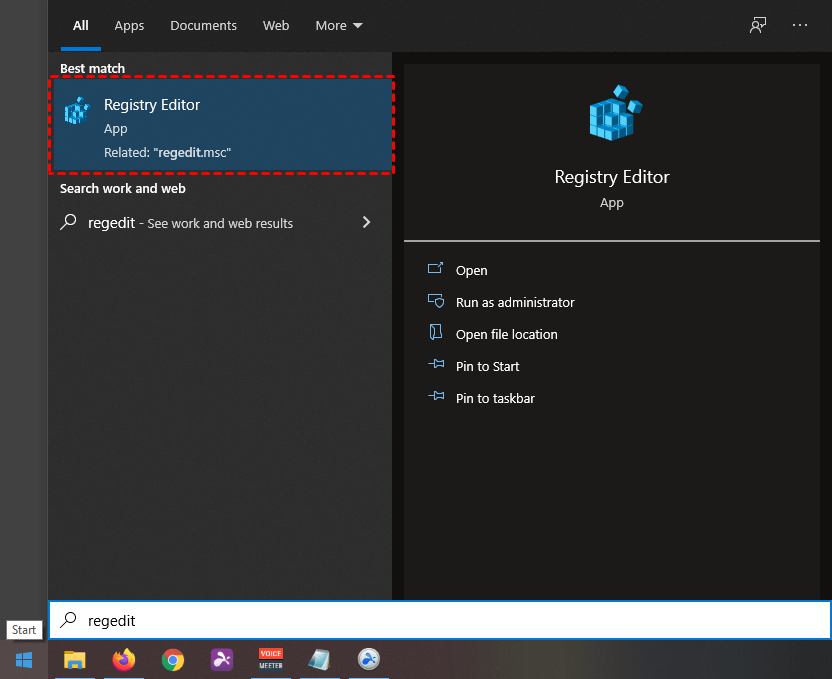
الخطوة 2. حدد قيمة سجل النظام المناسبة بناءً على بنية الكمبيوتر المحلي لديك:
- لأجهزة الكمبيوتر المحلية ذات 32 بت:
Splashtop Business (32-bit): HKEY_LOCAL_MACHINE\SOFTWARE\Splashtop Inc.\Splashtop Remote Client for STB
- لأجهزة الكمبيوتر المحلية ذات 64 بت:
Splashtop Business (64-bit): HKEY_LOCAL_MACHINE\SOFTWARE\WOW6432Node\Splashtop Inc.\Splashtop Remote Client for STB
الخطوة 3. اذهب إلى تحرير (Edit) > جديد (New) > قيمة DWORD (32 بت). قم بتعيين القيم التالية لإدخال DWORD الجديد:
- اسم مفتاح السجل: EnableSyncClipboard
- نوع السجل: REG_DWORD
- قيمة السجل: 0
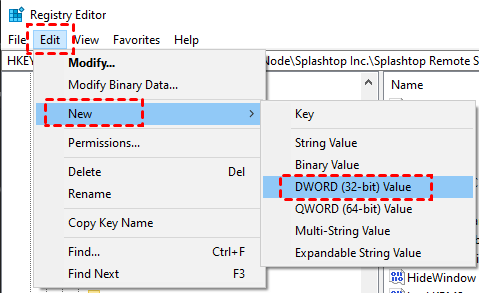
الخطوة 4. بعد إنشاء المفتاح، أعد تشغيل تطبيق Splashtop Business وحاول استخدام وظيفة النسخ واللصق مرة أخرى.
نصيحة إضافية: أفضل بديل مجاني للنسخ واللصق في Splashtop
إذا كنت لا تزال غير قادر على حل المشكلة المتعلقة بميزة النسخ واللصق في Splashtop، يوصى بالنظر في برنامج إحلال لـ SplashtopSplashtop alternative مثل AnyViewer. يُعد AnyViewer برنامج وصول عن بُعد مجاني يُوصى به بشدة لأنه يوفر إمكانيات شاملة للوصول والتحكم والدعم عن بُعد. وهو يدعم مزامنة الحافظة، مما يتيح النسخ واللصق السلس للنصوص بين أجهزة الكمبيوتر المحلية والبعيدة.
إليك بعض الأسباب التي تجعل AnyViewer يُعتبر أفضل بديل لـ Splashtop:
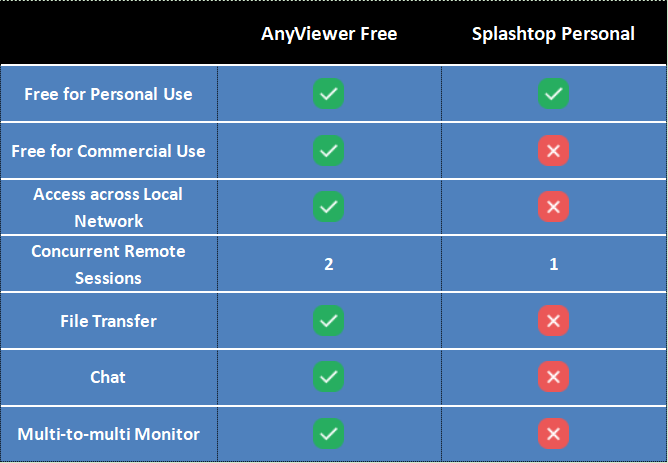
- نسخة مجانية سخية: يقدم AnyViewer نسخة مجانية سخية يمكن استخدامها للأغراض الشخصية أو التجارية. تتضمن هذه النسخة المجانية مجموعة من الميزات الرائع مثل نقل الملفات، ووظيفة الدردشة، ودعم إعدادات الشاشات المتعددة، والتي لا تتوفر في نسخة Splashtop المجانية.

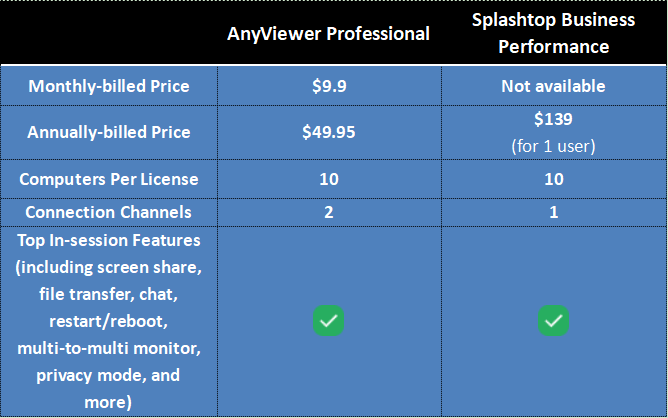
- التكلفة المعقولة: يُعد AnyViewer فعالاً من حيث التكلفة، حيث يقدم هيكل تسعير يلبي احتياجات المستخدمين ذوي الميزانيات المحدودة دون المساس بوظائف سطح المكتب البعيد الأساسية. من خلال اختيار AnyViewer، يمكنك توفير التكاليف مع الاستفادة من الميزات المطلوبة. للمقارنة، دعنا نلقي نظرة على أداء AnyViewer Professional مقابل Splashtop Business Access:
الخطوة 1. قم بتثبيت وتشغيل أداة الوصول عن بُعد على الجهازين. قم بالتسجيل للحصول على حساب AnyViewer وقم بتسجيل الدخول على جهازي الكمبيوتر. سيتم تعيين الجهاز للحساب بمجرد تسجيل الدخول.
الخطوة 2. على الجهاز المحلي، انتقل إلى "الجهاز" وحدد موقع جهاز الكمبيوتر البعيد. انقر فوقه واختر "التحكم بنقرة واحدة" للوصول إلى كمبيوتر غير مراقب بنقرة واحدة.
الخطوة 3. بعد ذلك، يمكنك الاتصال بالكمبيوتر عن بُعد مجاناً ويمكنك رؤية شاشة الكمبيوتر البعيد وكأنك تجلس أمامه مباشرة.
بالطبع، إذا كنت بحاجة إلى تقديم دعم عن بُعد لأصدقائك أو أفراد عائلتك، تتيح لك الأداة أيضاً الوصول إلى أجهزة أصدقائك لمرة واحدة عن طريق إرسال طلب تحكم.
الخلاصة
في الختام، يقدم هذا المنشور ثلاثة حلول مجربة لإصلاح مشكلة عدم عمل النسخ واللصق في Splashtop على نظامي التشغيل Windows 10 و11. إذا وجدت نفسك غير قادر على حل المشكلة، يوصى بشدة باكتشاف AnyViewer كبديل متفوق. يقدم AnyViewer نسخة مجانية سخية بميزات رائعة، بما في ذلك مزامنة الحافظة لنقل النصوص بسلاسة بين أجهزة الكمبيوتر المحلية والبعيدة. بالإضافة إلى ذلك، يوفر AnyViewer أسعاراً معقولة دون المساس بوظائف سطح المكتب البعيد الأساسية. من خلال اختيار AnyViewer، يمكنك توفير التكاليف أثناء الاستمتاع بإمكانيات شاملة للوصول عن بُعد والتحكم والدعم.

